
Abra More (…) → Customize Home Bottom Toolbar. Adicione ações com + em Not Added, organize em Added e salve pela marca de seleção. De volta ao player, role a barra para encontrar os botões fora da área visível.
Abrir o editor da barra
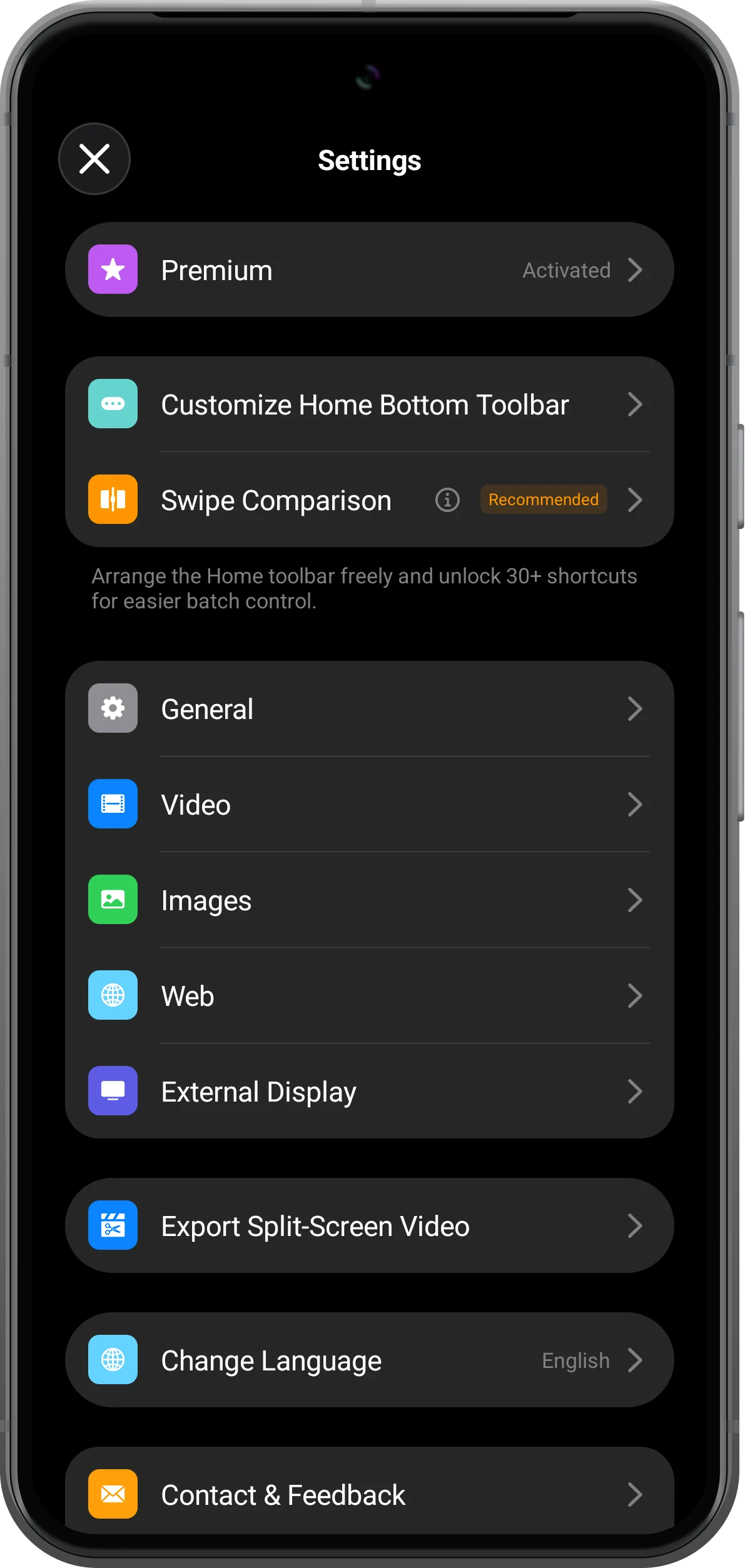
Toque em More (…) no player para abrir Settings e escolha Customize Home Bottom Toolbar. A prévia no alto mostra a ordem; Added contém os botões já adicionados.
Adicionar uma ação útil
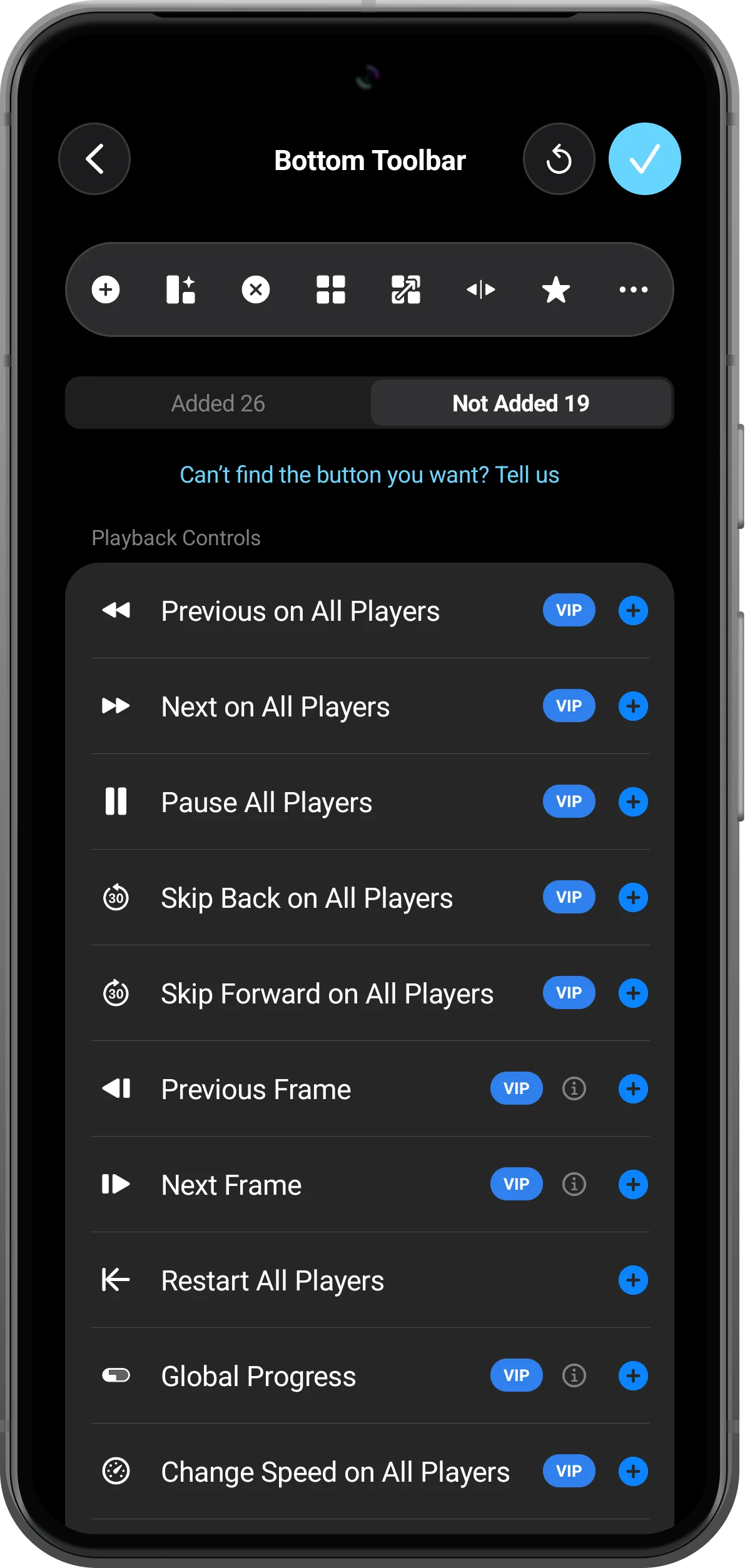
Em Not Added, encontre uma ação e toque no + azul. O exemplo adiciona Pause All Players. VIP indica uma função paga; adicionar o atalho não compra nem ativa Premium.
Conferir os botões adicionados
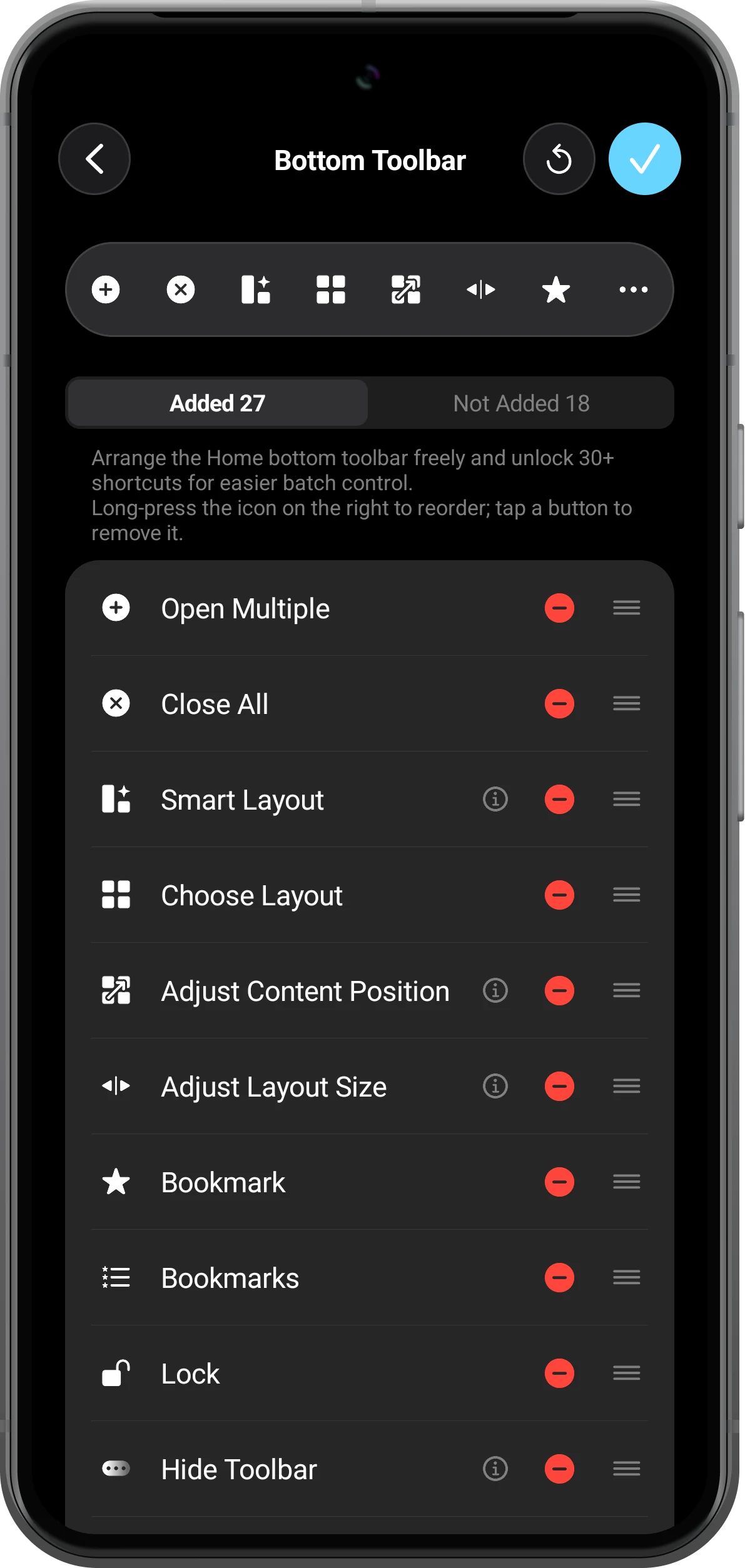
Volte para Added. Pressione e segure a alça à direita e arraste o botão para mudar a ordem. O menos vermelho remove um atalho. More Menu continua disponível para voltar às configurações.
Salvar e usar a barra
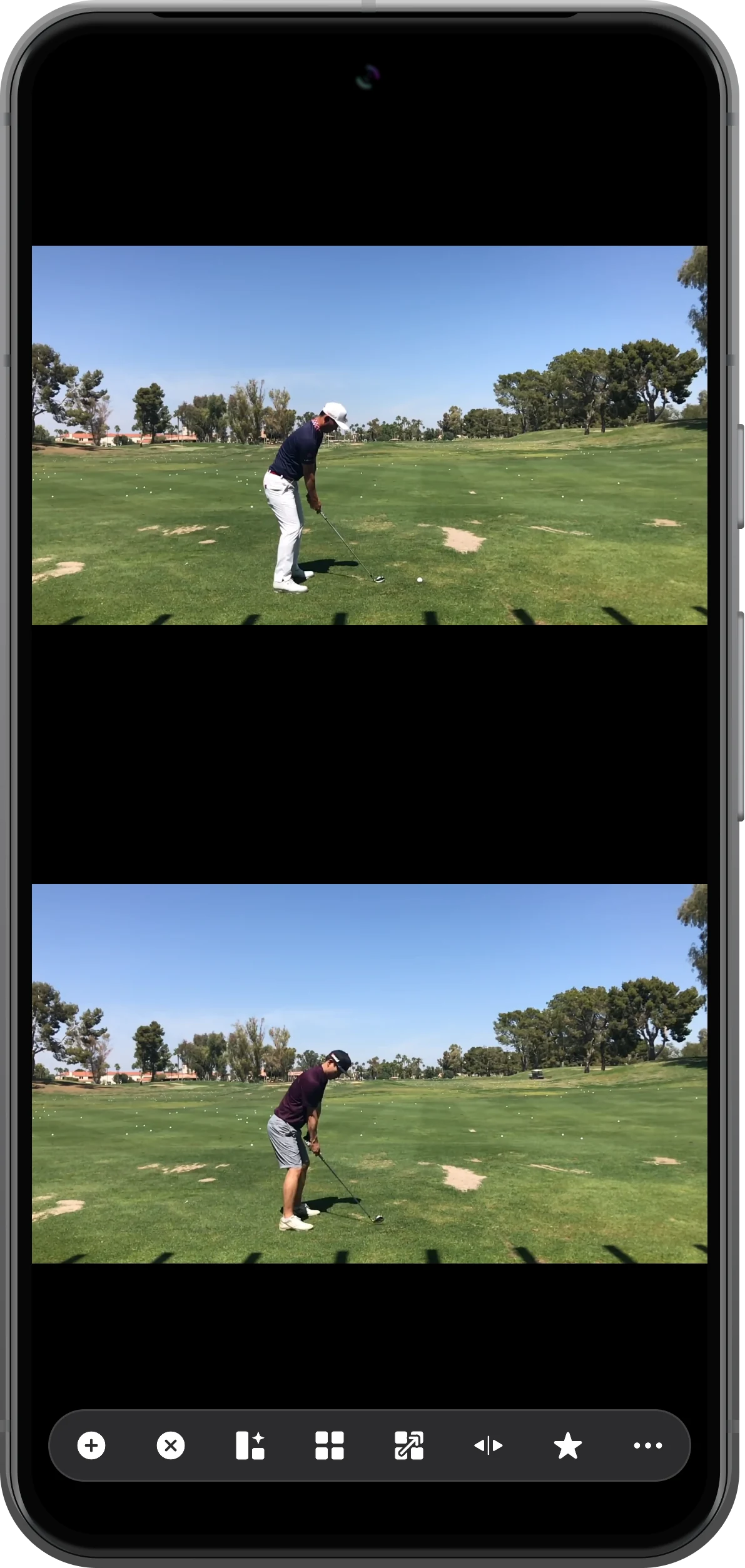
Toque na marca de seleção no canto superior direito, feche Settings e procure a ação no player. Deslize a barra se o botão estiver fora da parte visível. Em layouts na horizontal, a barra fica vertical e deve ser rolada para cima ou para baixo.
Mais possibilidades
Detalhes úteis
Confira estes detalhes enquanto segue as etapas.
Agrupar os controles por tarefa
Deixe juntas as ações de reprodução, comparação e layout. Comece com algumas funções úteis e adicione outras conforme precisar.
Ler o nome e a ajuda da ação
Ícones parecidos podem atuar sobre alvos diferentes. Consulte o botão de informações quando houver e confira se a ação afeta o vídeo selecionado ou todos os players.
Perguntas frequentes
Remover um botão apaga meus vídeos?
Não. Remover um atalho muda apenas a barra, sem apagar os arquivos originais. Close All é um comando separado que fecha o conteúdo das áreas de reprodução atuais.
Por que não vejo um botão que adicionei?
Confira se ele está em Added, salve pela marca de seleção e role a barra do player. A parte visível depende da orientação da tela e da quantidade de botões adicionados.
Split Screen Player
Experimente com seus próprios arquivos
Abra o Split Screen Player, escolha seus arquivos e siga as etapas do tutorial.

