
Escolha um layout de tela dividida, toque em + em cada área e adicione um vídeo da galeria ou dos seus arquivos. Cada clipe tem controles próprios de reprodução e som. Comece com dois vídeos e acrescente outros quando precisar.
Escolha duas ou três áreas
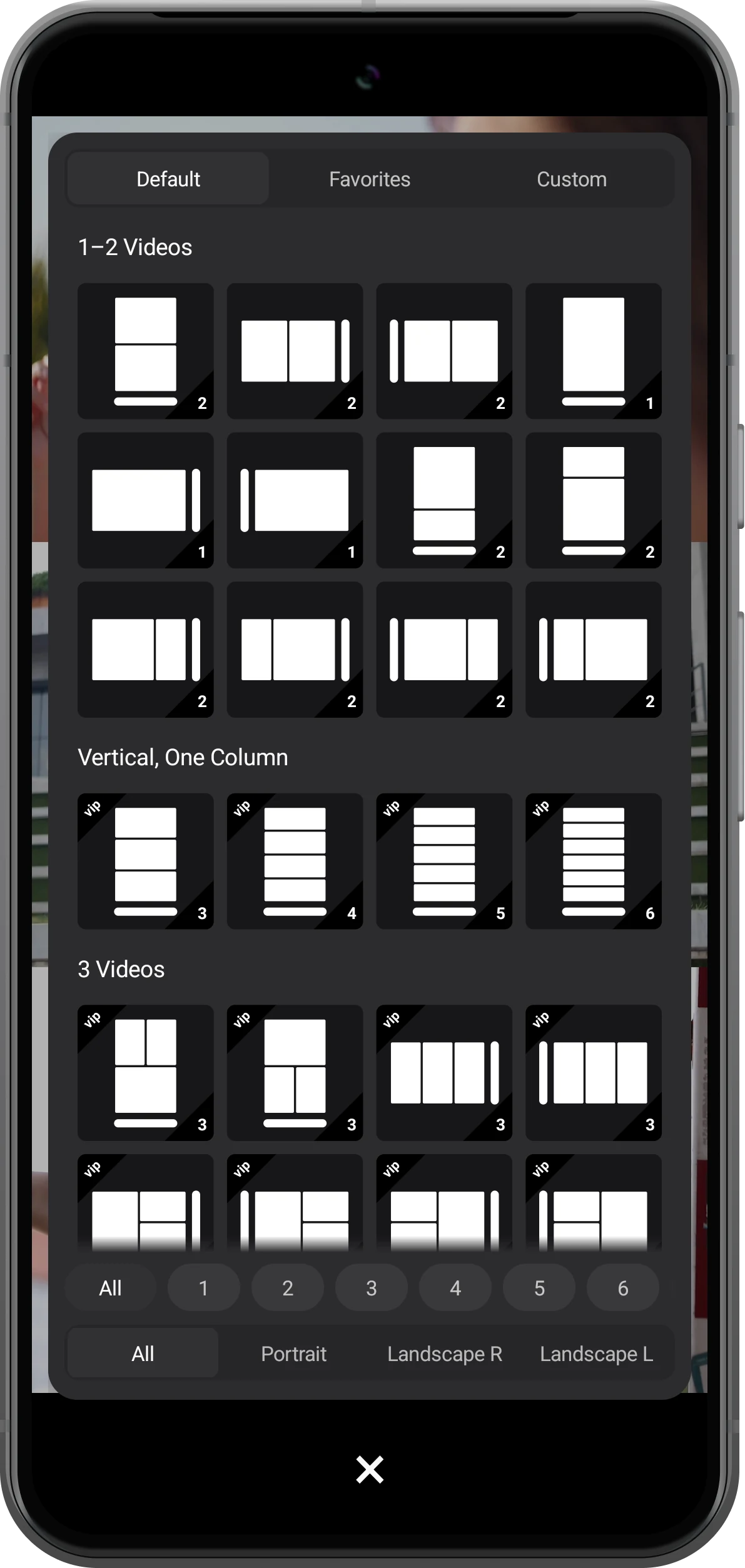
Toque no ícone de quatro quadrados da barra de ferramentas. O primeiro grupo oferece layouts para dois vídeos empilhados ou lado a lado. Para três clipes, escolha a miniatura contornada com três linhas no grupo vertical de uma coluna.
A faixa fina de cada miniatura indica a posição da barra de ferramentas. Use os filtros de quantidade e orientação na parte inferior para encontrar a disposição desejada.
Adicione um vídeo em cada área
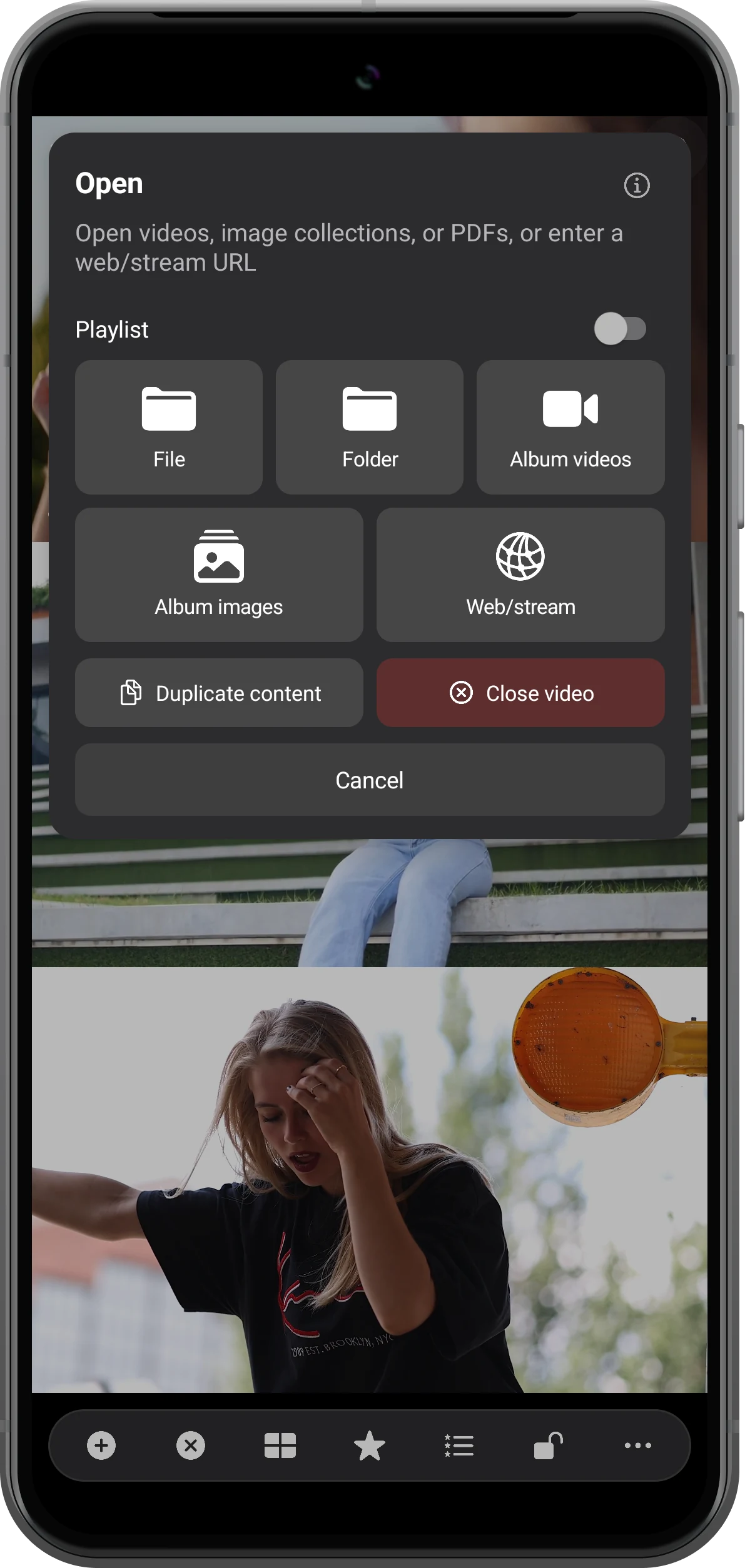
Toque em + em uma área vazia. Em “Abrir”, escolha “Vídeos” e selecione um clipe. Repita nas outras áreas. Use “Arquivos” para um vídeo salvo em outro local do aparelho.
Para trocar um clipe, toque na imagem e depois em + nos controles. Uma playlist também permite reproduzir vários clipes em sequência dentro de uma única área.
Controle a reprodução e escolha o som
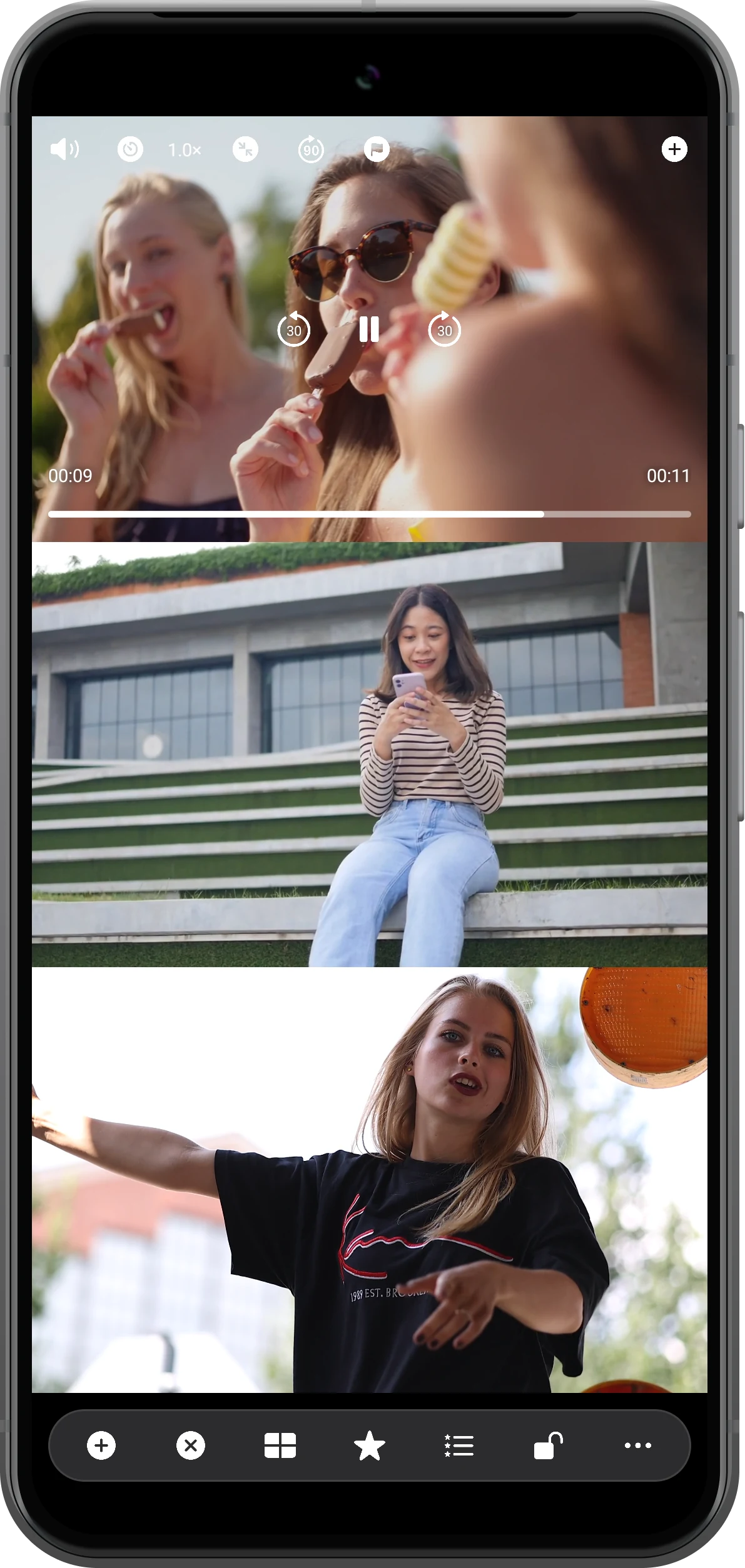
Toque em um vídeo para exibir seus controles. O botão central reproduz ou pausa o clipe; a barra de progresso permite ir a outro momento. Os outros vídeos podem continuar de forma independente.
Silencie os clipes que não quiser ouvir pelo botão de alto-falante. Use o controle de velocidade para examinar um movimento mais devagar.
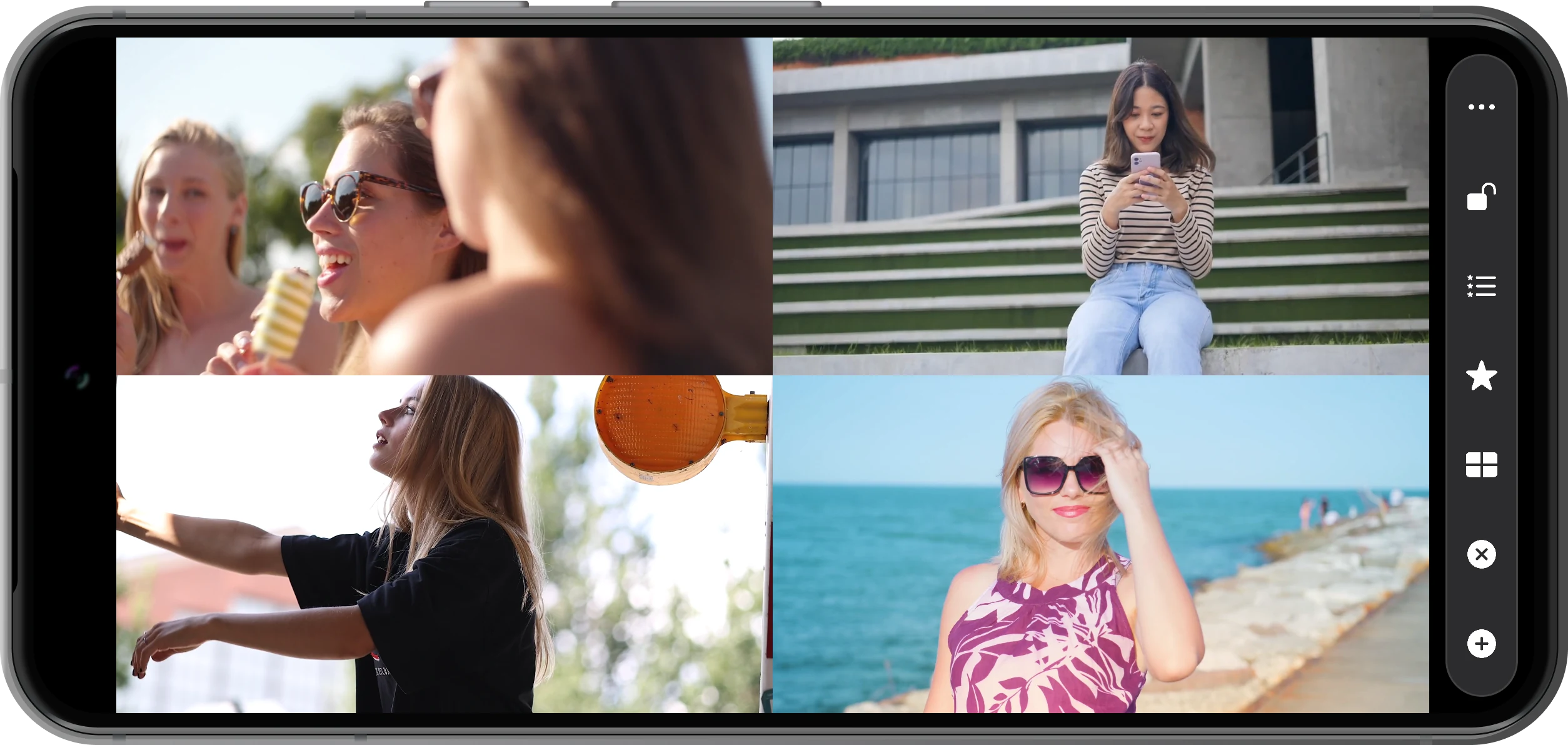
Mude para uma grade horizontal 2×2
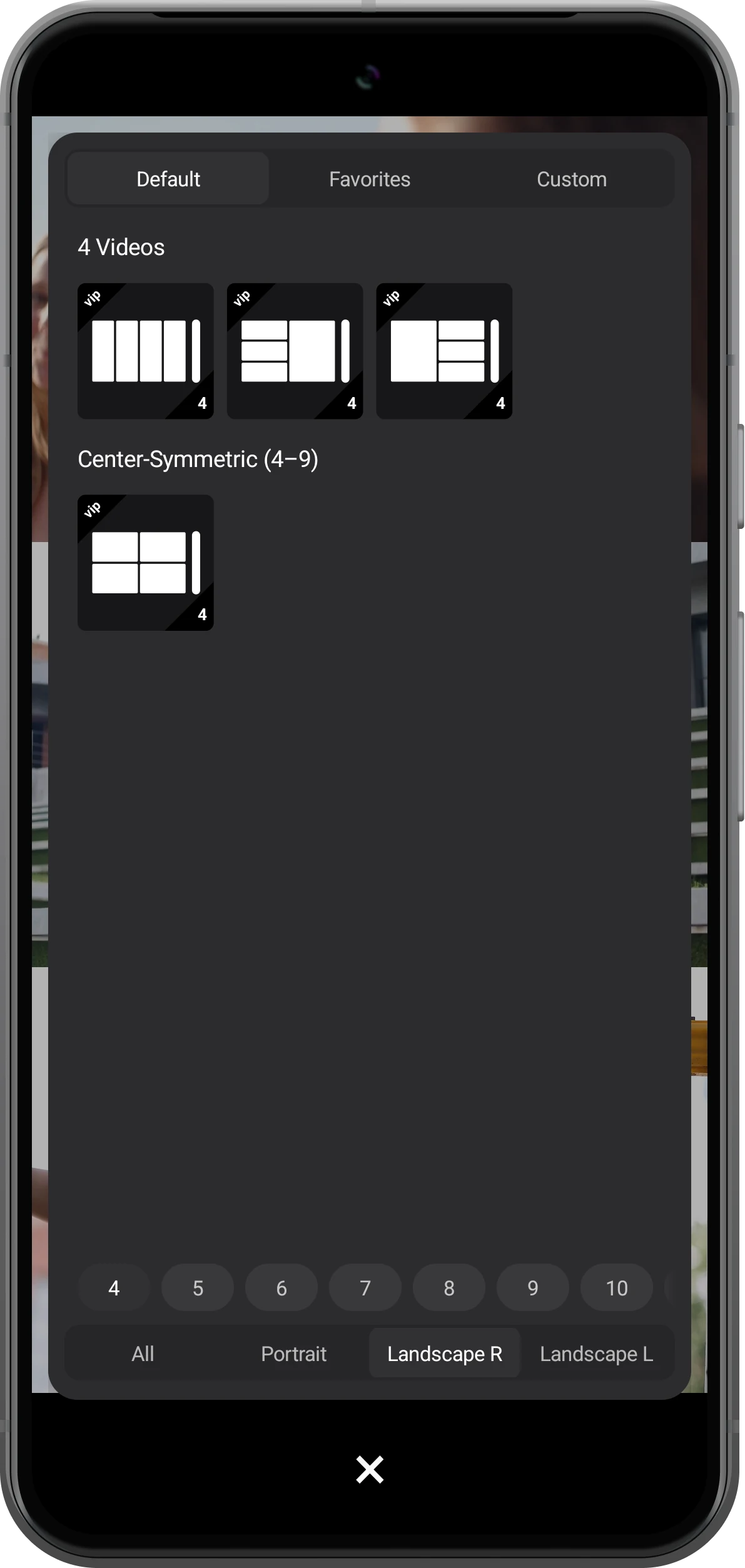
Abra os layouts novamente, selecione 4 no filtro de quantidade e “Pais.(D)” na orientação. No grupo de simetria central, escolha a miniatura com duas linhas e duas colunas.
A faixa à direita da miniatura representa a barra de ferramentas. Segure o aparelho na horizontal para visualizar as quatro áreas.
Adicione o quarto clipe e salve a combinação
Os três primeiros vídeos continuam disponíveis após a mudança de layout. Toque em + na área vazia para adicionar o quarto clipe.
Toque na estrela “Favorito” para salvar os vídeos e sua disposição. Depois, abra “Lista de Favoritos”, ao lado, para recuperar a combinação.
Mais possibilidades
Monte a tela de acordo com o que quer assistir
Compare uma referência com sua gravação, confira diferentes ângulos ou mantenha uma aula e seus materiais visíveis juntos.
144 layouts e até 36 vídeos simultâneos
Escolha linhas, visualizações lado a lado, uma grade com quatro vídeos ou uma disposição mais densa. Tablets oferecem mais espaço para cada imagem. A fluidez depende do aparelho, do codec e da resolução; aumente a quantidade aos poucos.
Mais espaço para a imagem principal
Abra “Personalizado” nos layouts para criar sua própria disposição. Mova e redimensione as áreas ou divida a tela com linhas para equilibrar o vídeo principal e as referências.
Como redimensionar e reorganizar vídeos em tela dividida no celular ou tablet AndroidVídeos, imagens, PDFs e páginas da web juntos
Cada área pode mostrar um vídeo, áudio, uma coleção de imagens, um PDF ou uma página da web. Você também pode abrir links de streams HLS (M3U8) e RTSP.
Como assistir a um vídeo enquanto navega na web no celular ou tablet AndroidAbra arquivos MP4, MOV, MKV e WebM
Adicione gravações da galeria ou arquivos salvos em uma pasta. A reprodução depende dos codecs de vídeo e áudio do arquivo, não apenas da extensão.
Compare o mesmo instante ou compartilhe o resultado
Os pontos de sincronização ajudam a alinhar gravações que começaram em momentos diferentes. Para compartilhar várias imagens em um único vídeo, use a exportação de tela dividida com seus clipes locais.
Como sincronizar vídeos com inícios diferentes no AndroidPerguntas frequentes
Posso começar com apenas dois vídeos?
Sim. Escolha um layout com duas áreas e adicione um clipe a cada uma. Eles podem ficar empilhados ou lado a lado, com controles separados de reprodução e som.
Também funciona em tablets?
Sim. O app é compatível com celulares e tablets. Uma tela maior facilita conferir vários ângulos ou ler materiais ao lado de um vídeo.
Preciso juntar os vídeos antes?
Não. A reprodução em tela dividida mantém os clipes separados. Uma playlist reproduz vídeos em sequência na mesma área; o layout dividido mostra clipes diferentes ao mesmo tempo.
Como remover as faixas pretas?
Escolha “Preencher (Conteúdo cortado)” nas configurações de exibição do vídeo. Se as proporções forem diferentes, as bordas serão cortadas para preencher a área. Use o ajuste à tela quando precisar ver todo o enquadramento original.
É possível exibir dois apps de streaming diferentes?
Este guia trata do conteúdo aberto dentro do Split Screen Player. O app não incorpora outros aplicativos em suas áreas. A reprodução de vídeos da web depende do site e de suas restrições.
O app é gratuito?
O download, a reprodução básica e os layouts gratuitos não exigem assinatura. Layouts com a marca VIP, uso de layouts personalizados, favoritos e outros recursos avançados exigem uma assinatura.
Depois de reproduzir vários vídeos, experimente estas opções
Ver todos os guiasSplit Screen Player
Mantenha seus vídeos na mesma tela
Comece com dois clipes e experimente depois três linhas ou uma grade de quatro vídeos. Baixe a versão para seu aparelho na App Store ou no Google Play.

