
Toque na estrela Bookmark e espere a confirmação. Depois, abra Bookmarks na barra inferior e selecione a entrada salva.
Salvar o espaço atual
Organize os vídeos e toque na estrela Bookmark. Antes de sair, espere a confirmação de que o layout e as áreas foram salvos.
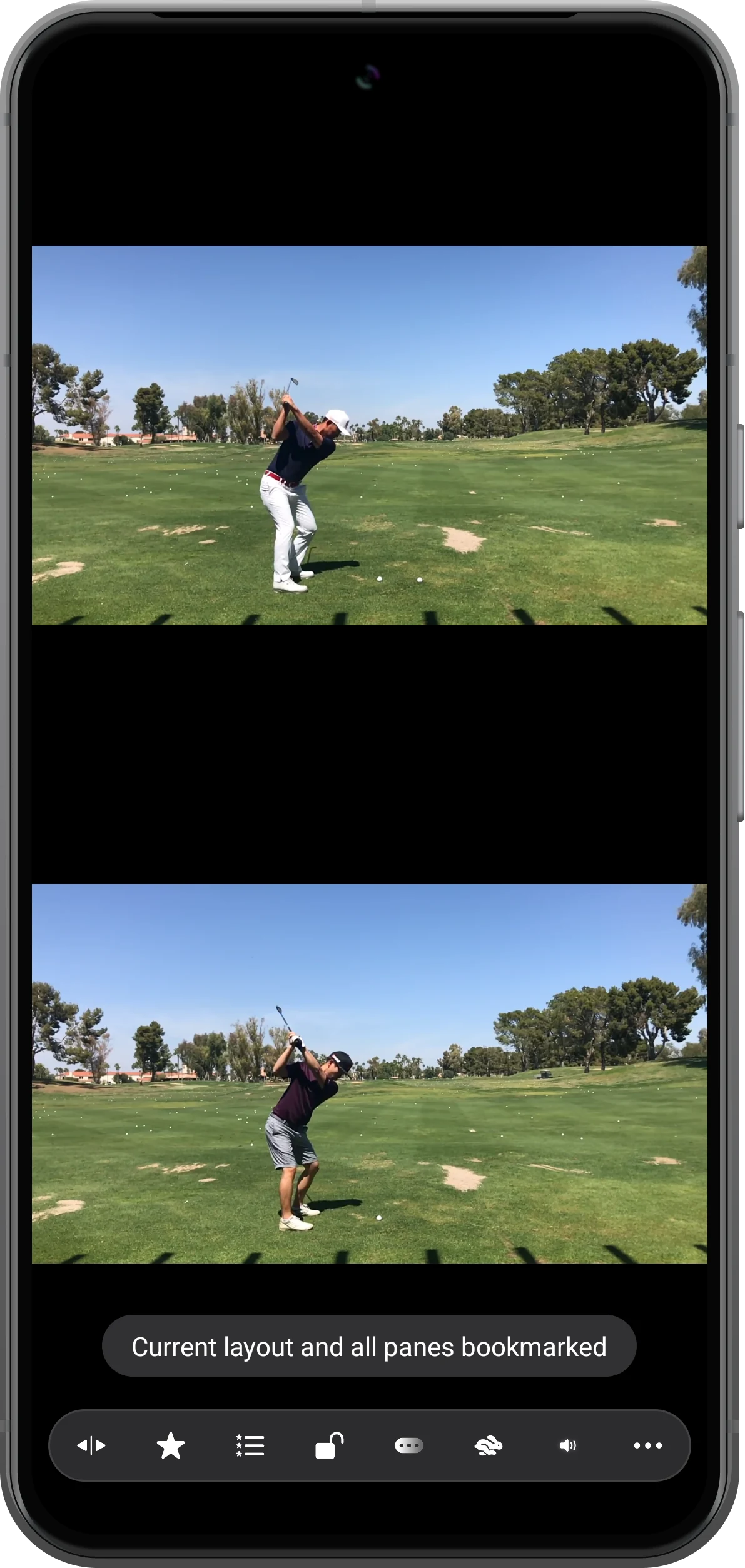
Fechar os vídeos, se necessário
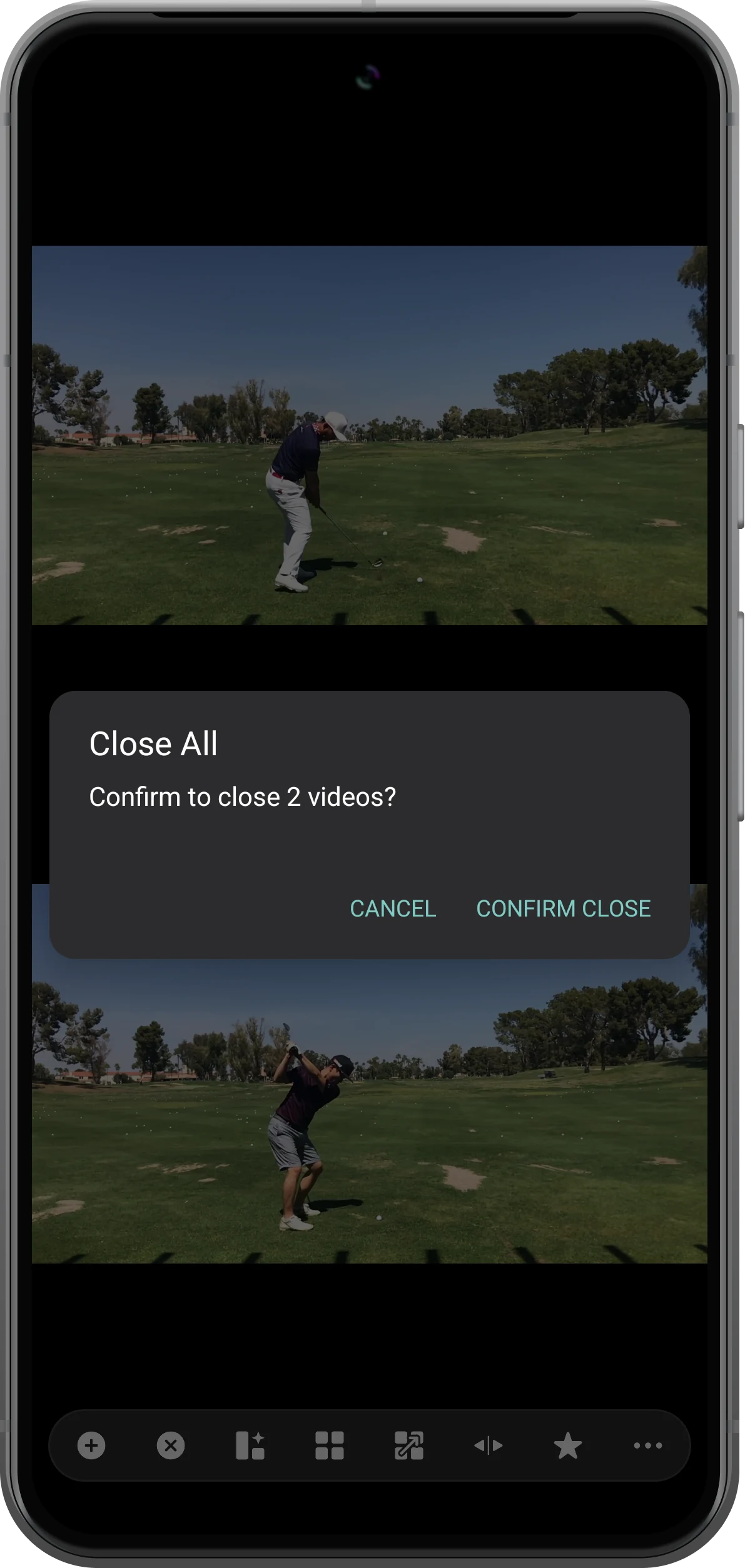
Para testar a restauração, use Close All e leia a confirmação. Os vídeos são fechados no espaço de trabalho, mas os arquivos originais não são apagados.
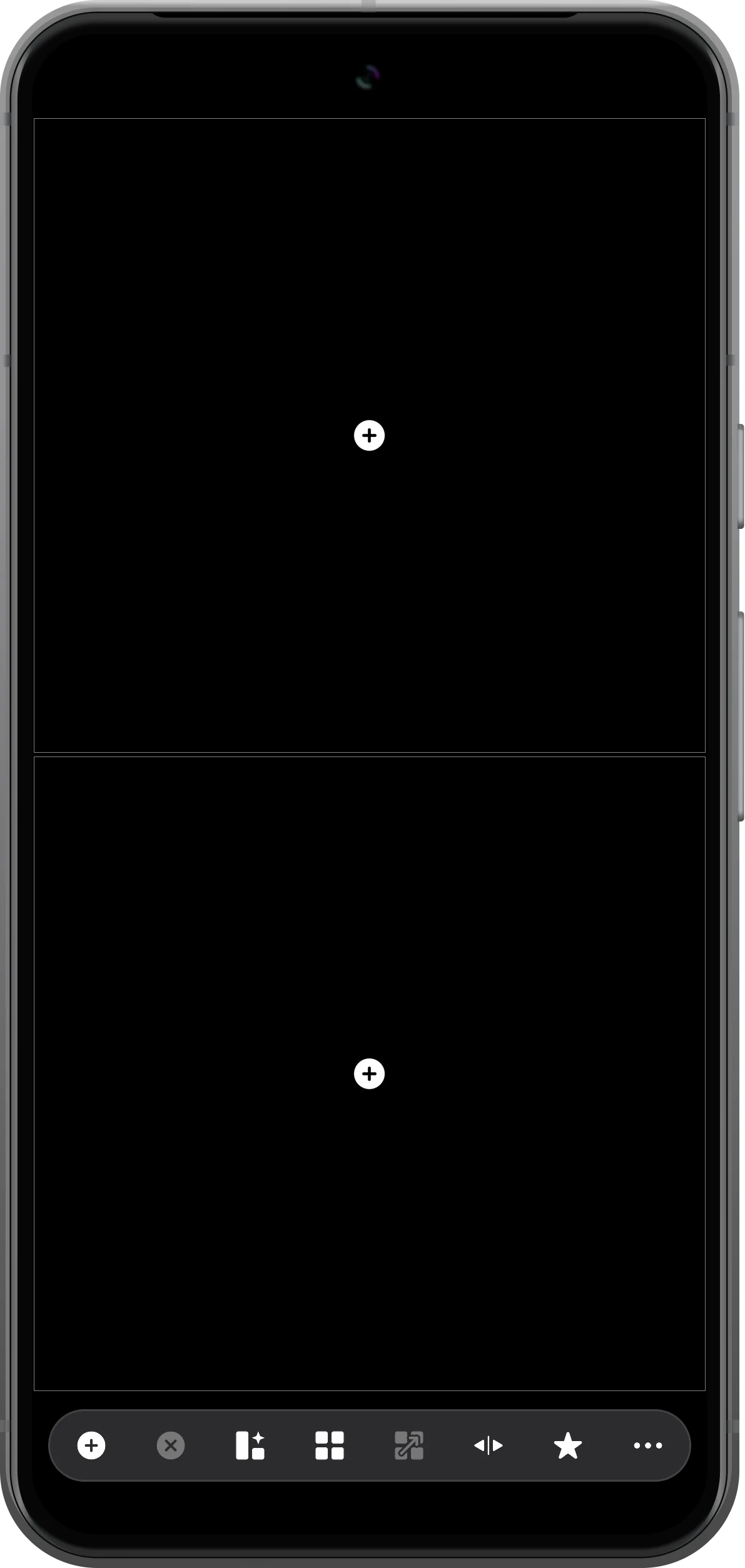
Escolher o favorito salvo
No espaço vazio, abra Bookmarks pelo botão de lista com estrela. Encontre a entrada pela prévia e pelo horário de salvamento, depois toque nela.
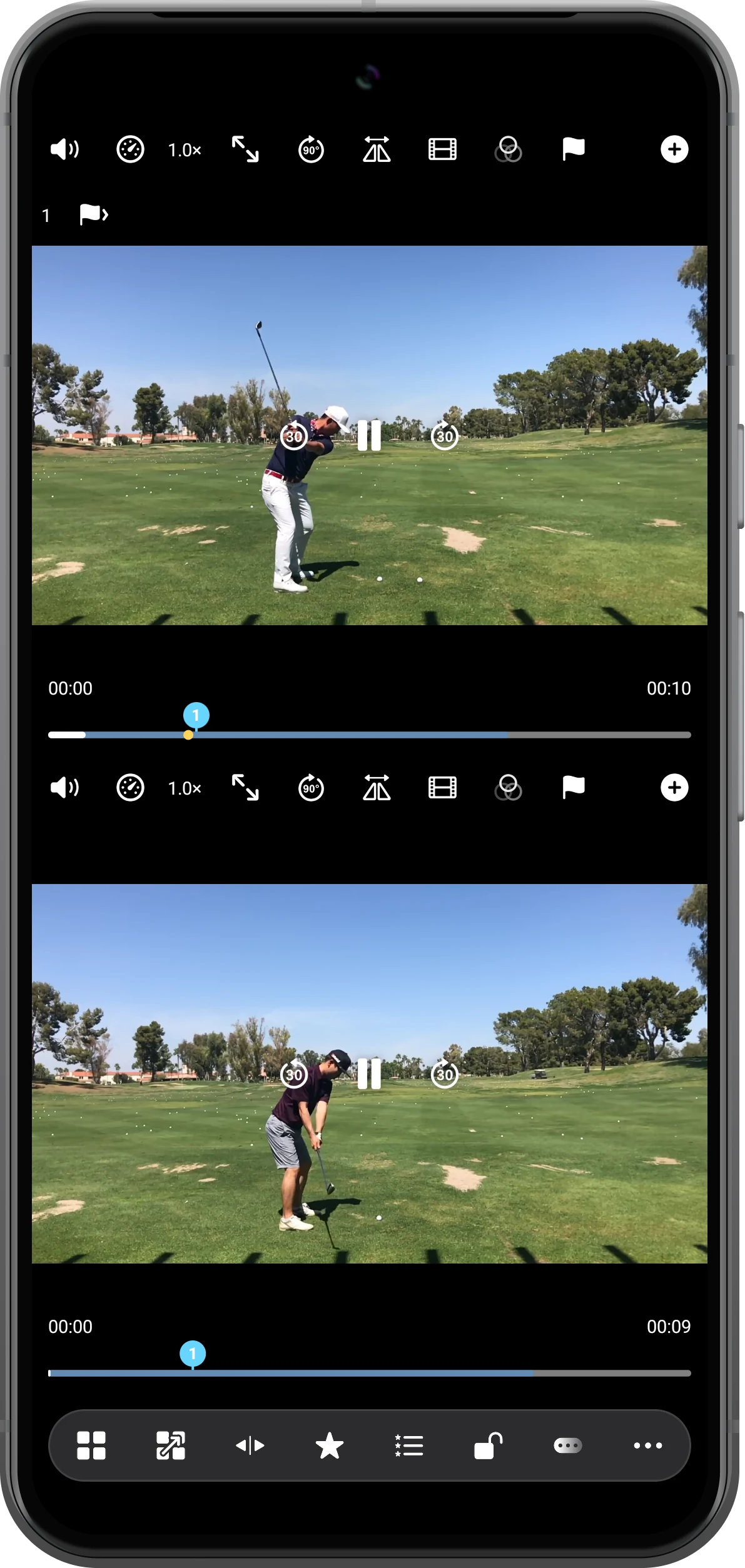
Conferir a restauração
Espere o carregamento e confira o layout, as fontes e as marcas salvas. Aqui, as duas vistas de golfe retornam com pontos de controle e marcas de sincronização.
Mais possibilidades
Detalhes úteis
Confira estes detalhes enquanto segue as etapas.
Mantenha os originais acessíveis
Mover ou apagar um arquivo, ou revogar sua permissão, pode impedir a restauração. Guarde mídias importantes em um local estável.
Escolha o tipo certo de resultado
Um favorito reabre um espaço editável. Uma imagem de comparação é um PNG; a exportação de vídeo cria um arquivo reproduzível.
Perguntas frequentes
Close All apaga meus vídeos?
Não. Ele fecha a mídia exibida nos players. Os arquivos originais continuam no local de armazenamento.
Um favorito é um backup dos arquivos?
Não. Mantenha cópias separadas das mídias importantes. Um favorito do espaço de trabalho não substitui um backup dos arquivos.
Split Screen Player
Experimente com seus próprios arquivos
Abra o Split Screen Player, escolha seus arquivos e siga as etapas do tutorial.

