
Abra Gallery na barra de ferramentas. Em Content, use Add para adicionar vídeos. Escolha uma composição em Template, personalize Style e salve um favorito com o botão de estrela.
Escolher os vídeos da galeria
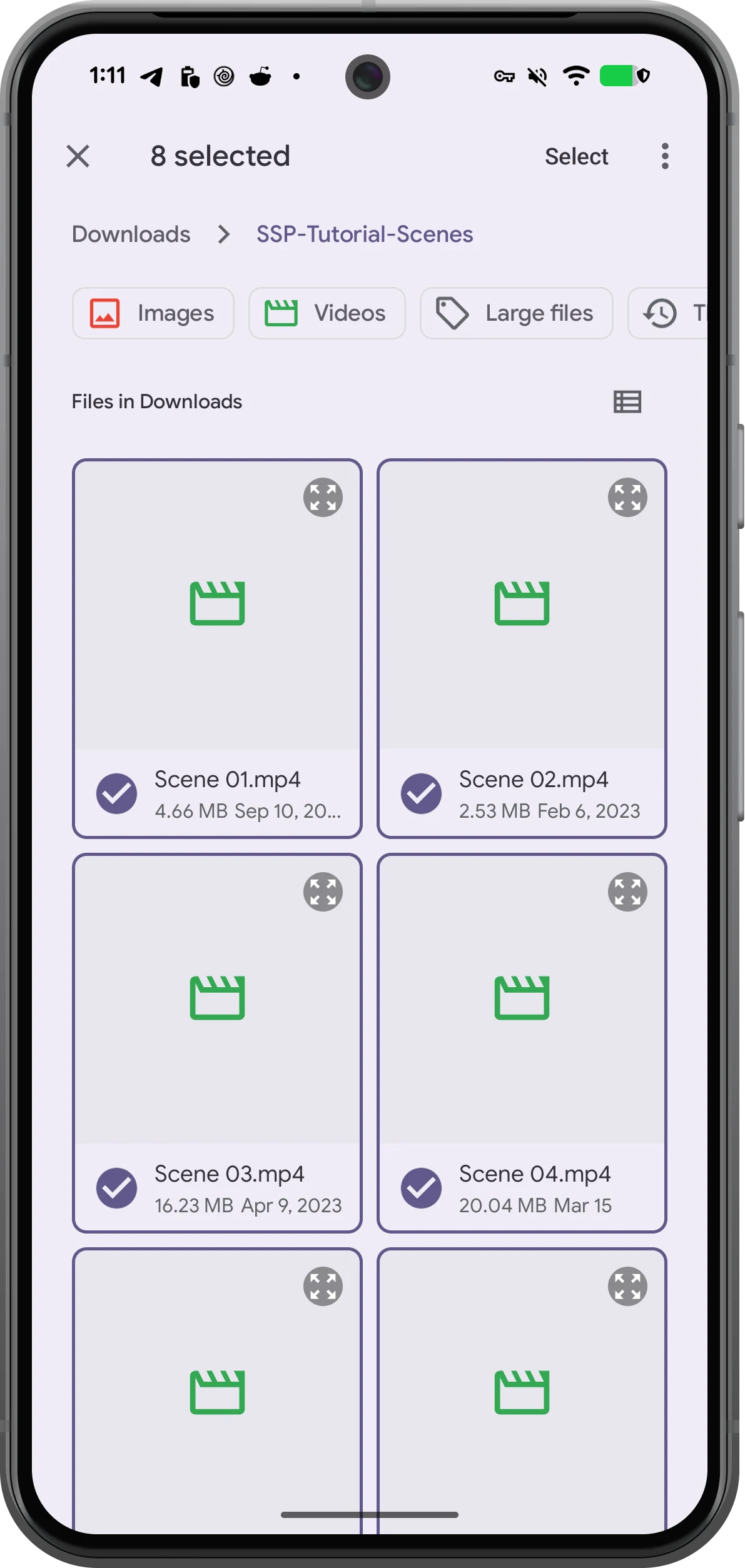
Toque em Gallery para abrir o editor. Os vídeos já abertos podem se tornar as primeiras molduras. Em Content, escolha Add → File, selecione os clipes e confirme. Para remover uma moldura, selecione-a na prévia e escolha Remove frame em Content.
Escolher uma composição
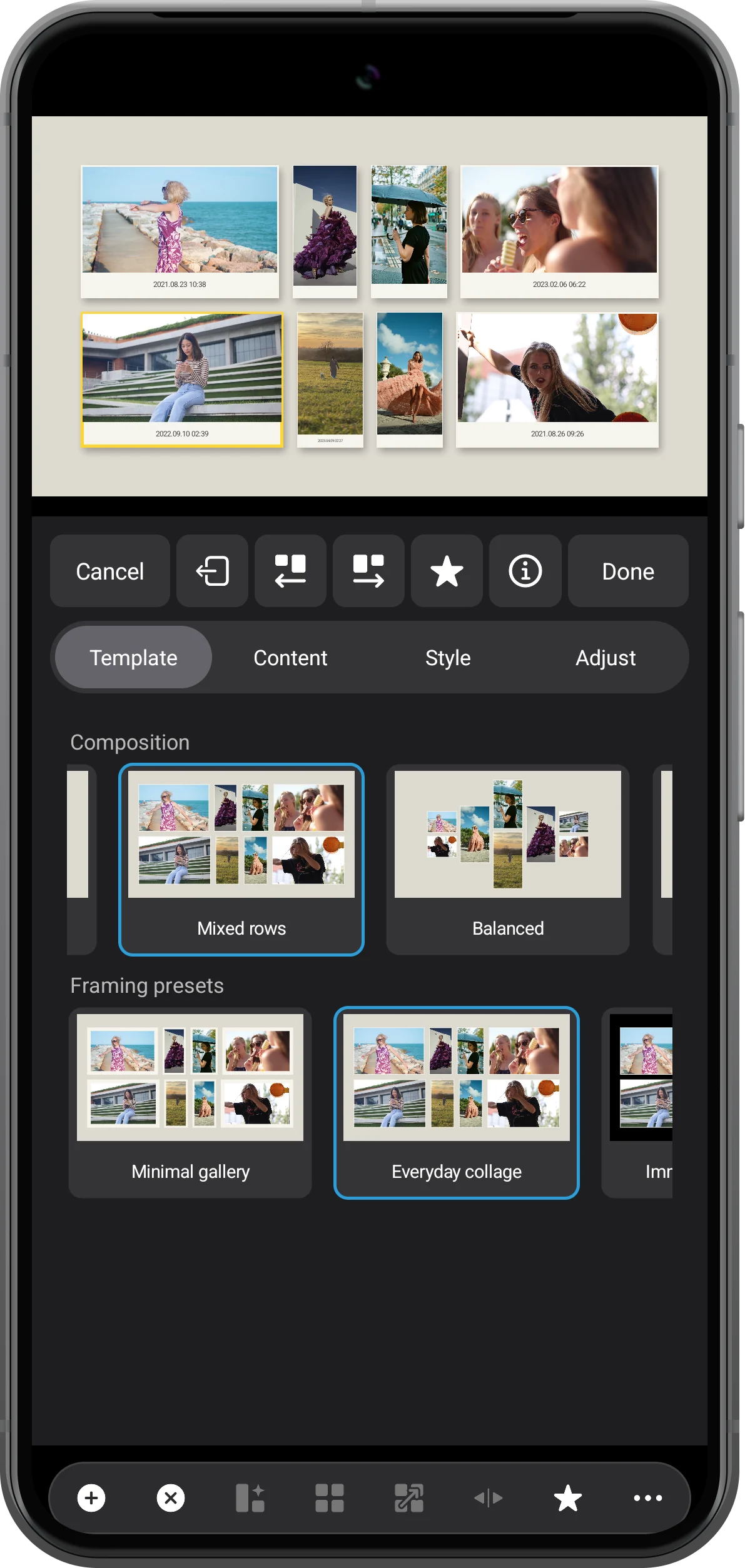
Abra Template e selecione Mixed rows em Composition. Use as setas de layout anterior e seguinte para explorar outras disposições. Escolha um estilo de moldura predefinido como ponto de partida. O exemplo mistura clipes verticais e horizontais.
Personalizar as molduras e o fundo
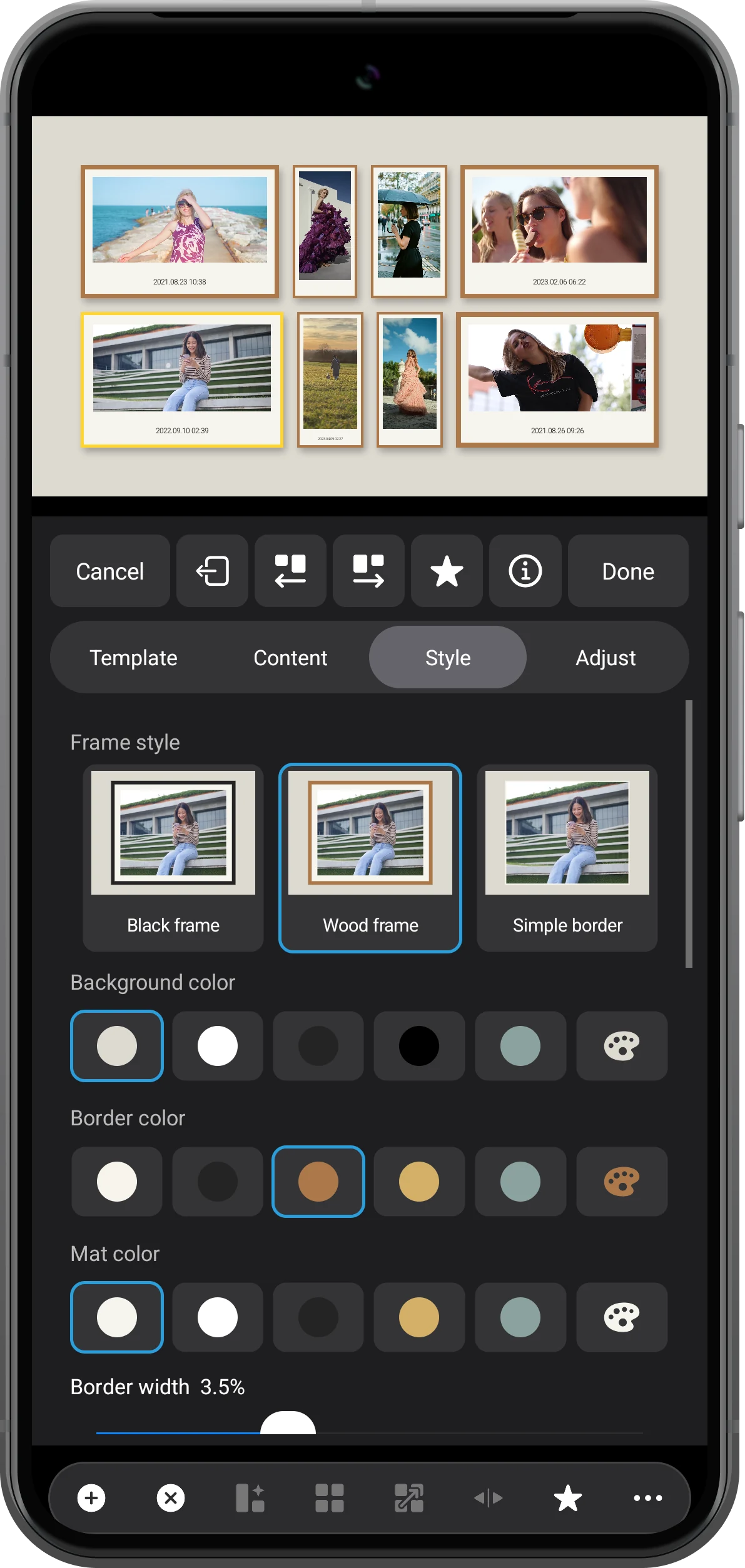
Em Style, escolha Wood frame. Ajuste Background color, Border color e Mat color de acordo com os clipes. Esses controles mudam a aparência da galeria. Para alterar apenas o tamanho ou a posição de uma moldura, selecione-a na prévia e abra Adjust.
Salvar a galeria e abrir novamente
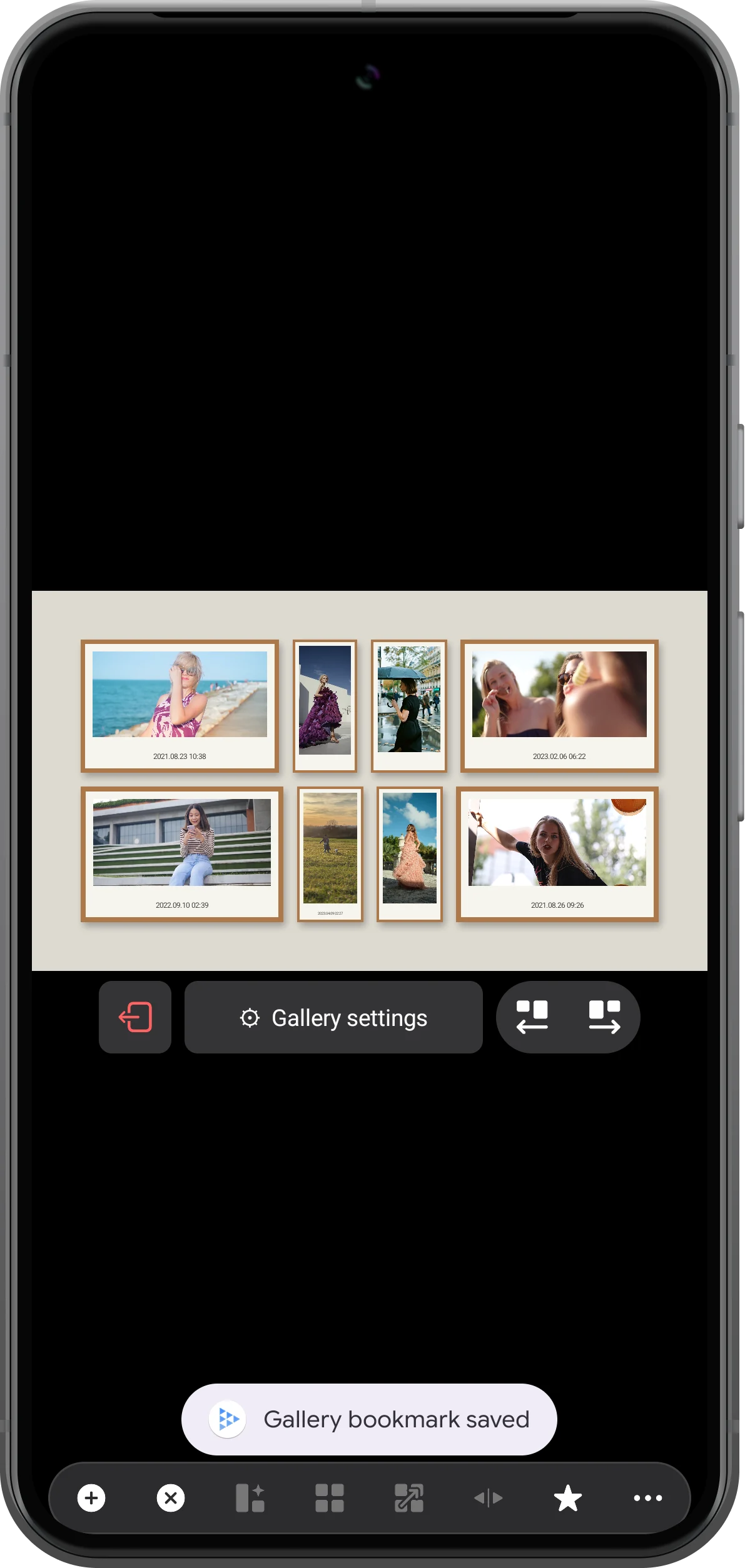
Use a estrela no editor para salvar a galeria como favorito. Após a confirmação, você pode sair da galeria e abrir a entrada pela lista de favoritos da barra. Mantenha os arquivos originais disponíveis. O exemplo foi verificado salvando, saindo e restaurando a cena.
Mais possibilidades
Detalhes úteis
Confira estes detalhes enquanto segue as etapas.
Uma tela de composição horizontal no celular em pé
A galeria usa uma área de composição larga. Em um espaço de trabalho vertical, aparecem margens acima e abaixo; elas não indicam falta de arquivos. Confira a composição completa antes de alterar cada moldura.
Controlar o som separadamente
Content contém os controles de áudio. Escolha Mute all para uma galeria silenciosa ou o áudio da moldura selecionada quando um clipe deve fornecer a trilha sonora. Alguns vídeos deste exemplo não têm faixa de áudio.
Perguntas frequentes
Salvar a galeria cria um arquivo de vídeo pronto?
Não. O favorito da galeria guarda uma cena que pode ser reaberta no player. Isso é diferente de exportar um arquivo de vídeo combinado.
Posso incluir fotos e vídeos na mesma galeria?
Sim, as molduras de fotos estão disponíveis com Premium. Escolha uma origem de fotos em Content → Add. Para reproduzir várias fotos em uma moldura, siga o tutorial de apresentações de fotos e configure os grupos e a ordem de reprodução.
Split Screen Player
Experimente com seus próprios arquivos
Abra o Split Screen Player, escolha seus arquivos e siga as etapas do tutorial.

