
从工具栏打开 Gallery,在 Content 中选择 Add 添加本地视频。在 Template 中选择构图,在 Style 中调整外观,最后点击星形按钮保存书签。
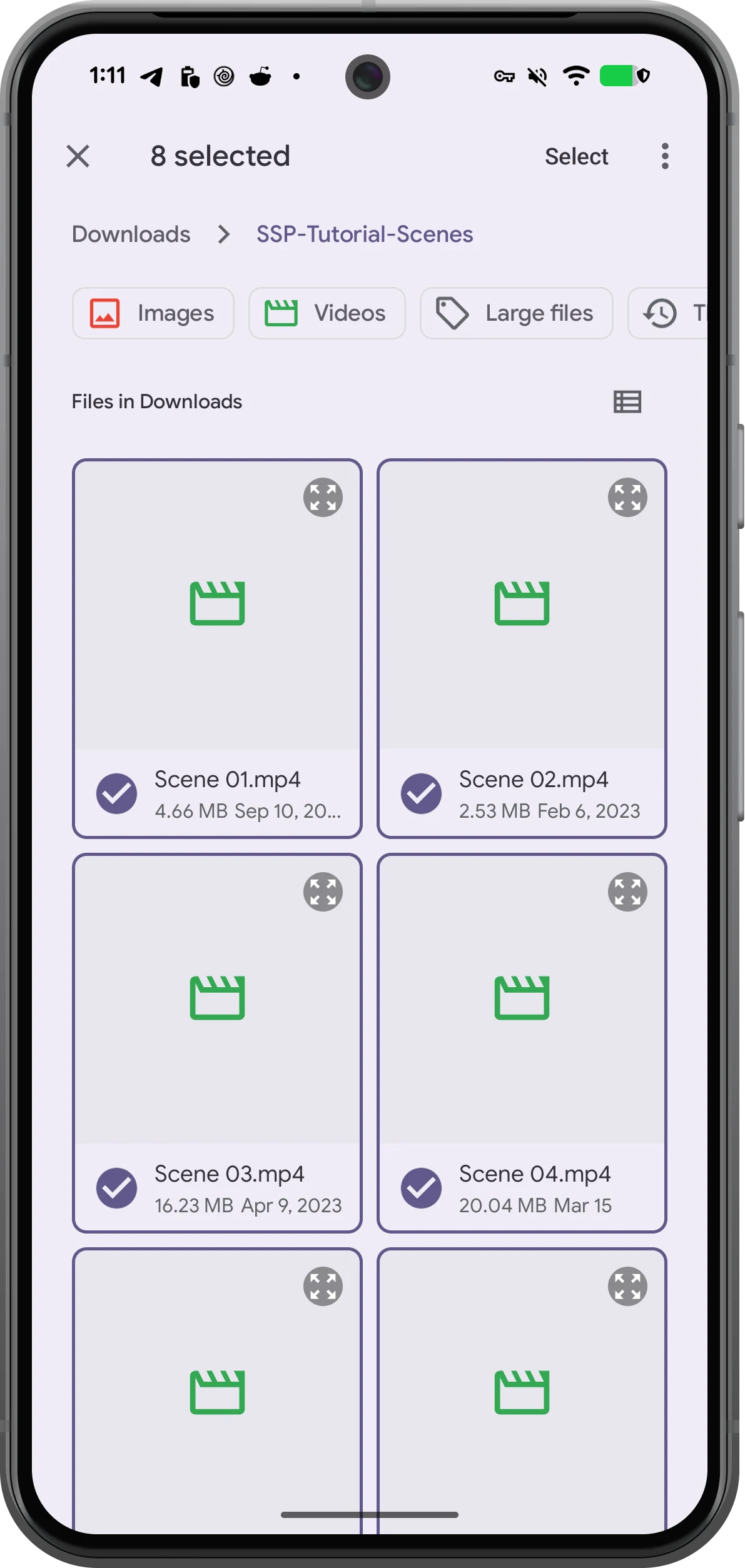
选择画廊使用的视频
点击 Gallery 打开编辑器,已有视频可以成为第一批相框。在 Content 中选择 Add → File,选中素材并确认。不需要某个相框时,在预览中选中它,再点击 Content 中的 Remove frame。
选择画廊构图
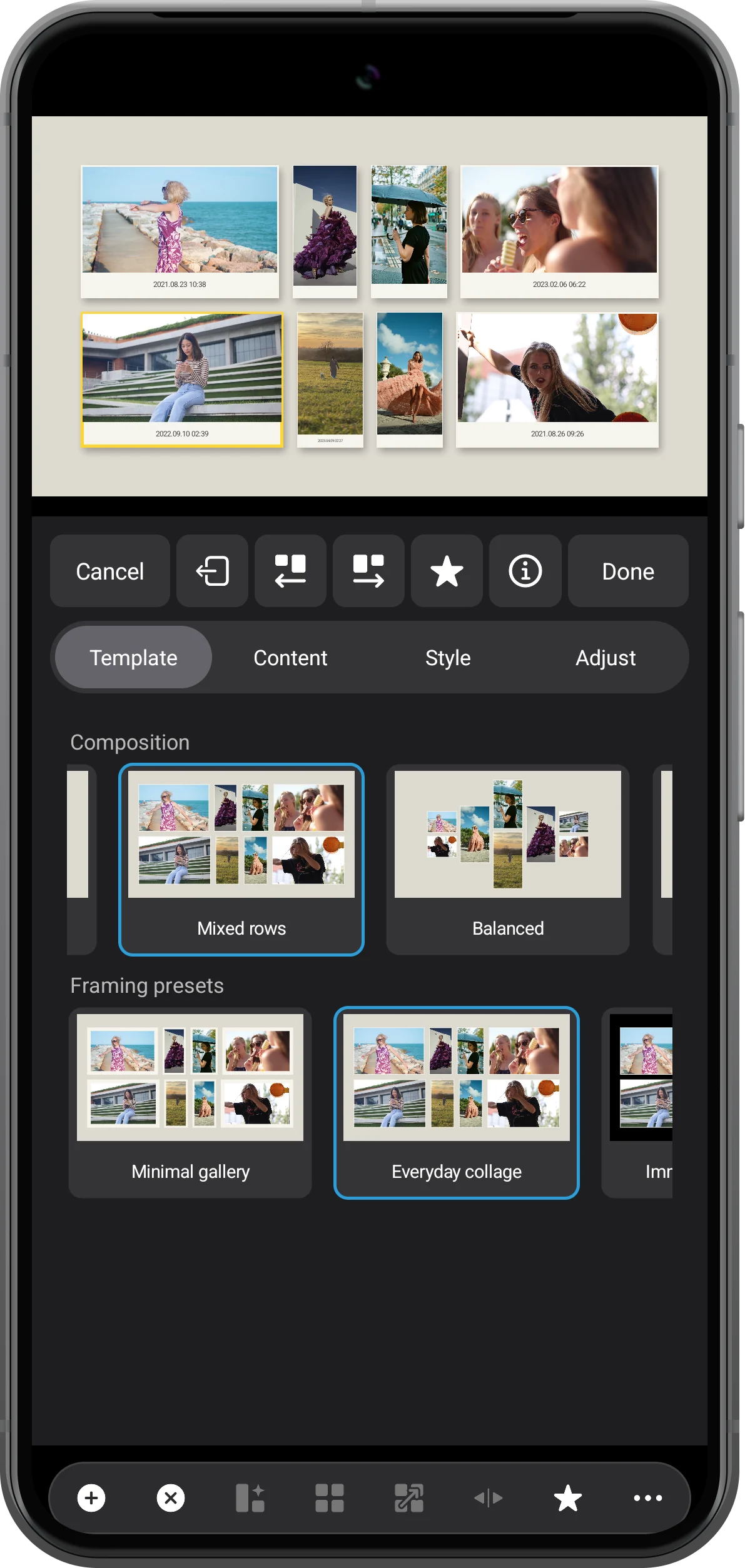
进入 Template,在 Composition 下选择 Mixed rows。可以用上一种和下一种布局箭头尝试其他排列,再选一个相框预设作为起点。本例混合使用横屏和竖屏素材。
调整相框与背景
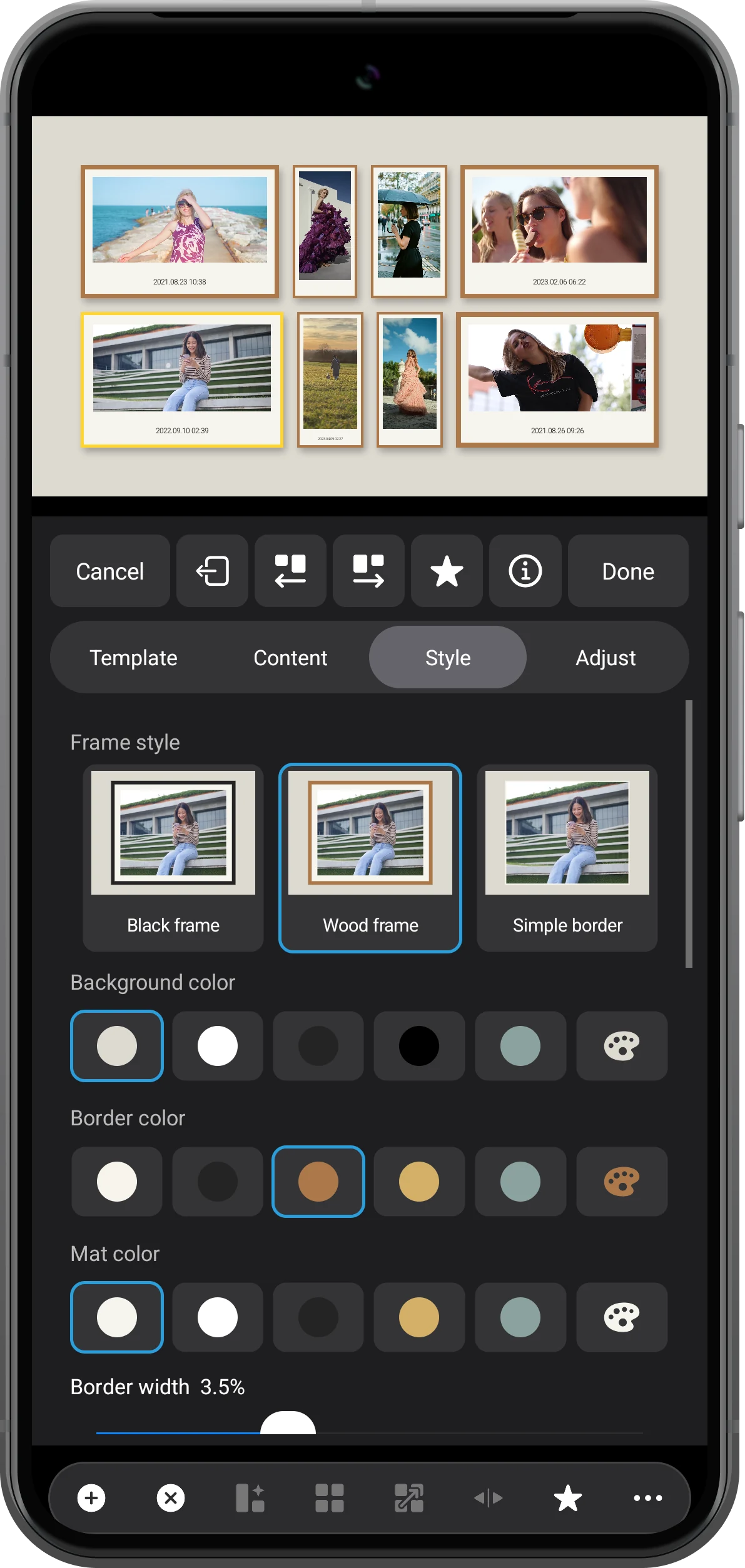
进入 Style,选择 Wood frame。按素材需要调整 Background color、Border color 和 Mat color。这些样式控件会改变画廊外观。如果只想改变一个相框的大小或位置,先在预览中选中它,再进入 Adjust。
保存画廊并重新打开
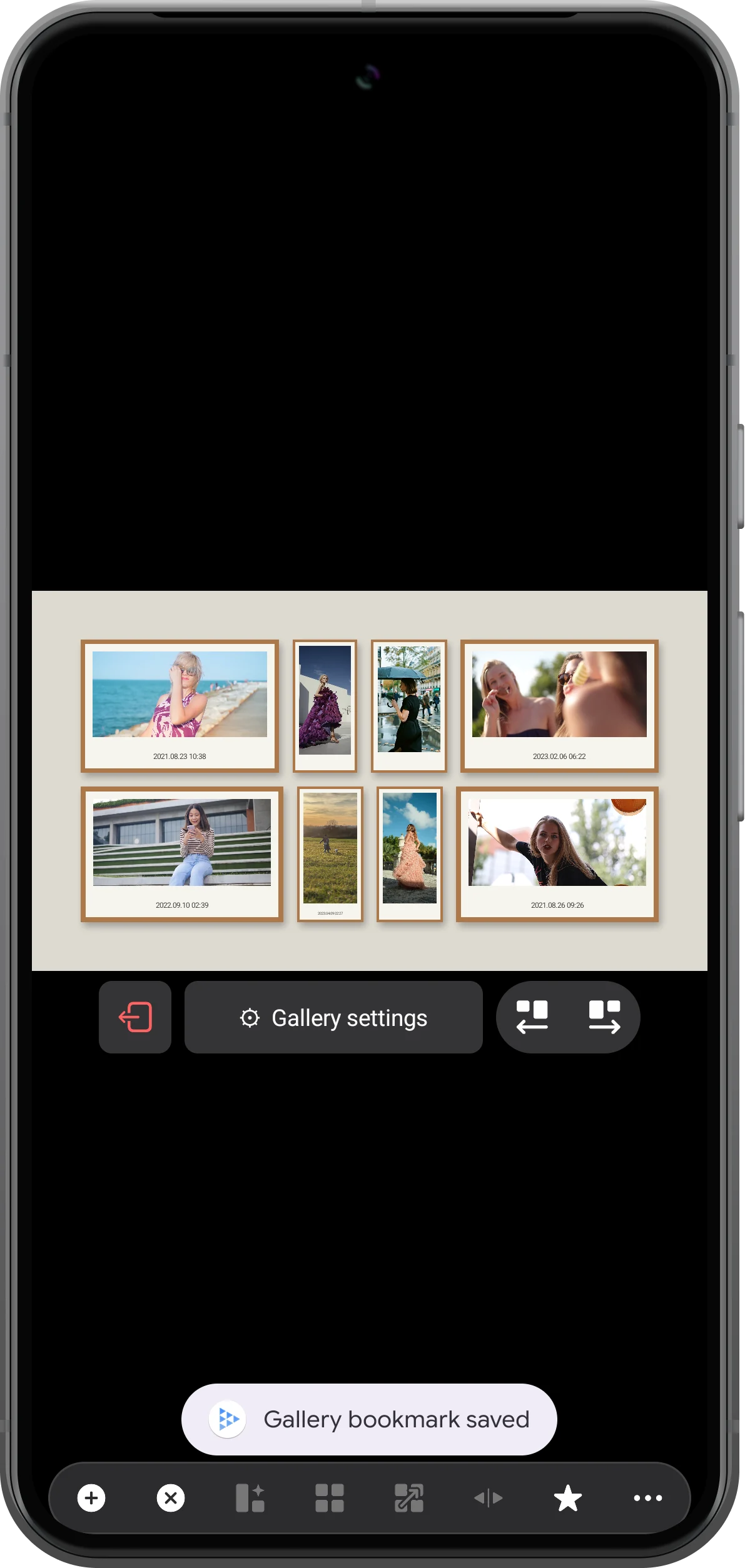
点击编辑器中的星形按钮,将画廊保存为书签。出现保存成功提示后,可以退出画廊,再从工具栏的书签列表中打开该条目。请保留原始素材。本例已完成保存、退出和恢复的验证。
更多使用方式
操作补充
按步骤操作时,还可以留意以下细节。
竖屏手机里的横向画布
画廊使用横向画布,因此在竖屏工作区中会留出上下空间。这不表示素材丢失;调整单个相框前,先检查整体构图是否完整。
单独设置声音
Content 中包含声音选项。需要无声展示时选择 Mute all,需要一段视频提供配乐时选择当前相框的声音。本例中的部分视频本身没有音轨。
常见问题
保存画廊会生成合成视频文件吗?
不会。画廊书签保存的是可在播放器中重新打开的场景,与导出合成视频文件是不同操作。
画廊可以同时包含照片和视频吗?
可以,照片相框需要高级会员。可在 Content → Add 中选择照片来源。如果要让多张照片在同一个相框中播放,请参照独立的照片轮播教程设置分组和播放顺序。
Split Screen Player
用自己的素材试一试
打开 Split Screen Player,选择要使用的素材,按照步骤完成操作。

