
從工具欄開啟 Gallery,在 Content 中選擇 Add 新增本地影片。在 Template 中選擇構圖,在 Style 中調整外觀,最後點選星形按鈕儲存書籤。
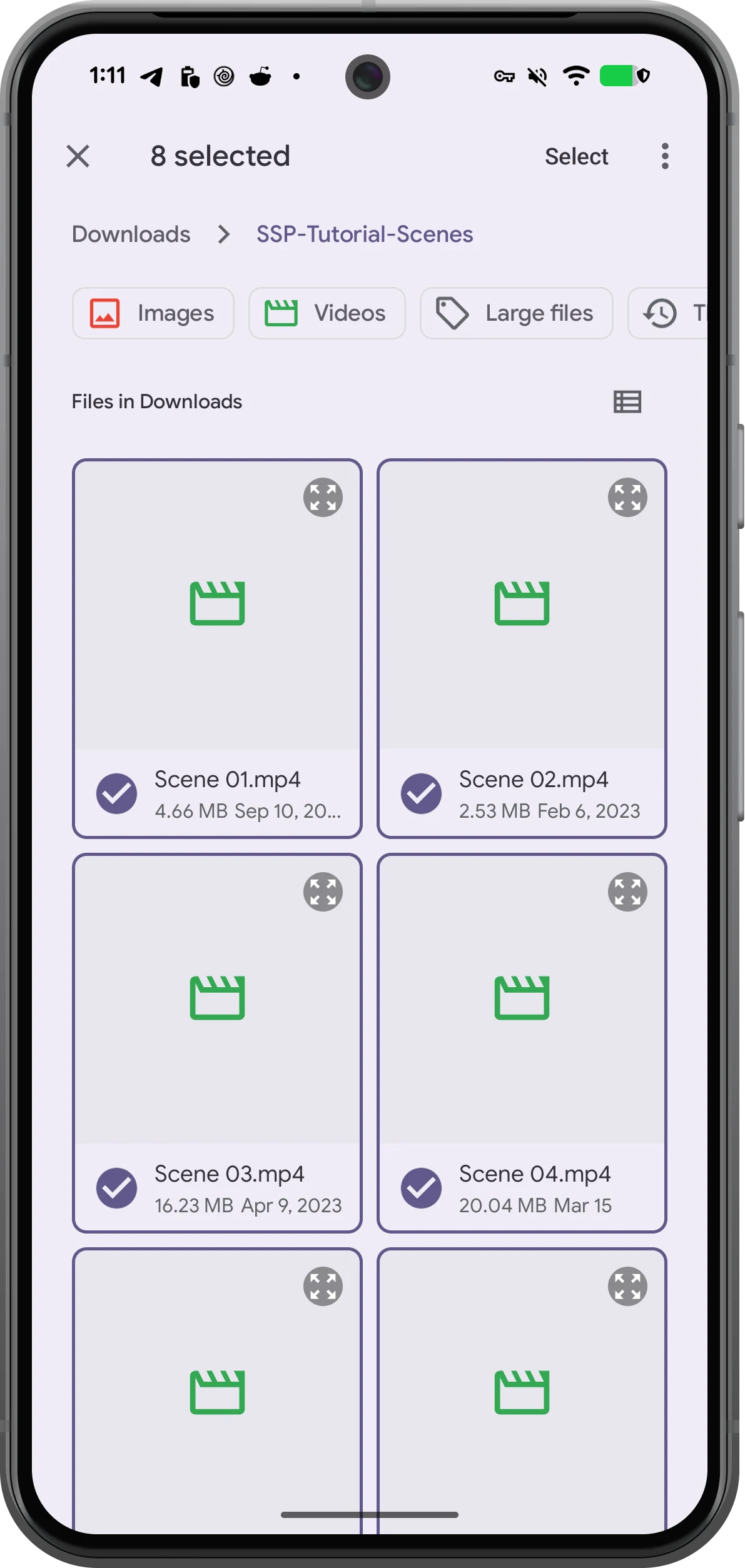
選擇畫廊使用的影片
點選 Gallery 開啟編輯器,已有影片可以成為第一批相框。在 Content 中選擇 Add → File,選中素材並確認。不需要某個相框時,在預覽中選中它,再點選 Content 中的 Remove frame。
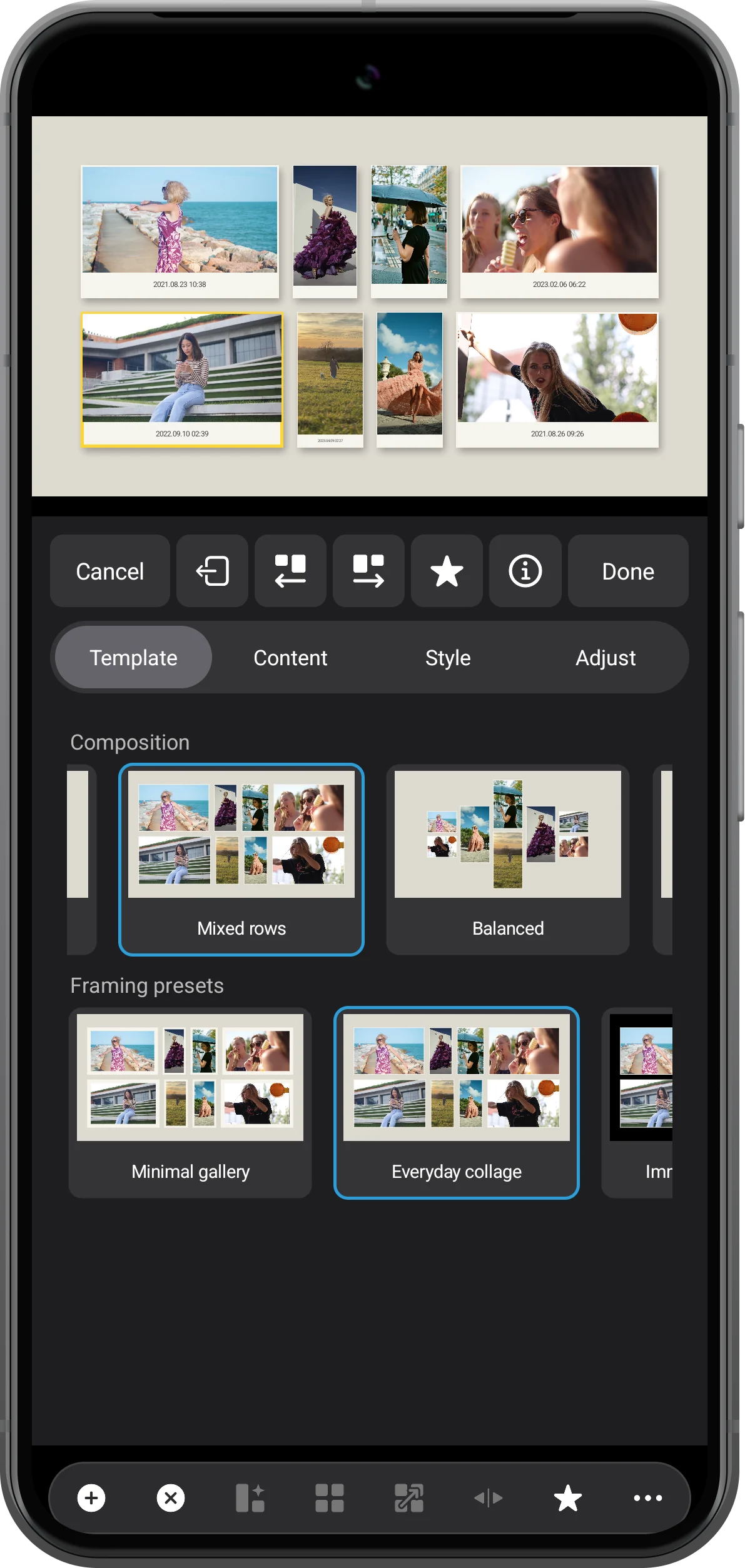
選擇畫廊構圖
進入 Template,在 Composition 下選擇 Mixed rows。可以用上一種和下一種佈局箭頭嘗試其他排列,再選一個相框預設作為起點。本例混合使用橫屏和豎屏素材。
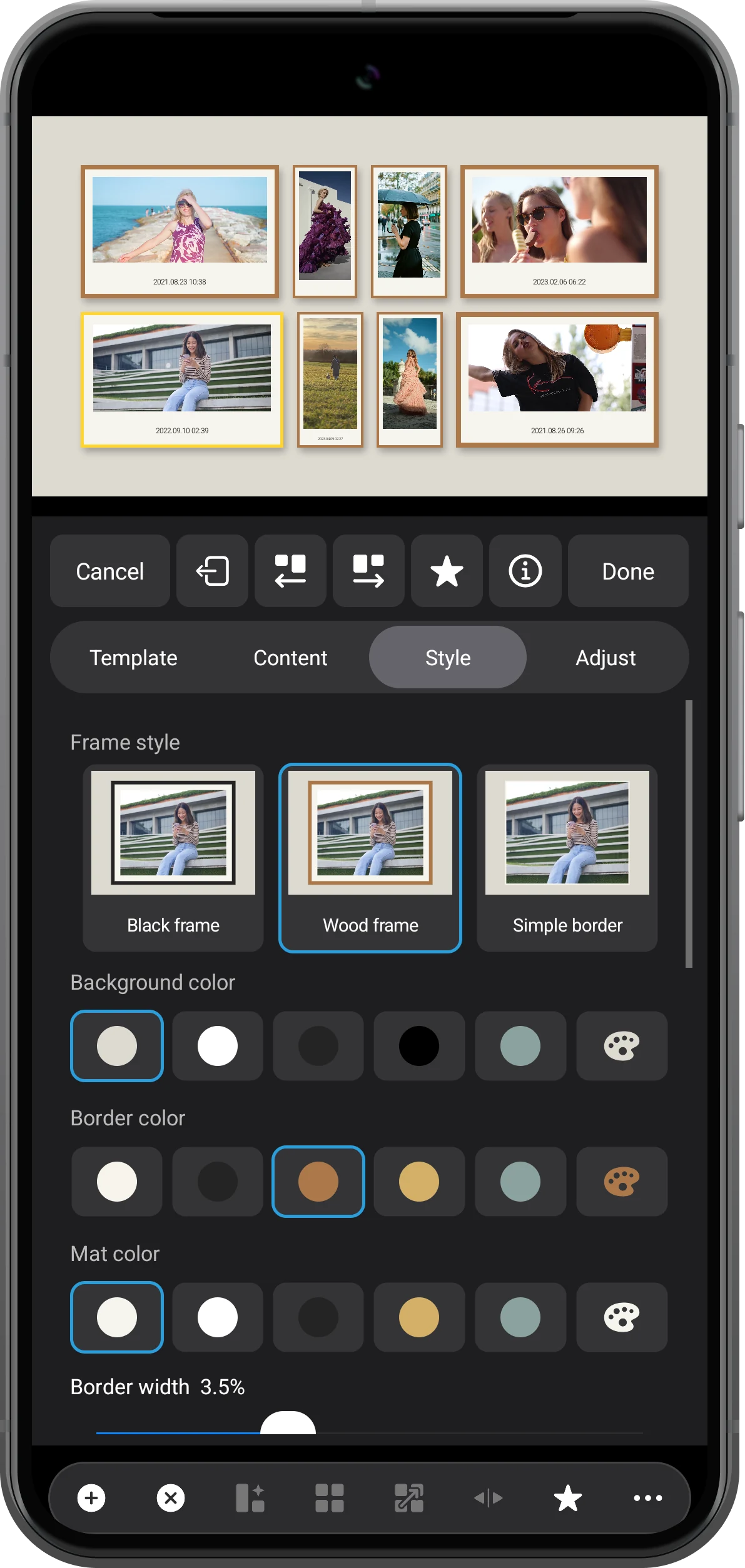
調整相框與背景
進入 Style,選擇 Wood frame。按素材需要調整 Background color、Border color 和 Mat color。這些樣式控制元件會改變畫廊外觀。如果只想改變一個相框的大小或位置,先在預覽中選中它,再進入 Adjust。
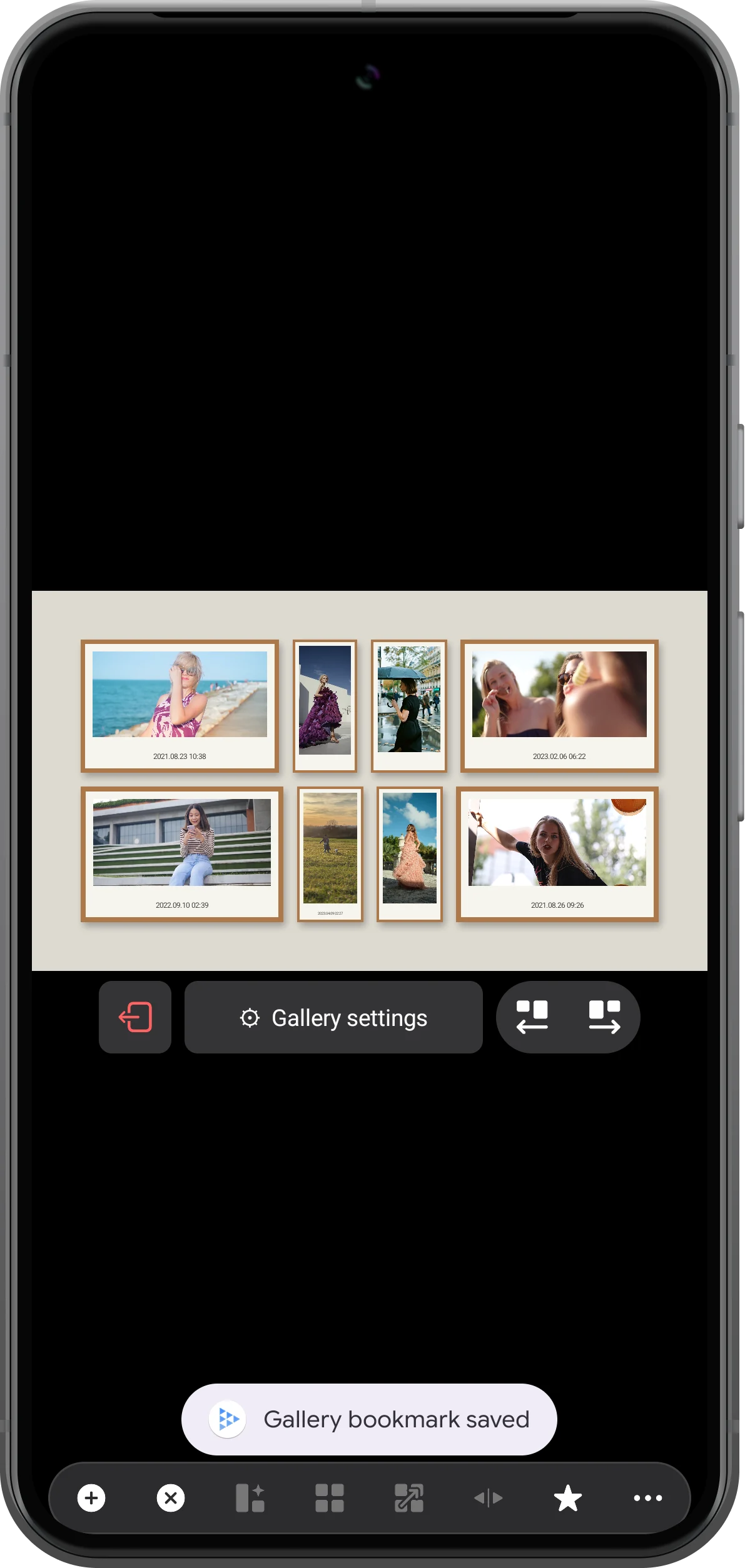
儲存畫廊並重新開啟
點選編輯器中的星形按鈕,將畫廊儲存為書籤。出現儲存成功提示後,可以退出畫廊,再從工具欄的書籤列表中開啟該條目。請保留原始素材。本例已完成儲存、退出和恢復的驗證。
更多使用方式
操作補充
按步驟操作時,還可以留意以下細節。
豎屏手機裡的橫向畫布
畫廊使用橫向畫布,因此在豎屏工作區中會留出上下空間。這不表示素材丟失;調整單個相框前,先檢查整體構圖是否完整。
單獨設定聲音
Content 中包含聲音選項。需要無聲展示時選擇 Mute all,需要一段影片提供配樂時選擇當前相框的聲音。本例中的部分影片本身沒有音軌。
常見問題
儲存畫廊會生成合成影片檔案嗎?
不會。畫廊書籤儲存的是可在播放器中重新開啟的場景,與匯出合成影片檔案是不同操作。
畫廊可以同時包含照片和影片嗎?
可以,照片相框需要高階會員。可在 Content → Add 中選擇照片來源。如果要讓多張照片在同一個相框中播放,請參照獨立的照片輪播教程設定分組和播放順序。
Split Screen Player
用自己的素材試一試
開啟 Split Screen Player,選擇要使用的素材,按照步驟完成操作。

