
Öffnen Sie Gallery in der Werkzeugleiste. Unter Content fügen Sie mit Add Videos hinzu. Wählen Sie eine Komposition in Template, passen Sie Style an und speichern Sie mit der Stern-Schaltfläche.
Videos für die Galerie auswählen
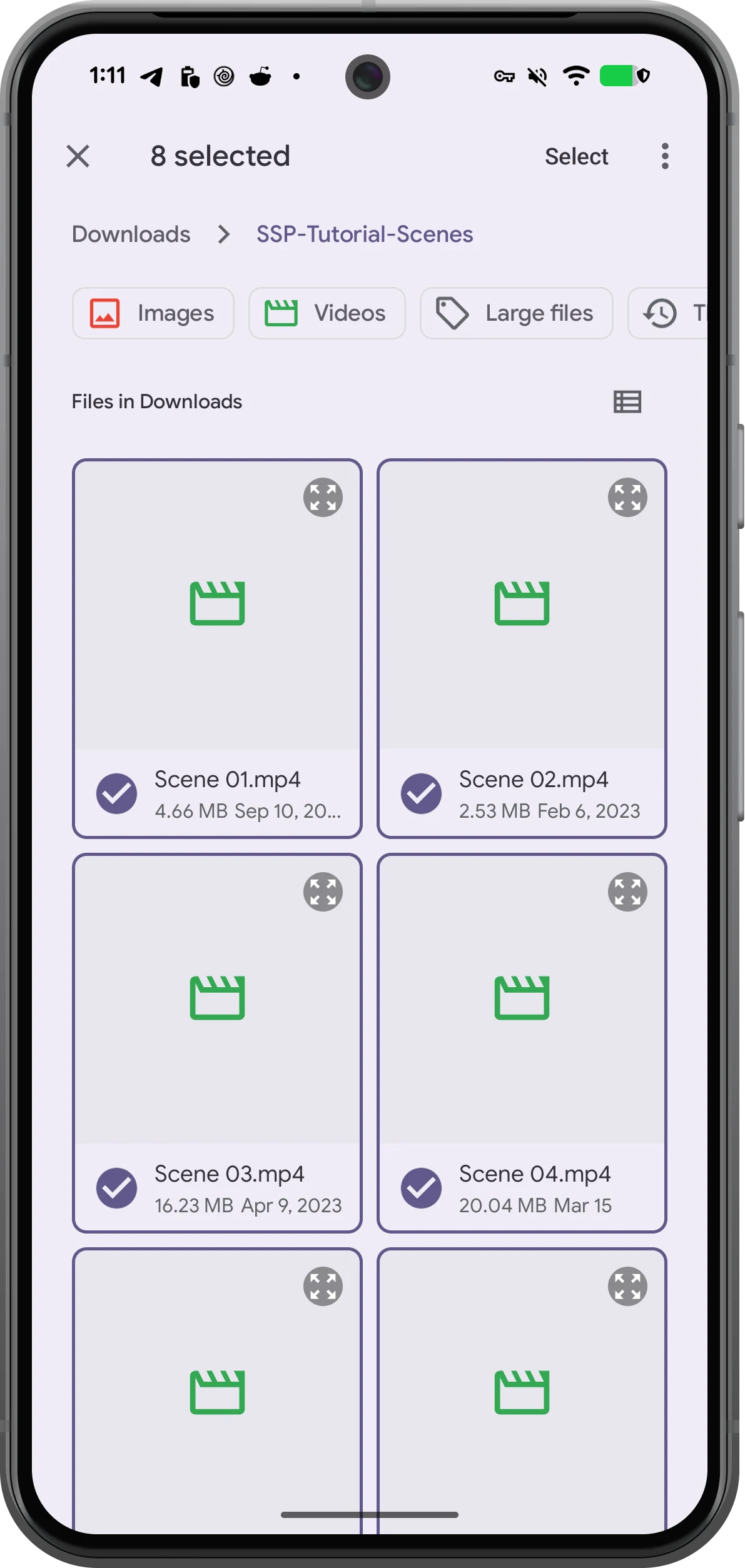
Tippen Sie auf Gallery, um den Editor zu öffnen. Bereits geöffnete Videos können die ersten Rahmen bilden. Wählen Sie Content → Add → File, markieren Sie Ihre Clips und bestätigen Sie. Einen unerwünschten Rahmen wählen Sie in der Vorschau aus und entfernen ihn mit Remove frame unter Content.
Eine Komposition auswählen
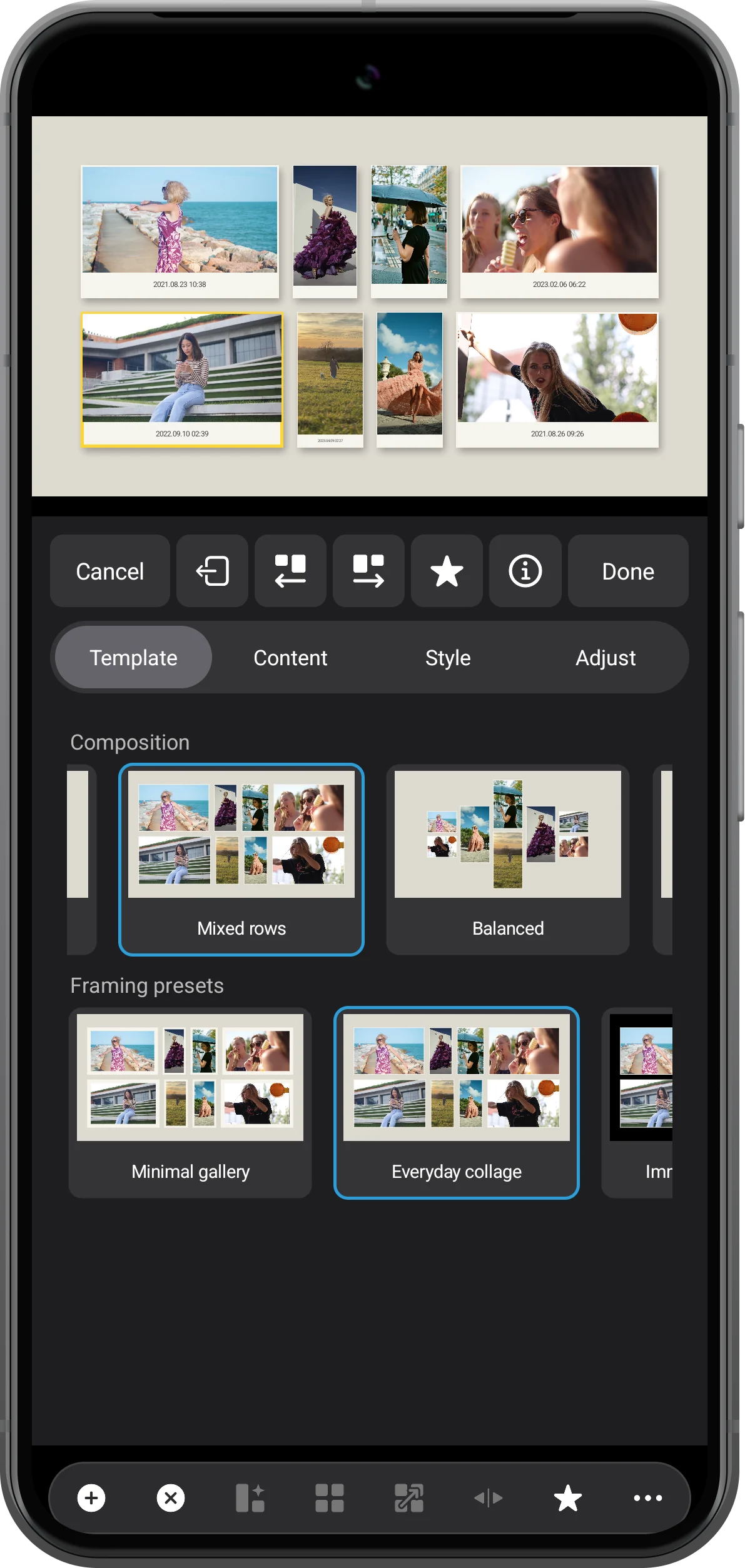
Öffnen Sie Template und wählen Sie Mixed rows unter Composition. Mit den Pfeilen für das vorherige und nächste Layout probieren Sie andere Anordnungen aus. Wählen Sie eine Rahmenvorlage als Ausgangspunkt. Das Beispiel mischt Hochformat- und Querformatvideos.
Rahmen und Hintergrund gestalten
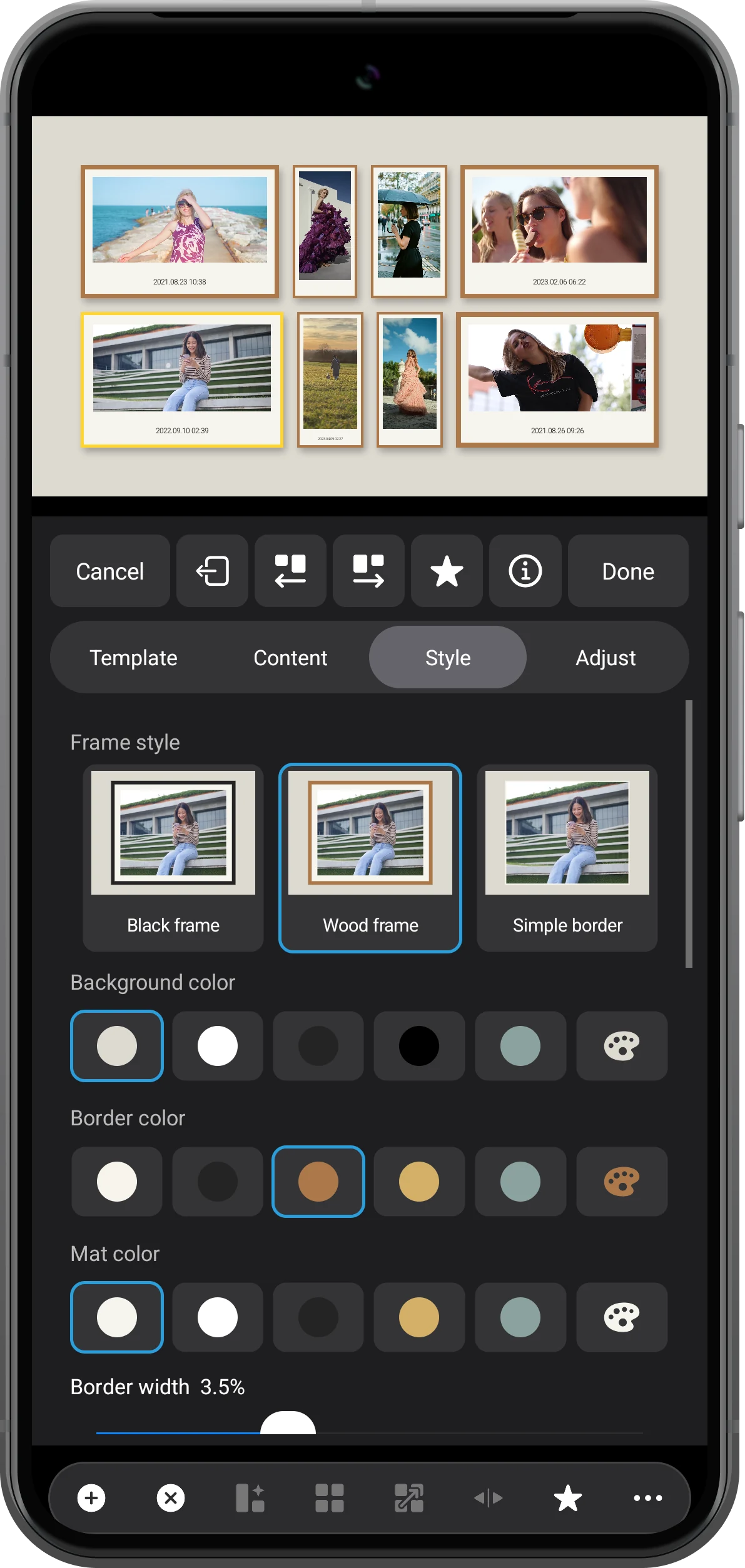
Wählen Sie Wood frame unter Style. Passen Sie Background color, Border color und Mat color an Ihre Clips an. Diese Einstellungen verändern die Galeriegestaltung. Um nur Größe oder Position eines Rahmens zu ändern, wählen Sie ihn in der Vorschau aus und öffnen Adjust.
Galerie speichern und später wieder öffnen
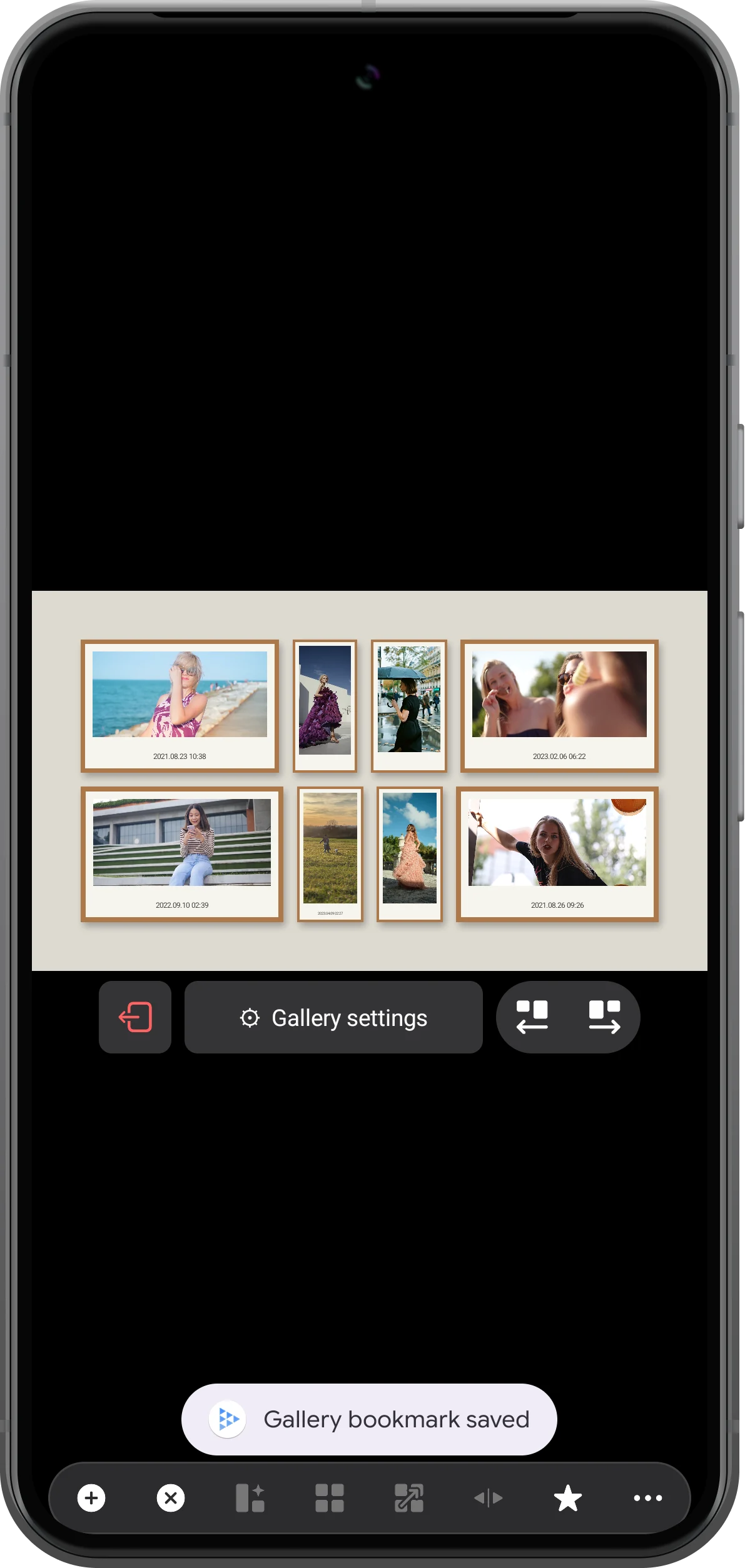
Mit dem Stern im Editor speichern Sie die Galerie als Lesezeichen. Nach der Bestätigung können Sie die Galerie verlassen und den Eintrag aus der Lesezeichenliste der Werkzeugleiste öffnen. Bewahren Sie die Quelldateien auf. Das Beispiel wurde durch Speichern, Verlassen und Wiederherstellen geprüft.
Weitere Möglichkeiten
Nützliche Hinweise
Beachten Sie während der einzelnen Schritte auch diese Hinweise.
Eine breite Leinwand auf einem hochkant gehaltenen Smartphone
Die Galerie verwendet eine breite Leinwand. Im Hochformat entstehen darüber und darunter freie Flächen. Diese bedeuten nicht, dass Medien fehlen. Prüfen Sie die gesamte Komposition, bevor Sie einzelne Rahmen ändern.
Den Ton gesondert einstellen
Unter Content finden Sie die Audiosteuerung. Wählen Sie Mute all für eine stumme Galerie oder den Ton des ausgewählten Rahmens, wenn ein Clip die Tonspur liefern soll. Einige Beispielvideos enthalten keine Audiospur.
Häufige Fragen
Entsteht beim Speichern eine fertige Videodatei?
Nein. Ein Galerie-Lesezeichen speichert eine Szene, die sich im Player erneut öffnen lässt. Der Export einer zusammengesetzten Videodatei ist ein anderer Vorgang.
Kann die Galerie Fotos und Videos enthalten?
Ja. Fotorahmen stehen mit Premium zur Verfügung. Wählen Sie unter Content → Add eine Fotoquelle. Für mehrere Fotos in einem Rahmen erklärt die separate Diashow-Anleitung die Gruppierung und Wiedergabereihenfolge.
Split Screen Player
Mit eigenen Medien ausprobieren
Öffnen Sie Split Screen Player, wählen Sie Ihre Dateien und folgen Sie der Anleitung.

