
Fügen Sie Waterfall zur unteren Werkzeugleiste hinzu. Ein Antippen öffnet den Modus, ein weiteres die Waterfall settings. Wählen Sie über Add videos Ihre Clips und aktivieren Sie nach der Wahl von Richtung und Größe Auto-scroll.
Waterfall öffnen und Videos hinzufügen
Tippen Sie auf Waterfall. Bereits geöffnete Videos können in diesen Modus übernommen werden. Tippen Sie erneut auf Waterfall und in den Waterfall settings auf Add videos. Wählen Sie anschließend File als Quelle.
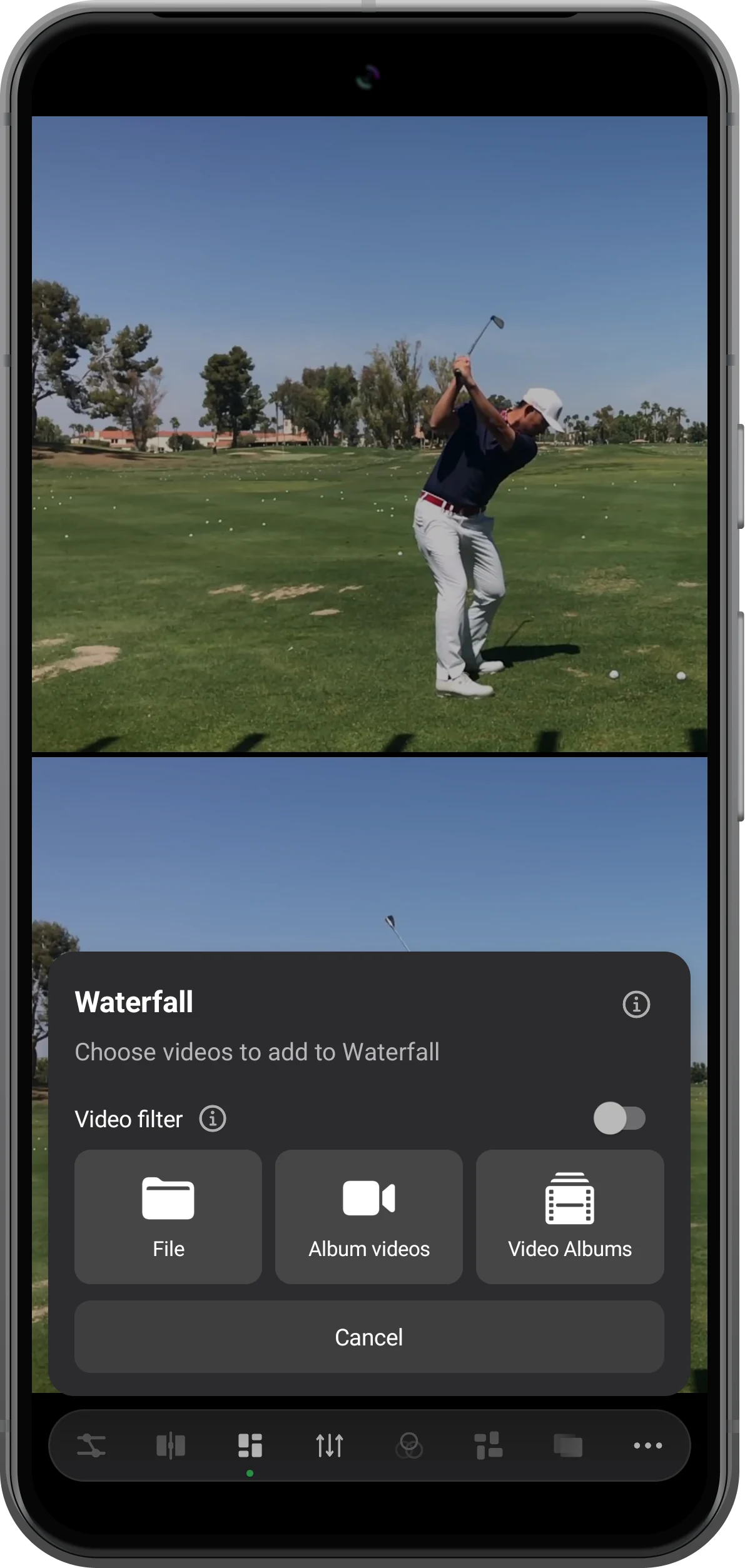
Clips mit unterschiedlichen Formaten auswählen
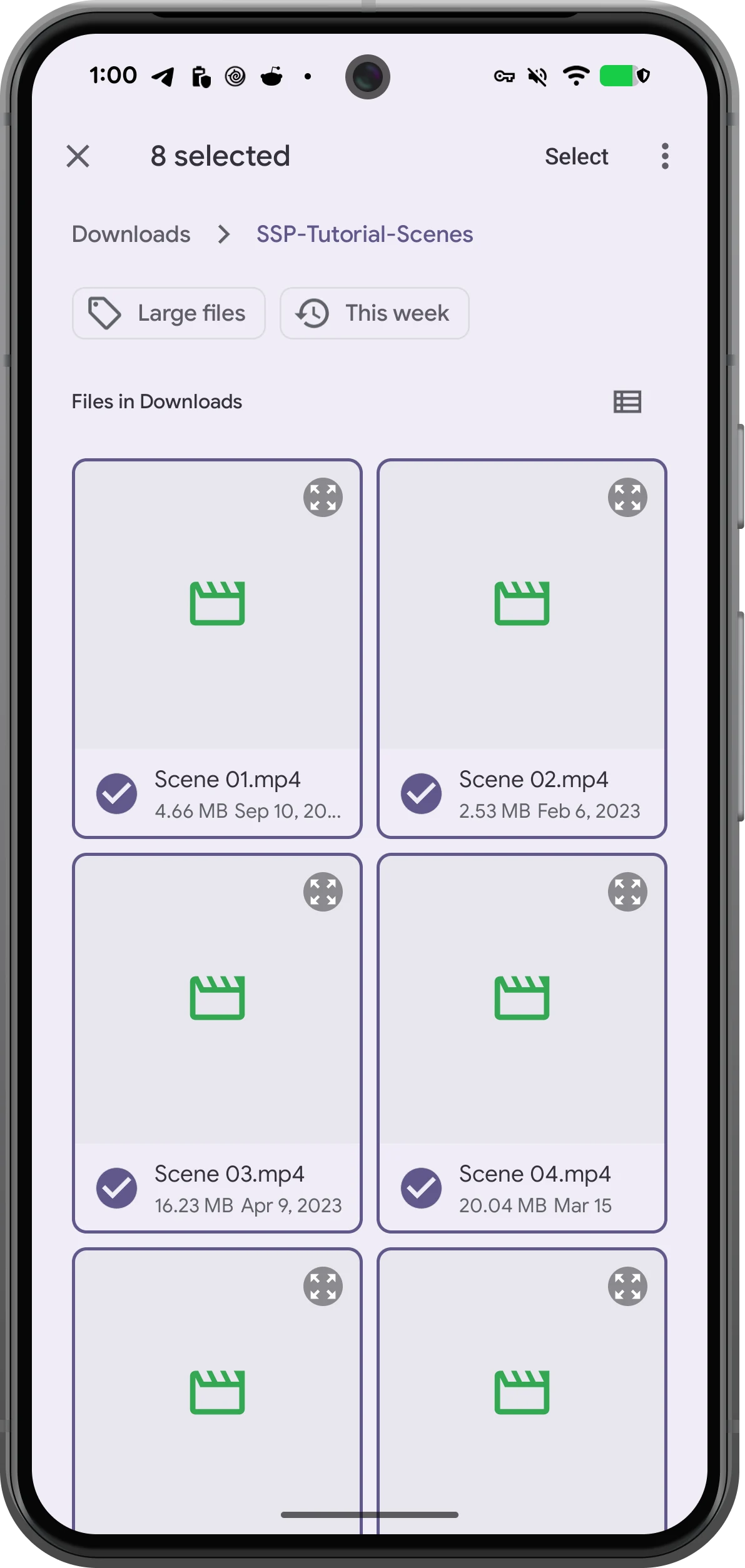
Markieren Sie mehrere Hochformat- und Querformatvideos und bestätigen Sie die Auswahl. Beginnen Sie mit einer überschaubaren Anzahl, damit die einzelnen Clips gut erkennbar bleiben. Neue Clips ergänzen das vorhandene Mosaik. Auflösung und Dauer müssen nicht übereinstimmen.
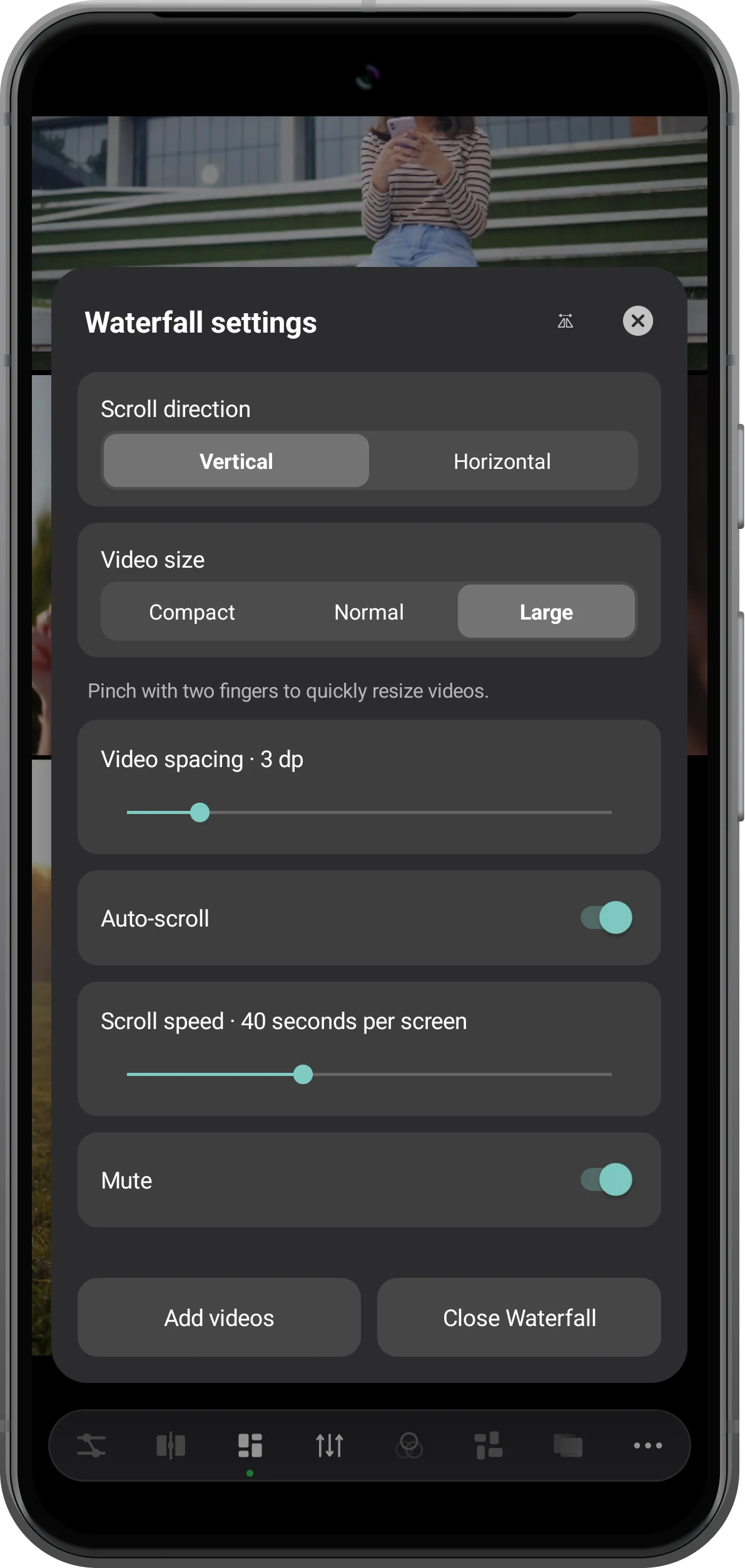
Anordnung und automatisches Scrollen einstellen
Wählen Sie unter Scroll direction Vertical oder Horizontal. Unter Video size stehen Compact, Normal und Large zur Wahl. Video spacing regelt den Abstand. Aktivieren Sie Auto-scroll und stellen Sie mit Scroll speed die Zeit für eine Bildschirmstrecke ein. Lassen Sie Mute für eine stumme Präsentation eingeschaltet.
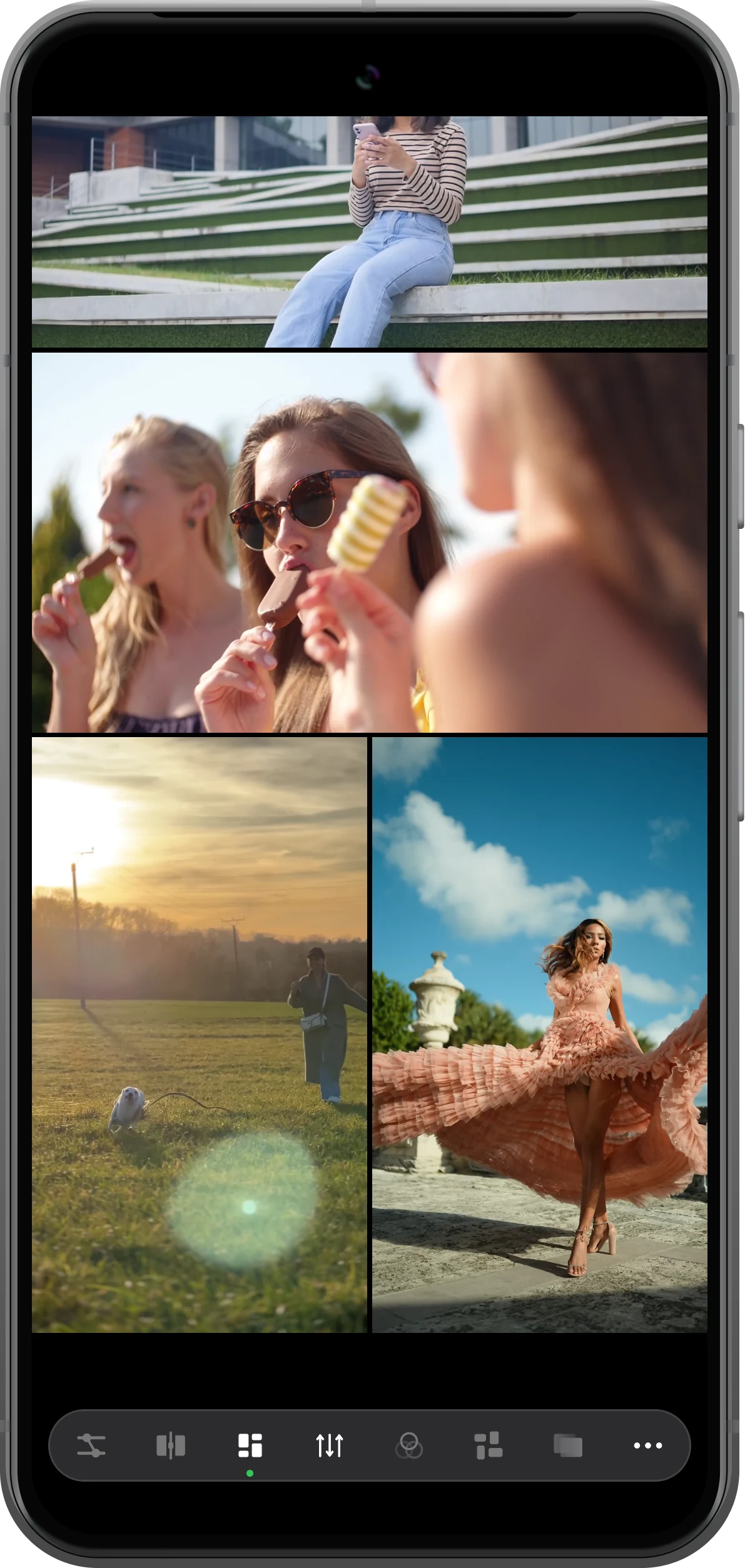
Das bewegte Mosaik ansehen
Schließen Sie die Einstellungen. Passen alle Clips auf den Bildschirm, vergrößern Sie die Kacheln oder ergänzen Sie Videos, damit gescrollt werden kann. Tippen Sie auf ein Video, um Fortschritt und Entfernen-Schaltfläche einzublenden. Zum Beenden öffnen Sie die Einstellungen erneut und wählen Close Waterfall.
Weitere Möglichkeiten
Nützliche Hinweise
Beachten Sie während der einzelnen Schritte auch diese Hinweise.
Scrolltempo und Wiedergabetempo sind getrennt
Scroll speed ändert die Bewegung der gesamten Anordnung. Die Bewegung innerhalb der Videos bleibt unverändert. Ein höherer Wert in Sekunden pro Bildschirm sorgt für langsameres Scrollen.
Eine Kachel entfernen, ohne die Quelldatei zu löschen
Die Entfernen-Schaltfläche nimmt ein Video aus dem aktuellen Waterfall heraus. Das Original in Ihrer Fotomediathek oder Ihren lokalen Dateien bleibt erhalten.
Häufige Fragen
Warum bewegt sich trotz Auto-scroll scheinbar nichts?
Möglicherweise passen alle Videos in den sichtbaren Bereich. Wählen Sie eine größere Video size oder ergänzen Sie Clips und schließen Sie die Einstellungen zur Kontrolle.
Was unterscheidet Waterfall von Counterflow?
Waterfall ordnet Videos in einer gemeinsamen scrollenden Komposition an. Counterflow bewegt separate Zeilen oder Spalten abwechselnd in entgegengesetzte Richtungen. Für diese gegenläufige Bewegung wählen Sie Counterflow.
Split Screen Player
Mit eigenen Medien ausprobieren
Öffnen Sie Split Screen Player, wählen Sie Ihre Dateien und folgen Sie der Anleitung.

