
下部ツールバーにWaterfallを追加して開き、もう一度タップするとWaterfall settingsが表示されます。Add videosから素材を選び、方向とサイズを設定してAuto-scrollをオンにします。
Waterfallを開いて動画を追加する
ツールバーのWaterfallをタップします。すでに開いている動画を引き継ぐこともできます。もう一度タップしてWaterfall settingsを開き、Add videos → Fileの順に選びます。
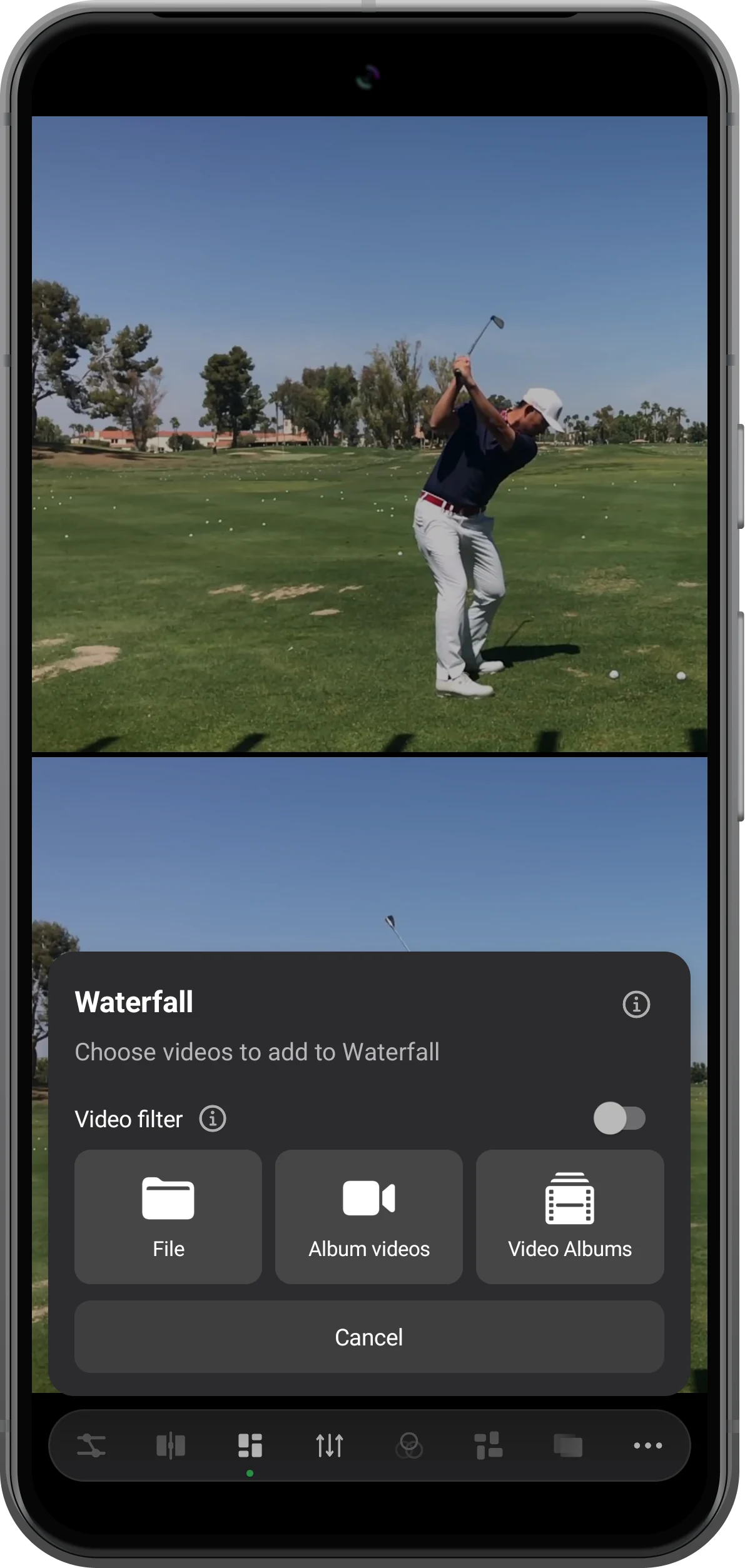
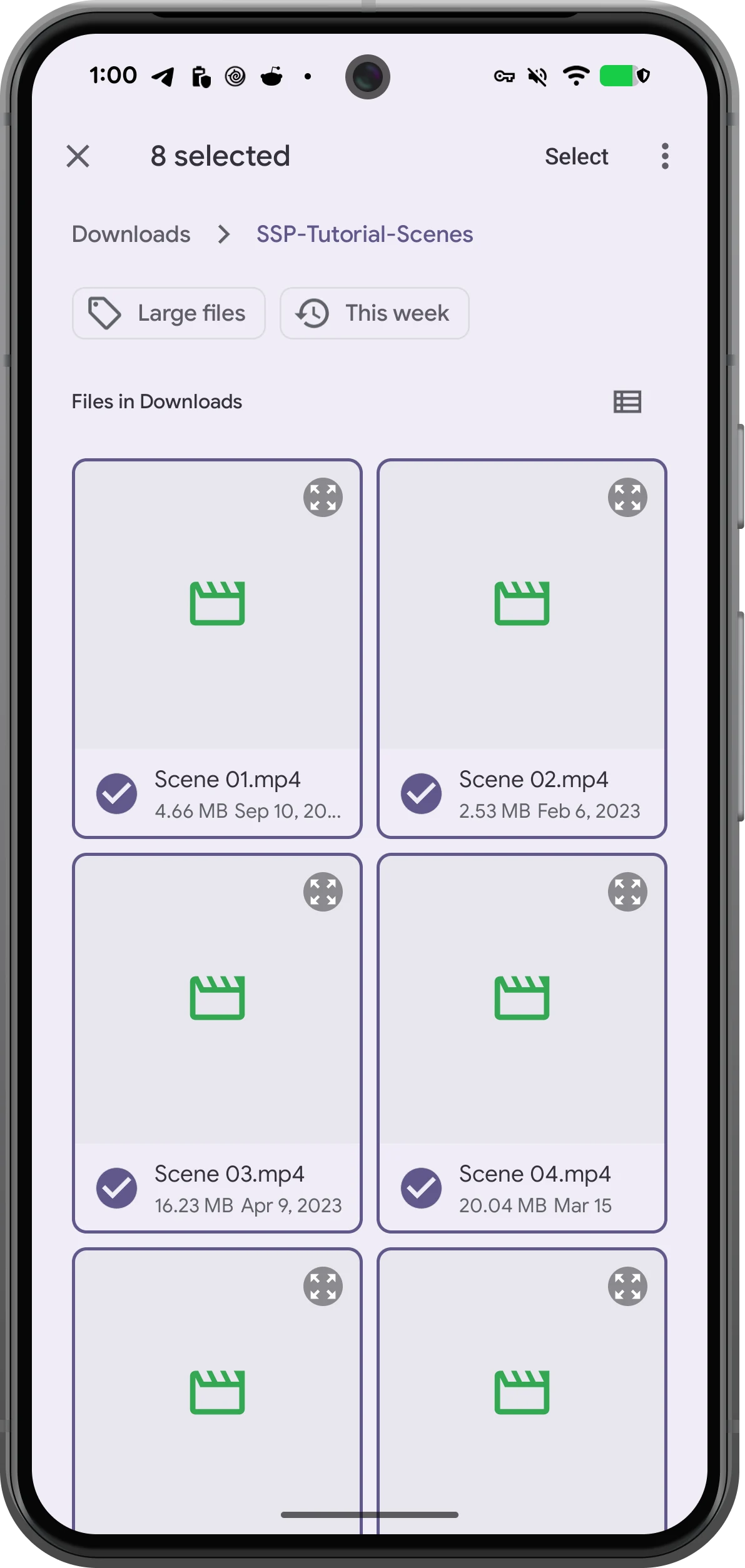
縦長と横長の動画をまとめて選ぶ
複数の動画を選んで確定します。まずは各動画が見やすい本数から始めましょう。追加した動画は既存のウォーターフォールに加わります。サイズや長さをそろえる必要はありません。
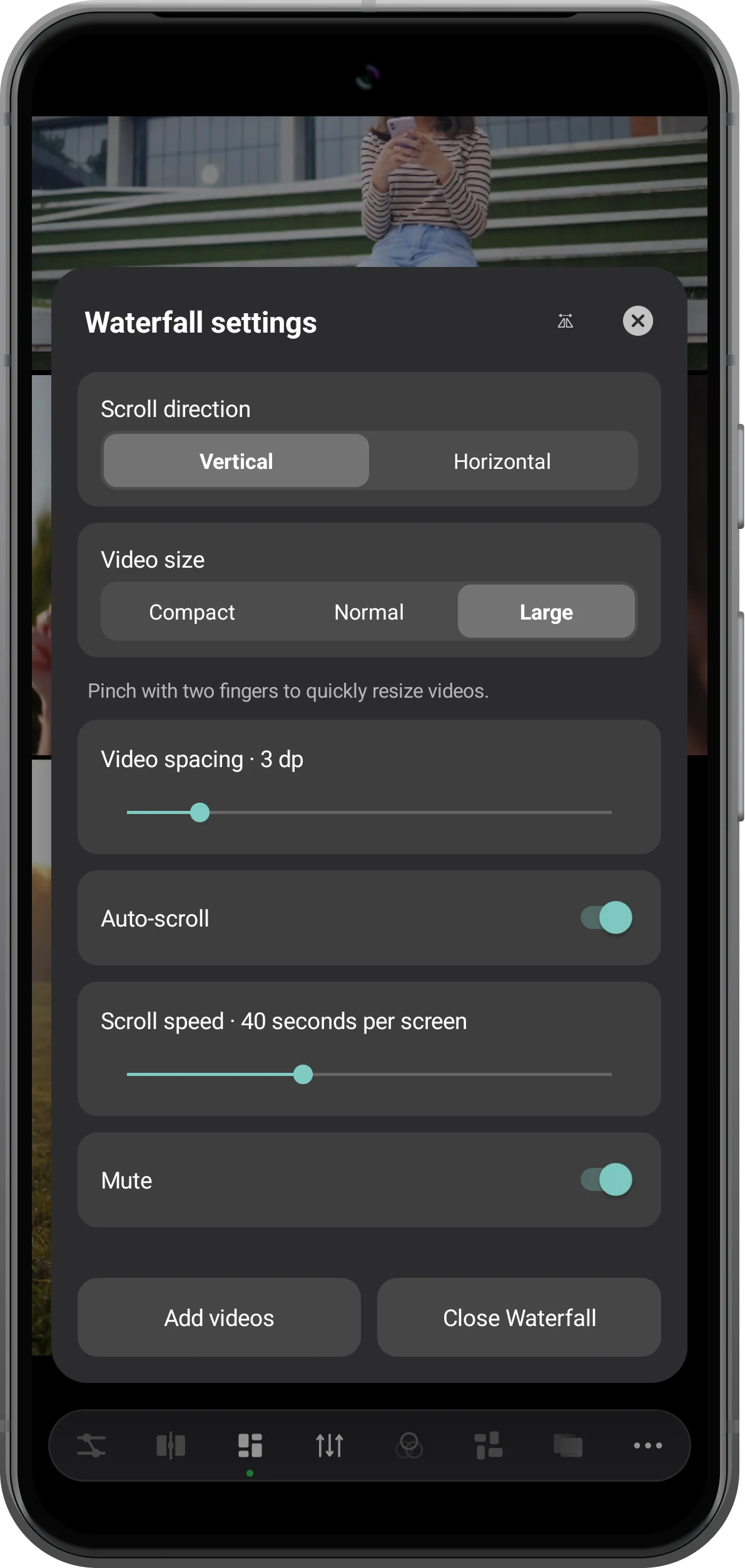
配置と自動スクロールを設定する
Scroll directionでVerticalまたはHorizontalを選びます。Video sizeはCompact、Normal、Largeから選択し、Video spacingで間隔を調整します。Auto-scrollをオンにし、Scroll speedで1画面を移動する秒数を設定します。無音で表示する場合はMuteをオンのままにします。
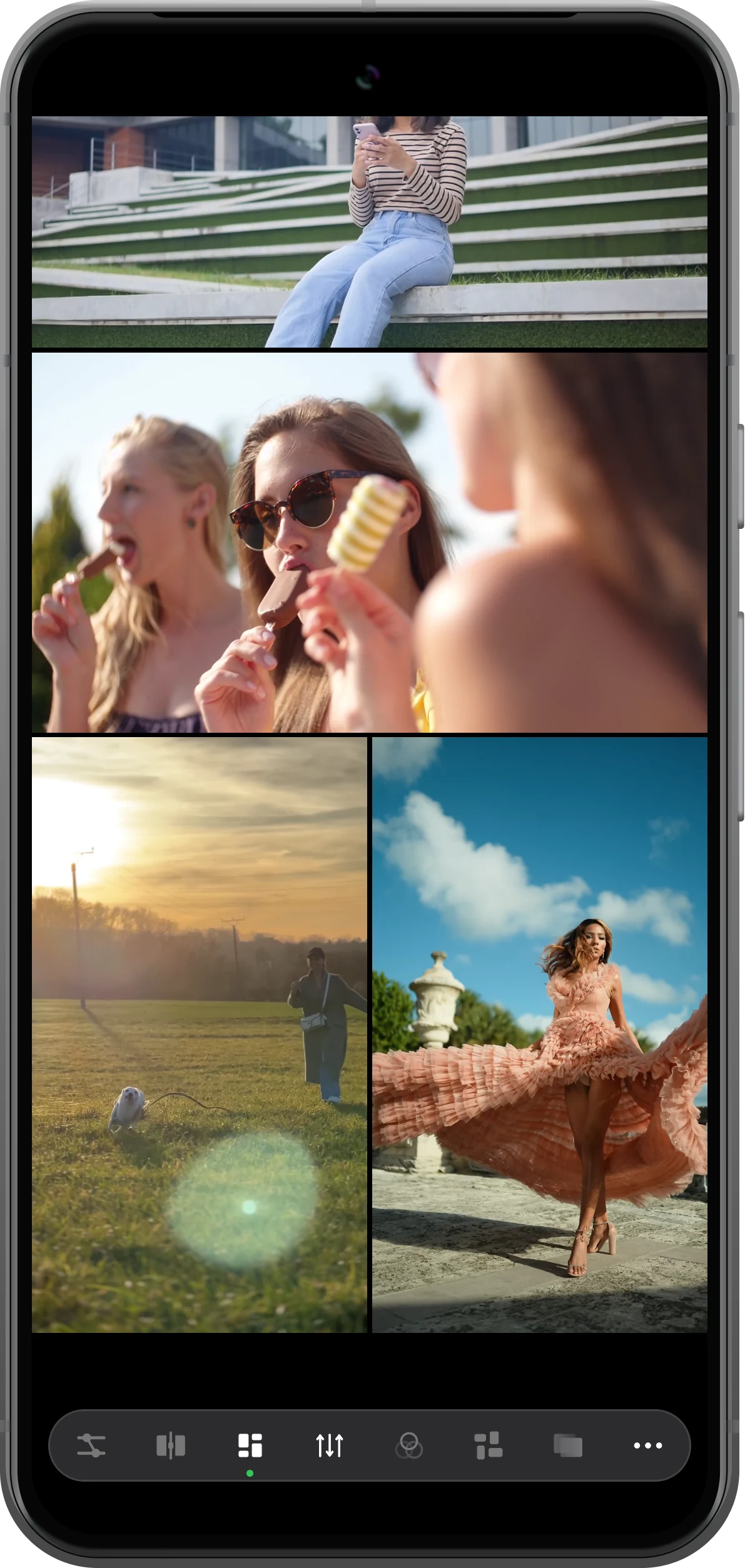
動く動画モザイクを見る
設定を閉じて再生を確認します。すべての動画が1画面に収まる場合は、サイズを大きくするか動画を追加してください。動画をタップすると進捗と削除ボタンが表示されます。終了するには設定を開き直し、Close Waterfallを選びます。
さらに活用する
操作のポイント
手順に沿って操作しながら、次の点も確認してください。
スクロール速度と再生速度は別です
Scroll speedは配置全体の移動速度を変えます。動画内の動作の速さは変わりません。1画面あたりの秒数を大きくすると、移動は遅くなります。
カードを外しても元の動画は残ります
削除ボタンは現在のウォーターフォールから動画を外します。写真ライブラリやローカルファイルの元動画は削除されません。
よくある質問
Auto-scrollをオンにしても動かないのはなぜですか?
すべての動画が表示領域に収まっている可能性があります。Video sizeを大きくするか素材を増やし、設定パネルを閉じて確認してください。
Counterflowとの違いは何ですか?
Waterfallは動画を1つのスクロールする配置にまとめます。Counterflowは独立した行や列を交互に逆方向へ動かします。互い違いの動きが欲しい場合はCounterflowを選びます。
Split Screen Player
自分の素材で試しましょう
Split Screen Playerを開き、使いたい素材を選んで手順を進めてください。

