
하단 도구 모음에 Waterfall을 추가하고 누르세요. 한 번 더 누르면 Waterfall settings가 열립니다. Add videos로 영상을 선택한 뒤 방향과 크기를 정하고 Auto-scroll을 켭니다.
Waterfall을 열고 영상 추가하기
도구 모음에서 Waterfall을 누릅니다. 이미 열려 있는 영상을 가져올 수도 있습니다. 다시 눌러 Waterfall settings를 열고 Add videos → File를 선택합니다.
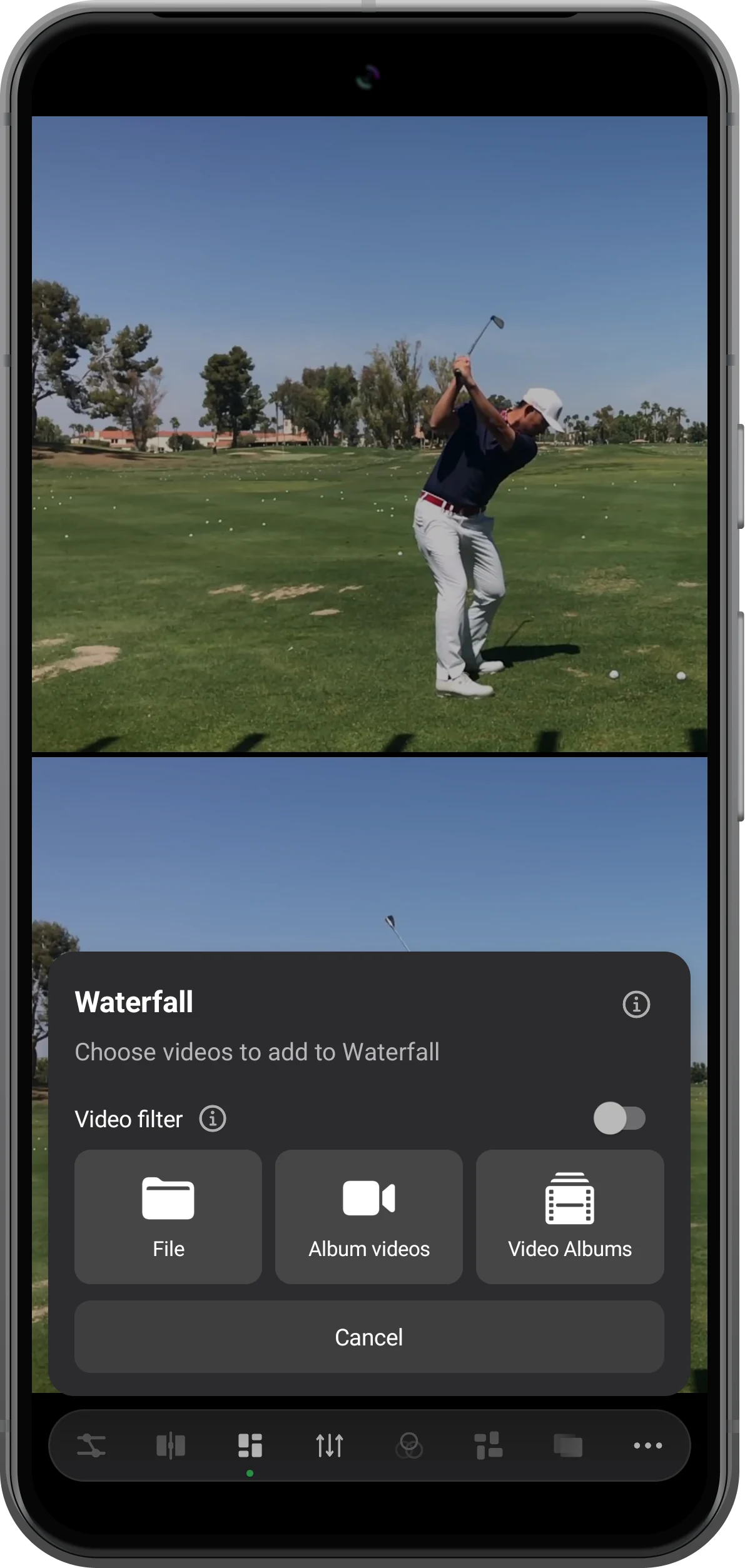
가로와 세로 영상을 함께 선택하기
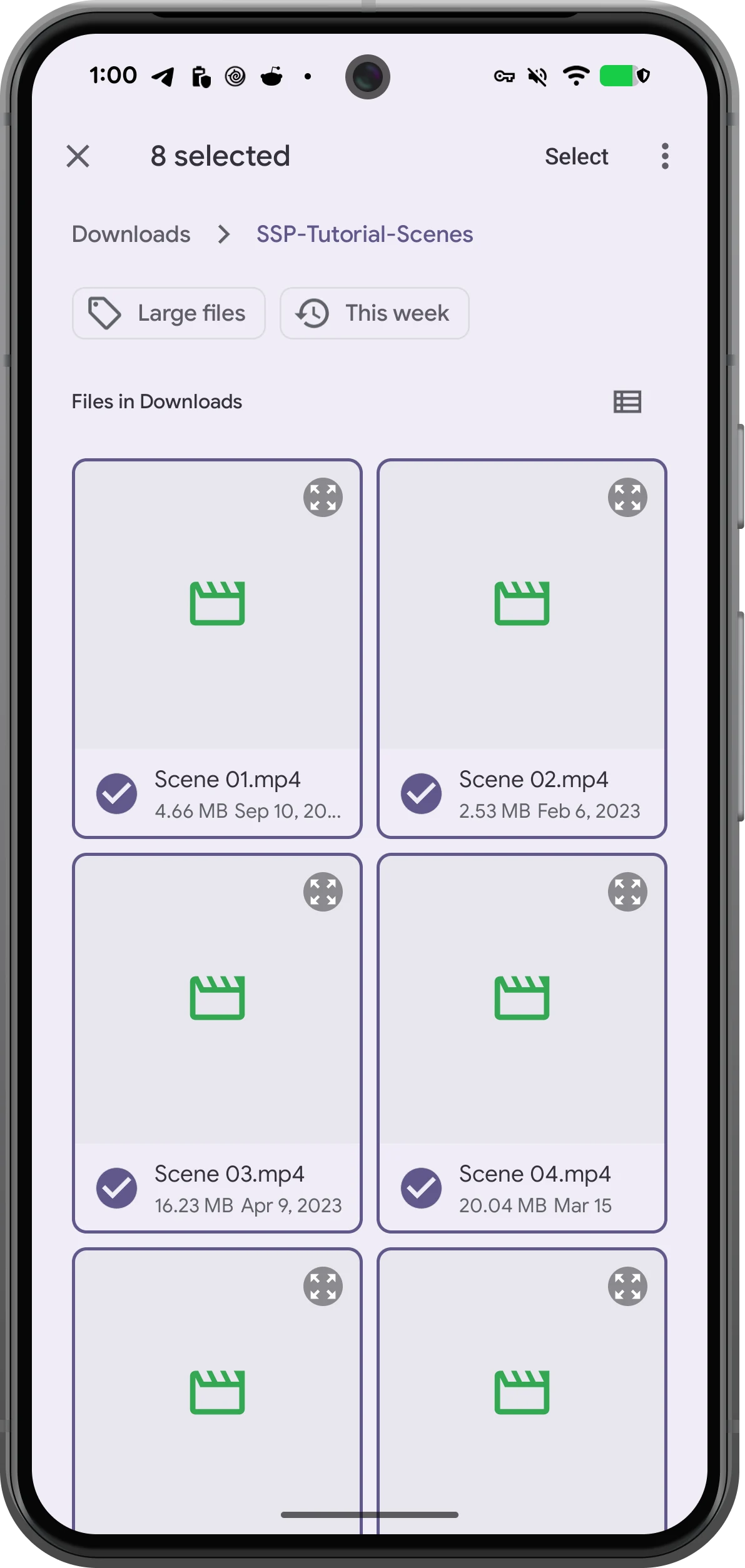
여러 영상을 선택하고 확인합니다. 각 영상을 알아보기 쉬운 수량부터 시작하세요. 추가한 파일은 기존 워터폴에 합쳐집니다. 영상 크기나 길이를 똑같이 맞출 필요는 없습니다.
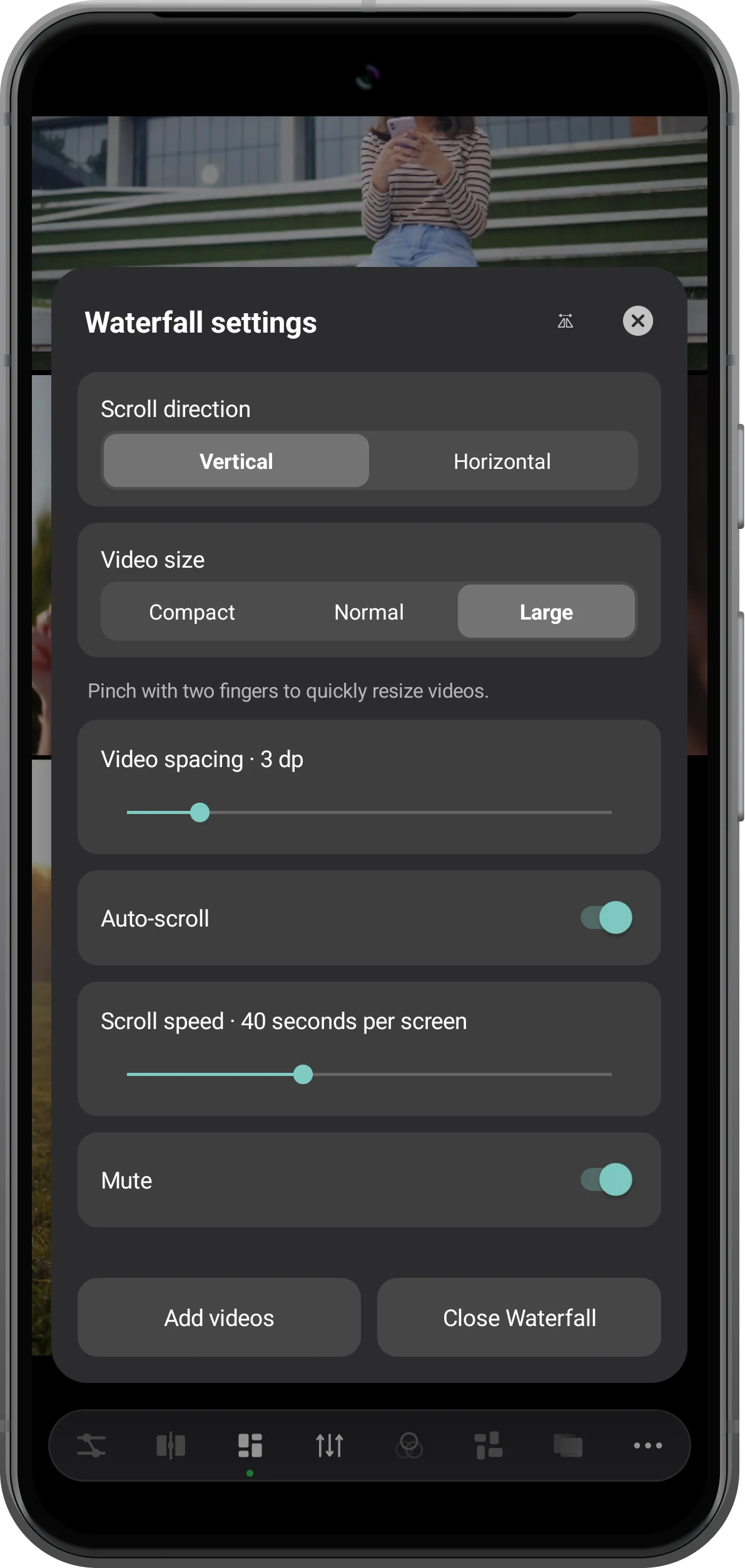
배치와 자동 스크롤 설정하기
Scroll direction에서 Vertical 또는 Horizontal을 고릅니다. Video size는 Compact, Normal, Large 중에서 선택하고 Video spacing으로 간격을 조절합니다. Auto-scroll을 켜고 Scroll speed로 한 화면을 이동하는 데 걸리는 시간을 설정하세요. 소리 없이 감상하려면 Mute를 켜 두세요.
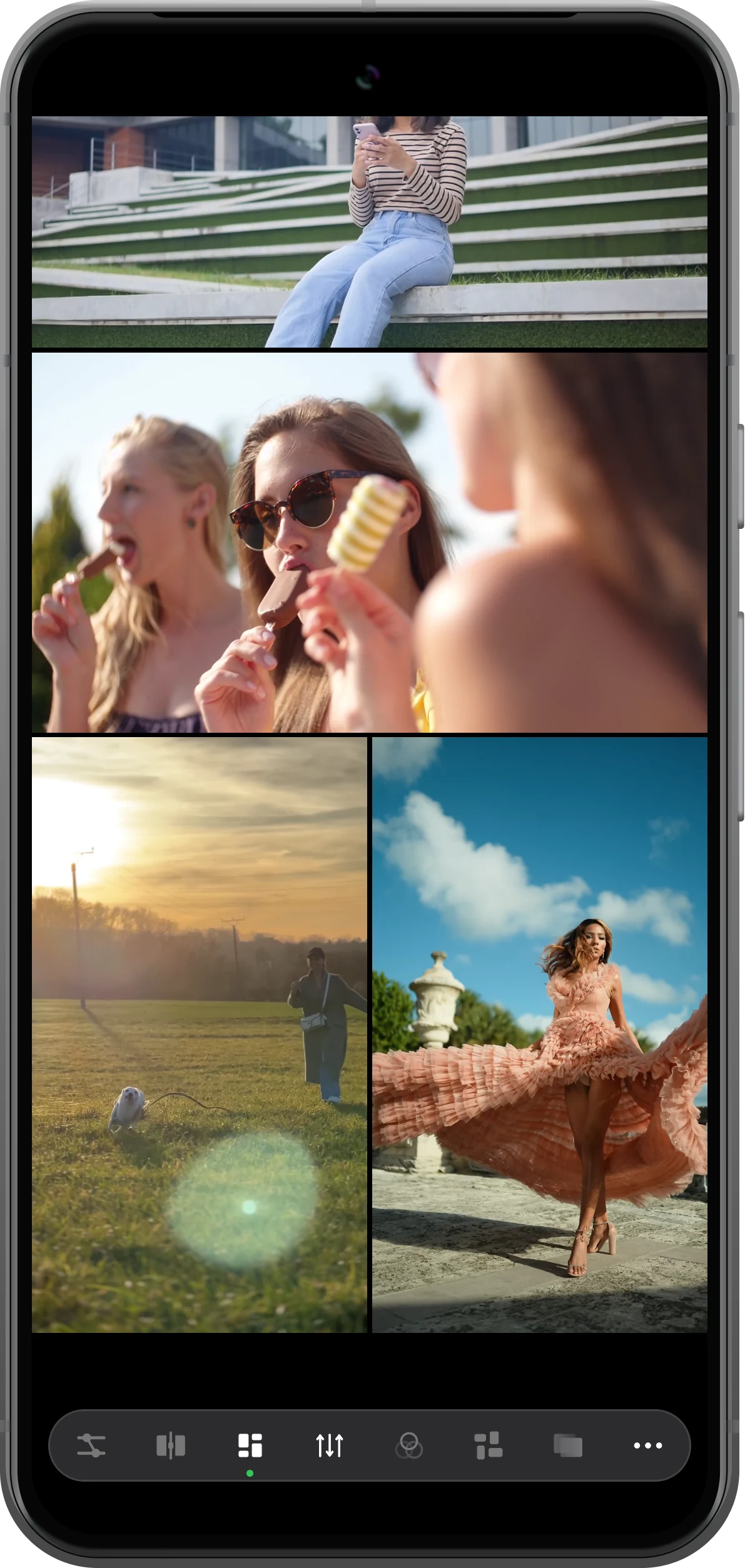
움직이는 영상 모자이크 감상하기
설정 패널을 닫고 재생 화면을 확인합니다. 모든 영상이 한 화면에 들어간다면 크기를 키우거나 영상을 더 추가하세요. 영상을 누르면 진행 상태와 제거 버튼이 나타납니다. 종료하려면 설정을 다시 열고 Close Waterfall을 선택합니다.
더 다양한 활용법
알아두면 좋은 점
단계를 따라 하며 다음 사항도 확인하세요.
스크롤 속도와 재생 속도는 다릅니다
Scroll speed는 배치 전체의 이동 속도를 바꿉니다. 영상 속 사람의 움직임 속도는 바뀌지 않습니다. 화면당 초 단위 값이 클수록 천천히 이동합니다.
카드를 제거해도 원본은 남습니다
제거 버튼은 현재 워터폴에서 해당 영상을 제외합니다. 사진 보관함이나 로컬 파일에 있는 원본 영상은 삭제하지 않습니다.
자주 묻는 질문
Auto-scroll을 켰는데 움직이지 않는 이유는 무엇인가요?
모든 영상이 표시 영역 안에 들어가기 때문일 수 있습니다. Video size를 키우거나 영상을 추가한 다음 설정 패널을 닫고 다시 확인하세요.
Waterfall과 Counterflow는 어떻게 다른가요?
Waterfall은 영상을 하나의 스크롤 배치로 묶습니다. Counterflow는 별도의 행이나 열을 사용해 이웃한 영역이 반대 방향으로 움직입니다. 교차하는 움직임이 필요하면 Counterflow를 선택하세요.
Split Screen Player
내 미디어로 사용해 보세요
Split Screen Player를 열고 사용할 파일을 선택한 다음 안내에 따라 진행하세요.

