
Adicione Waterfall à barra inferior e toque nele para abrir o modo. Toque novamente para acessar Waterfall settings. Use Add videos, escolha os clipes e ative Auto-scroll depois de definir a direção e o tamanho.
Abrir o Waterfall e adicionar vídeos
Toque em Waterfall na barra de ferramentas. Os vídeos já abertos podem ser levados para esse modo. Toque novamente, escolha Add videos em Waterfall settings e selecione File no menu de origem.
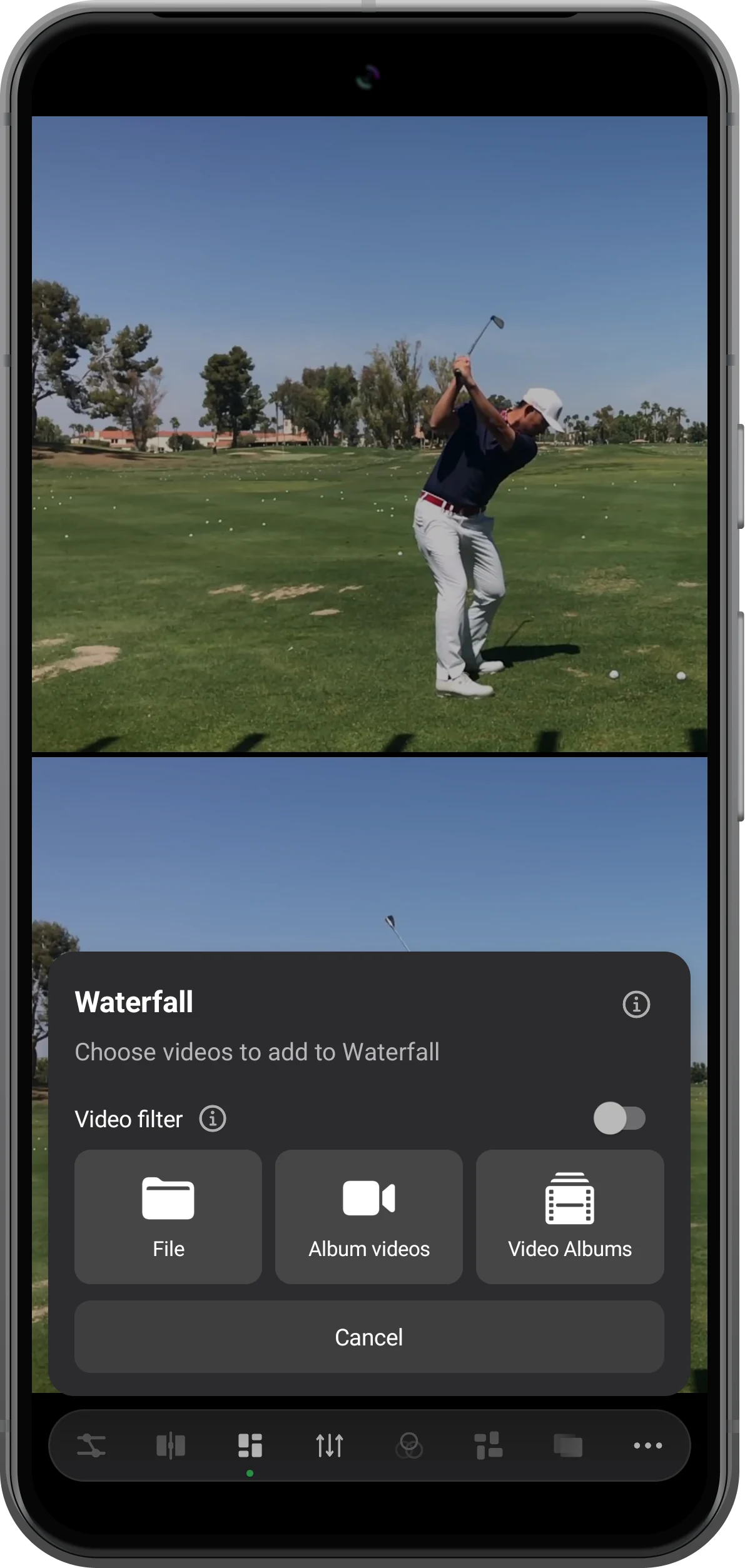
Selecionar clipes de formatos variados
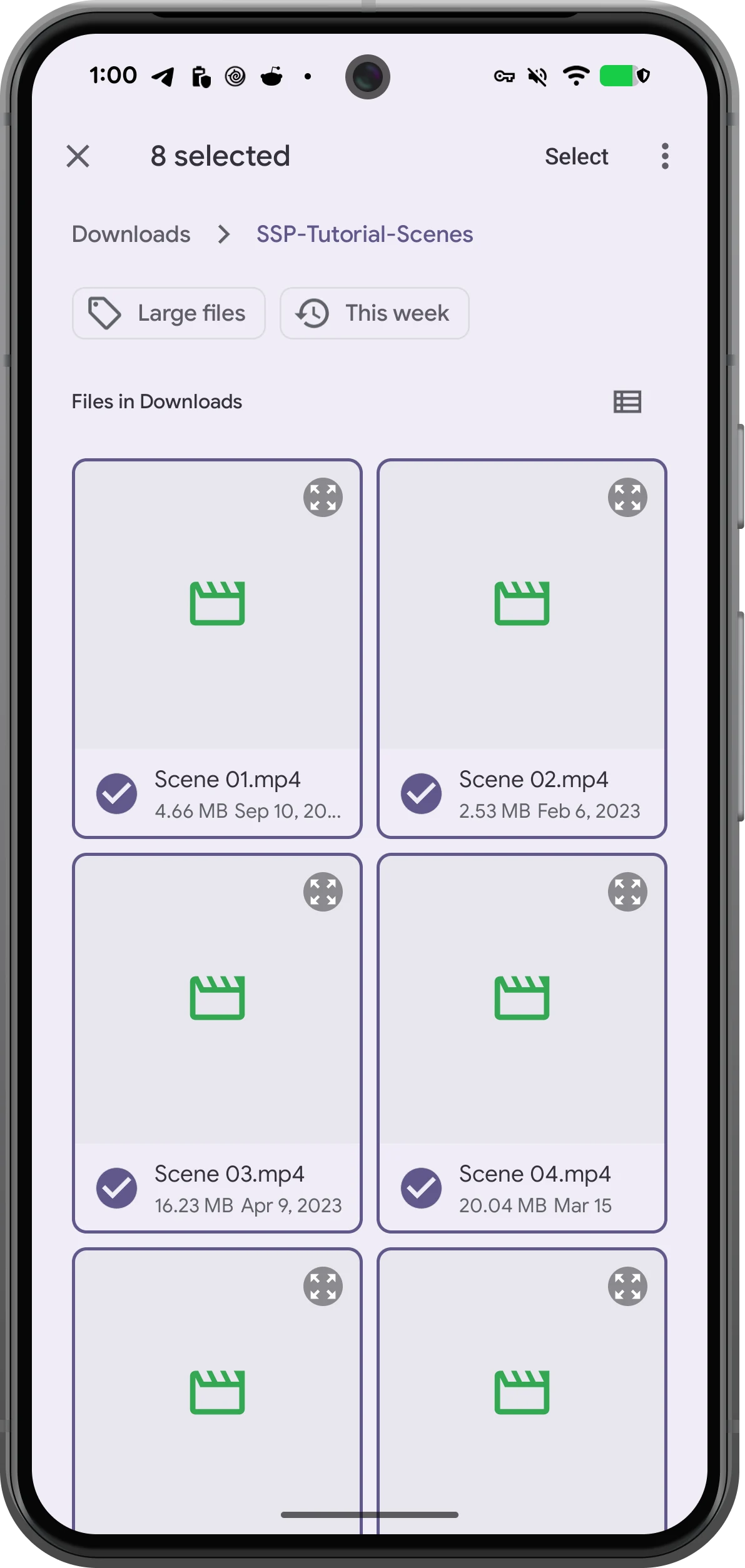
Selecione vários vídeos verticais e horizontais e confirme. Comece com uma quantidade moderada para que cada clipe continue fácil de ver. Os novos vídeos entram no mosaico existente; eles não precisam ter as mesmas dimensões ou duração.
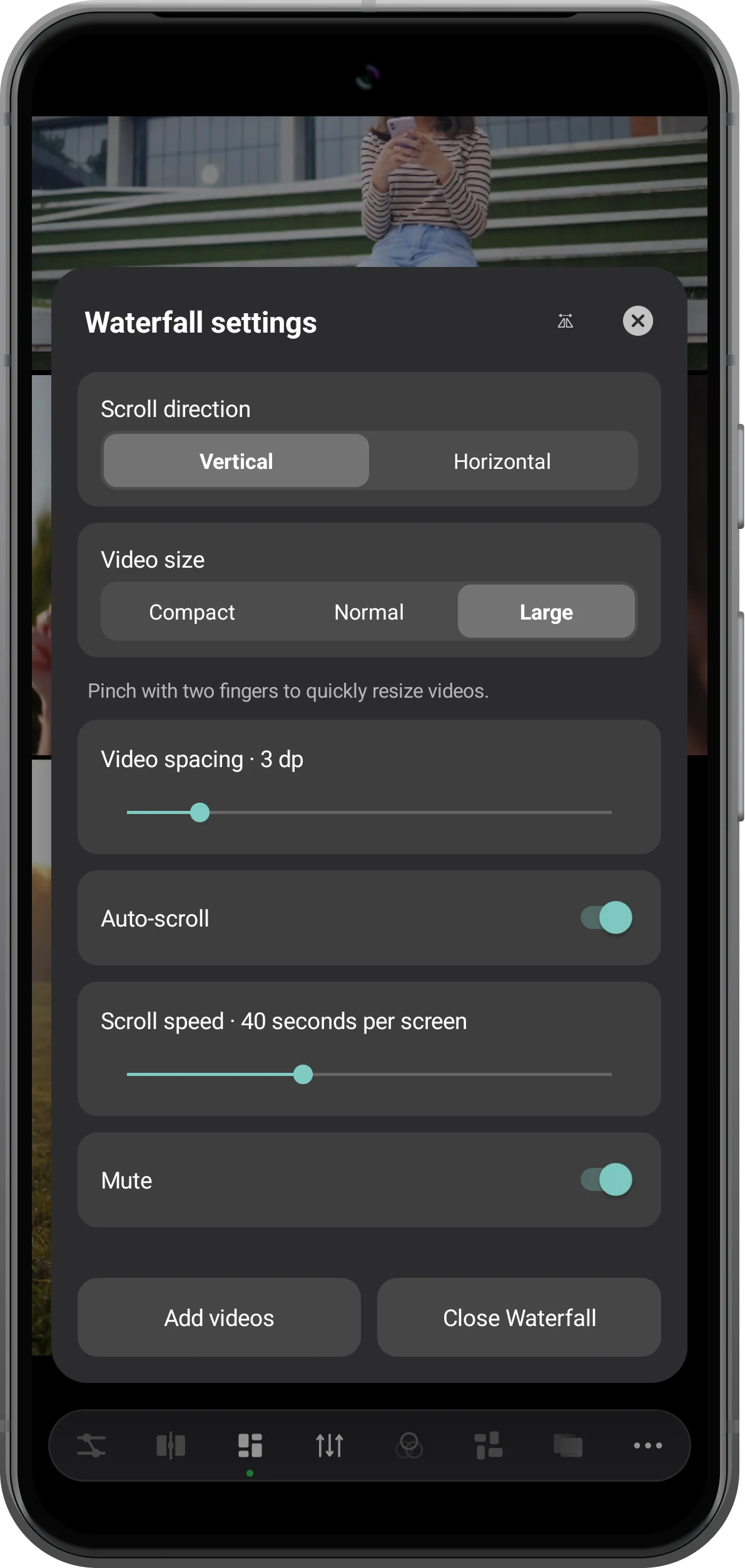
Ajustar o layout e a rolagem
Em Scroll direction, escolha Vertical ou Horizontal. Selecione Compact, Normal ou Large em Video size e ajuste Video spacing. Ative Auto-scroll e use Scroll speed para definir o tempo necessário para percorrer uma tela. Mantenha Mute ativado se quiser uma apresentação silenciosa.
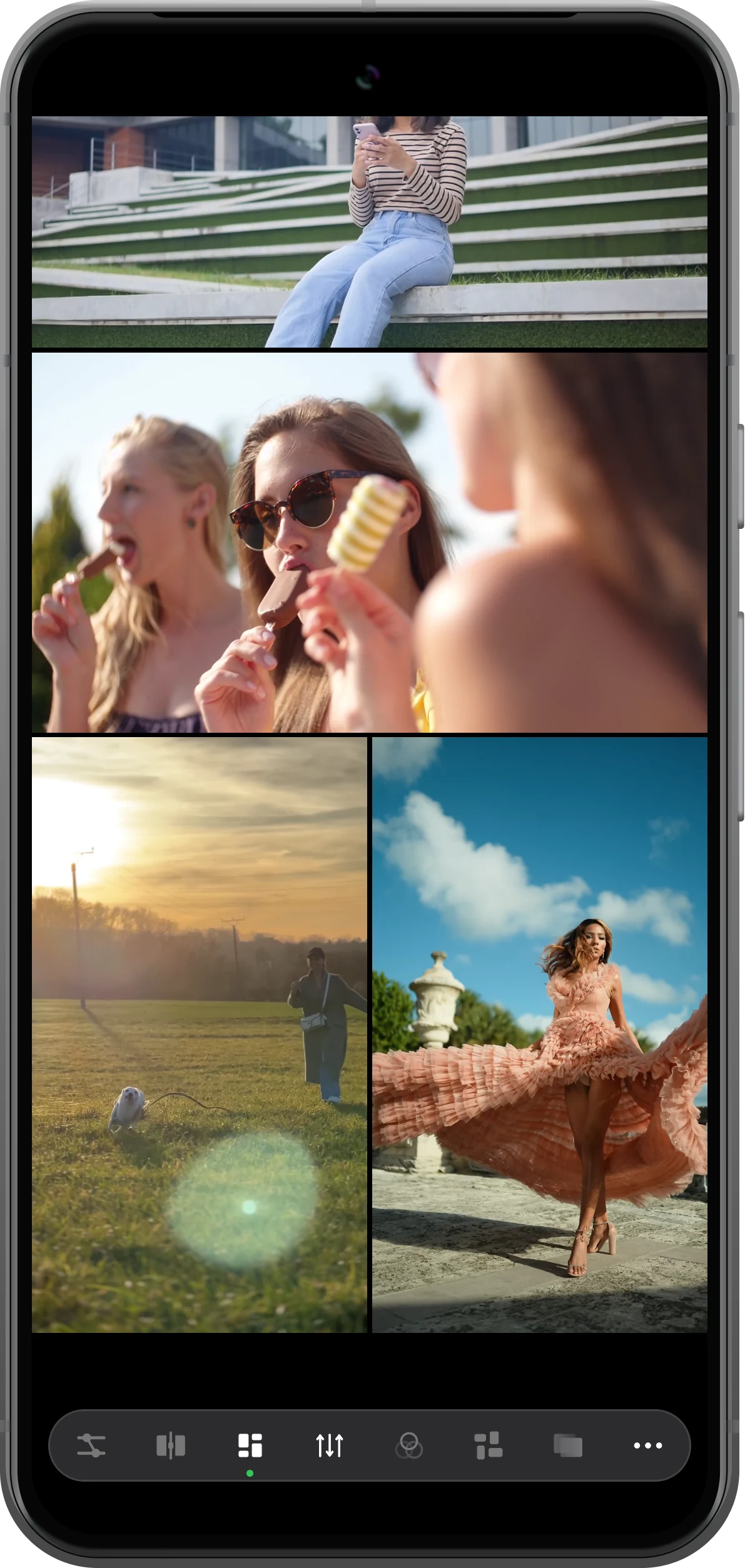
Assistir ao mosaico em movimento
Feche o painel de configurações para assistir. Se todos os clipes couberem na tela, aumente os cartões ou adicione vídeos para criar conteúdo que possa rolar. Toque em um vídeo para mostrar o progresso e o botão de remoção. Para sair, reabra as configurações e escolha Close Waterfall.
Mais possibilidades
Detalhes úteis
Confira estes detalhes enquanto segue as etapas.
Velocidade de rolagem não é velocidade de reprodução
Scroll speed controla o deslocamento do layout, sem alterar a velocidade dos movimentos dentro dos vídeos. Um valor maior em segundos por tela deixa a rolagem mais lenta.
Remover um cartão não apaga o arquivo original
O botão de remoção tira o vídeo do Waterfall atual. O arquivo original continua na biblioteca de fotos ou nos arquivos locais.
Perguntas frequentes
Por que Auto-scroll parece não fazer nada?
Talvez todos os vídeos caibam na área visível. Aumente Video size ou adicione mais clipes e feche as configurações para conferir.
Qual é a diferença entre Waterfall e Counterflow?
O Waterfall reúne os vídeos em uma única composição com rolagem. O Counterflow usa linhas ou colunas independentes que se movem alternadamente em sentidos opostos. Escolha Counterflow para obter esse movimento cruzado.
Split Screen Player
Experimente com seus próprios arquivos
Abra o Split Screen Player, escolha seus arquivos e siga as etapas do tutorial.

