
Abra Counterflow na barra inferior e toque novamente para acessar Counterflow settings. Adicione vídeos, escolha Vertical com Columns ou Horizontal com Rows e ative Auto-scroll.
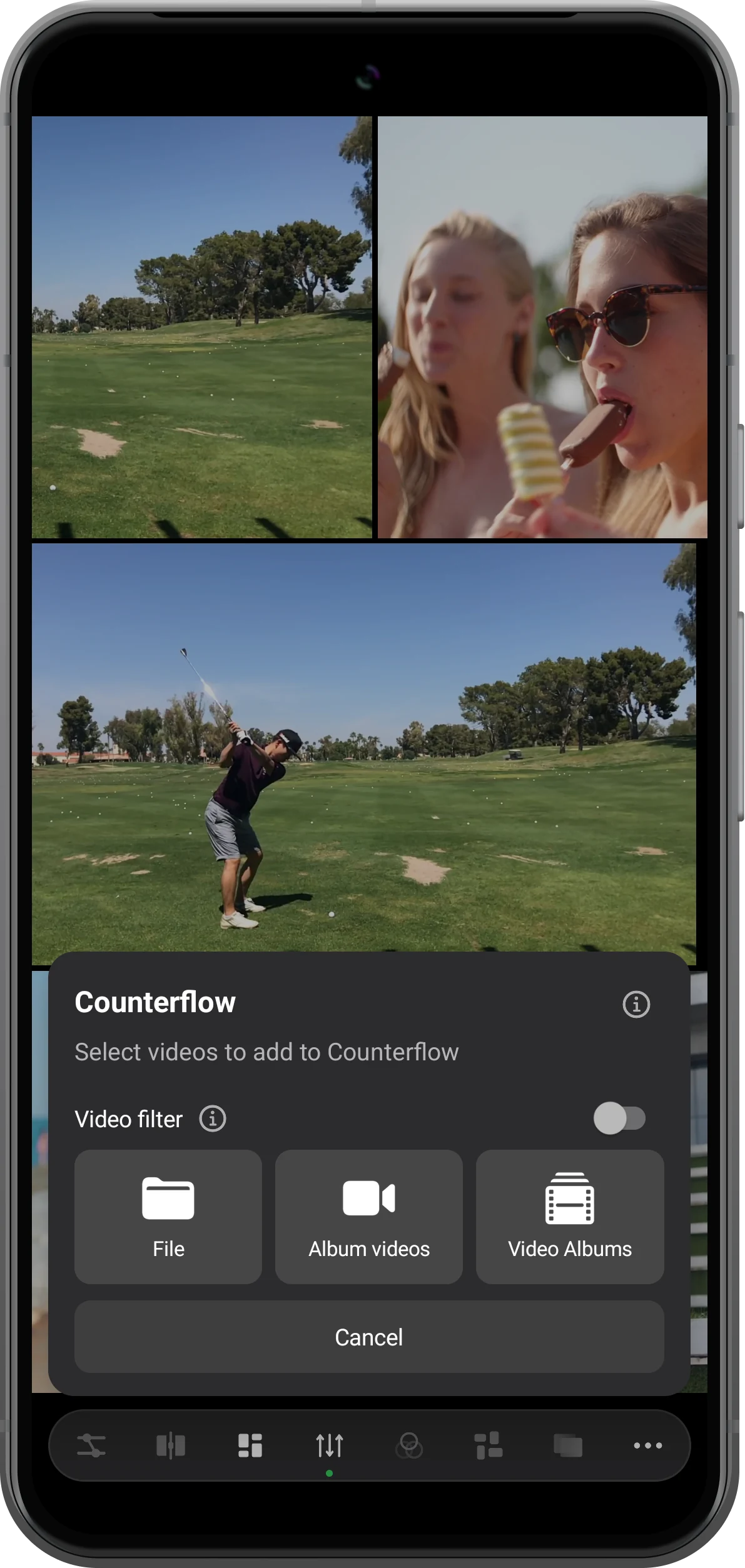
Adicionar clipes ao Counterflow
Toque em Counterflow para entrar no modo e novamente para abrir as configurações. Escolha Add videos → File, selecione vários clipes e confirme. Ao trocar diretamente do Waterfall, você pode manter os vídeos que já estava usando.
Criar colunas em sentidos opostos
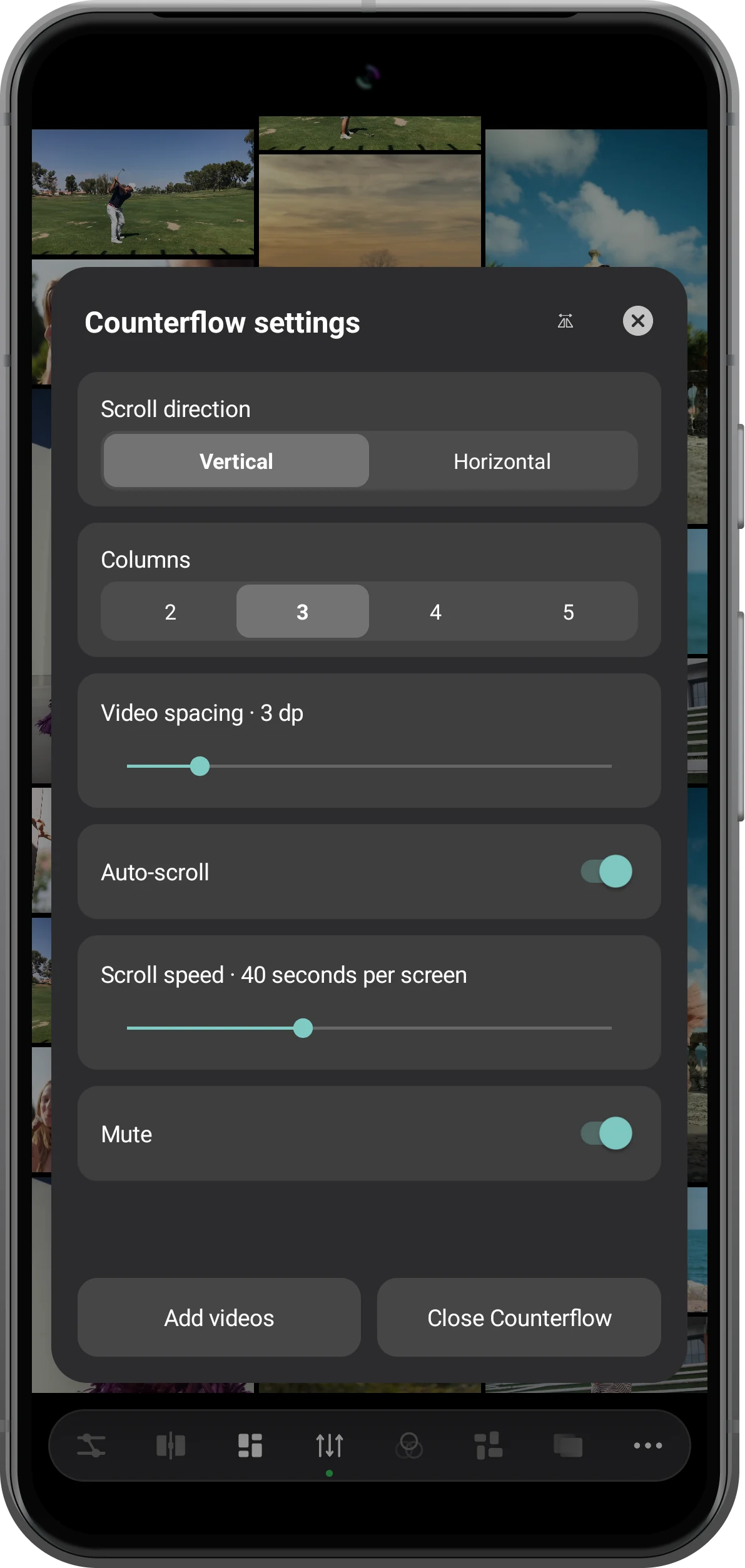
Escolha Vertical em Scroll direction. Columns permite selecionar de duas a cinco colunas. Comece com três para perceber o movimento contrário. Ajuste Video spacing, ative Auto-scroll e mantenha Mute ligado para uma apresentação silenciosa.
Experimentar linhas horizontais
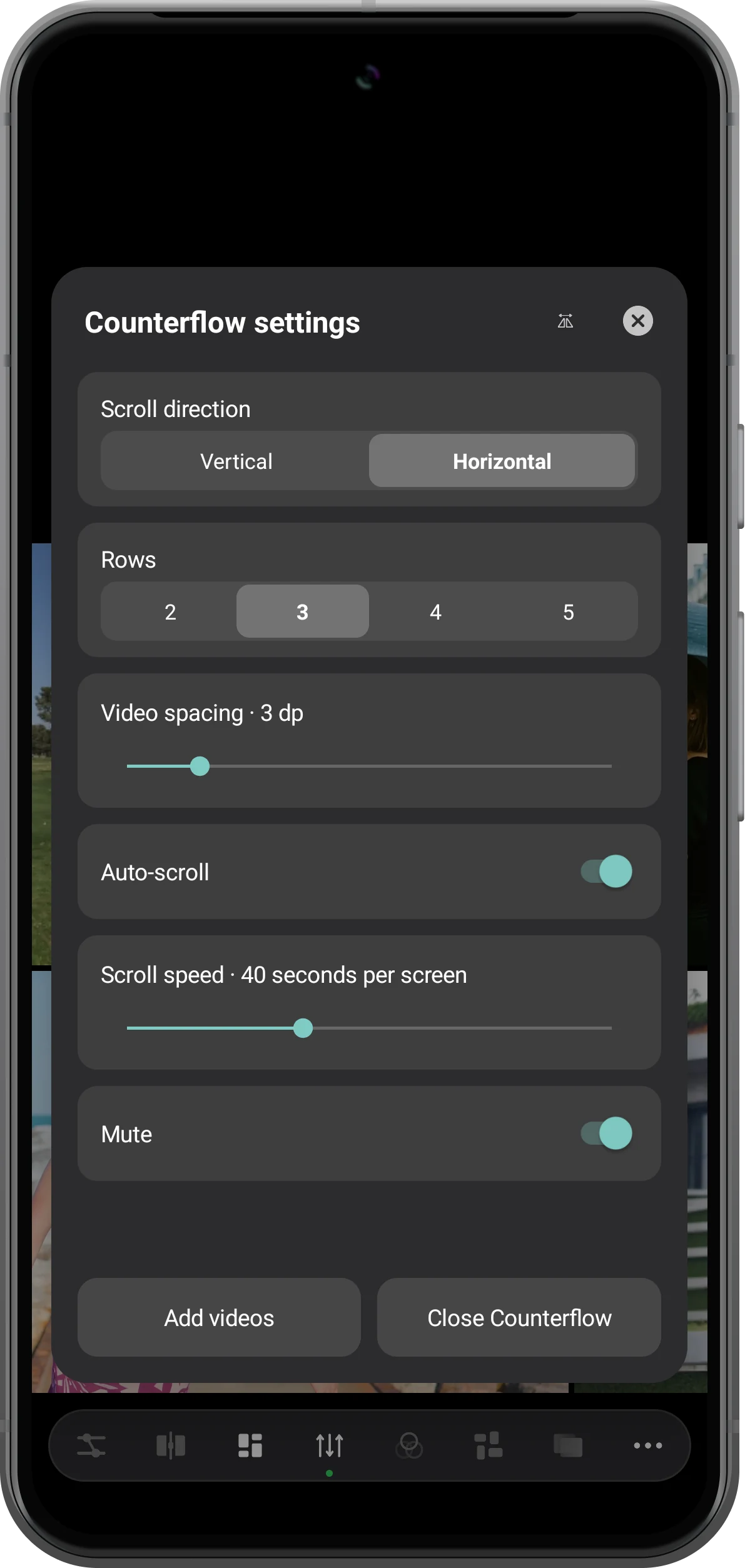
Selecione Horizontal para mudar para linhas. O controle de quantidade passa a ser Rows. Scroll speed define o tempo para percorrer uma tela: mais segundos significam movimento mais lento. A velocidade de reprodução dos clipes não muda.
Observar e ajustar o resultado
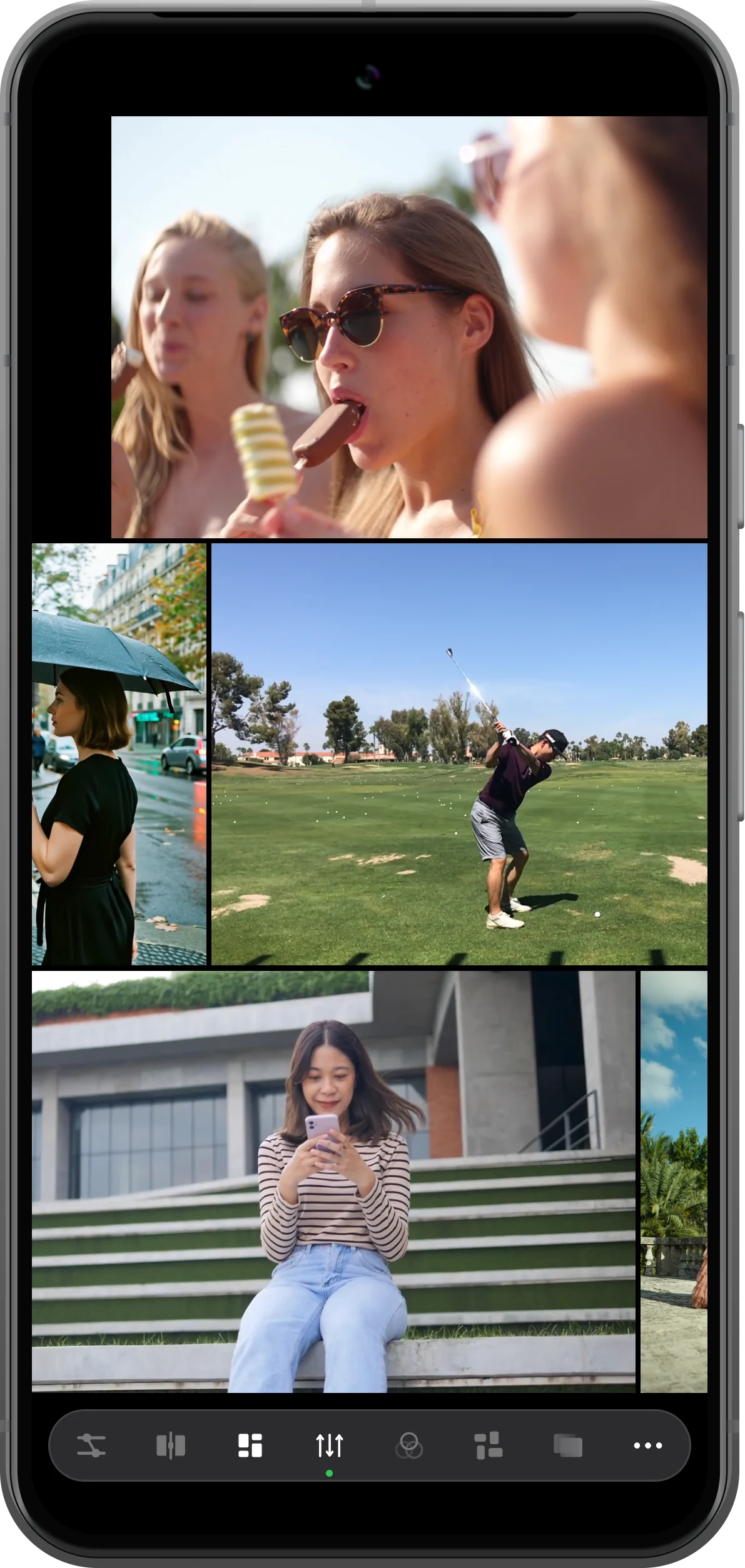
Feche as configurações e observe as faixas vizinhas se moverem em sentidos opostos. Reabra Counterflow settings para alterar a quantidade ou a velocidade. Para voltar ao espaço de trabalho comum, escolha Close Counterflow e confirme.
Mais possibilidades
Detalhes úteis
Confira estes detalhes enquanto segue as etapas.
Clipes repetidos fazem parte do fluxo contínuo
Um clipe pode aparecer várias vezes ao longo de uma faixa quando o layout se repete. Cartões repetidos não significam, por si só, que você importou arquivos duplicados.
Escolher a quantidade de faixas para a tela
Mais linhas ou colunas mostram mais vídeos ao mesmo tempo, mas deixam cada um menor. No celular, comece com duas ou três e aumente a quantidade se os assuntos continuarem fáceis de ver.
Perguntas frequentes
Posso misturar vídeos verticais e horizontais?
Sim. O exemplo usa as duas orientações. As proporções determinam o comprimento de cada cartão na linha ou coluna, sem exigir que todos os vídeos sejam recortados no mesmo formato.
Posso parar o movimento sem fechar o Counterflow?
Sim. Desative Auto-scroll em Counterflow settings. O deslocamento do layout para; esse controle é separado da reprodução dos próprios vídeos.
Split Screen Player
Experimente com seus próprios arquivos
Abra o Split Screen Player, escolha seus arquivos e siga as etapas do tutorial.

