
Ouvrez Counterflow depuis la barre inférieure, puis touchez-le de nouveau pour afficher Counterflow settings. Ajoutez des vidéos, choisissez Vertical avec Columns ou Horizontal avec Rows, puis activez Auto-scroll.
Ajouter des clips à Counterflow
Touchez Counterflow pour ouvrir le mode, puis de nouveau pour accéder aux réglages. Choisissez Add videos → File, sélectionnez plusieurs clips et validez. En passant directement de Waterfall à Counterflow, vous pouvez conserver les clips déjà utilisés.
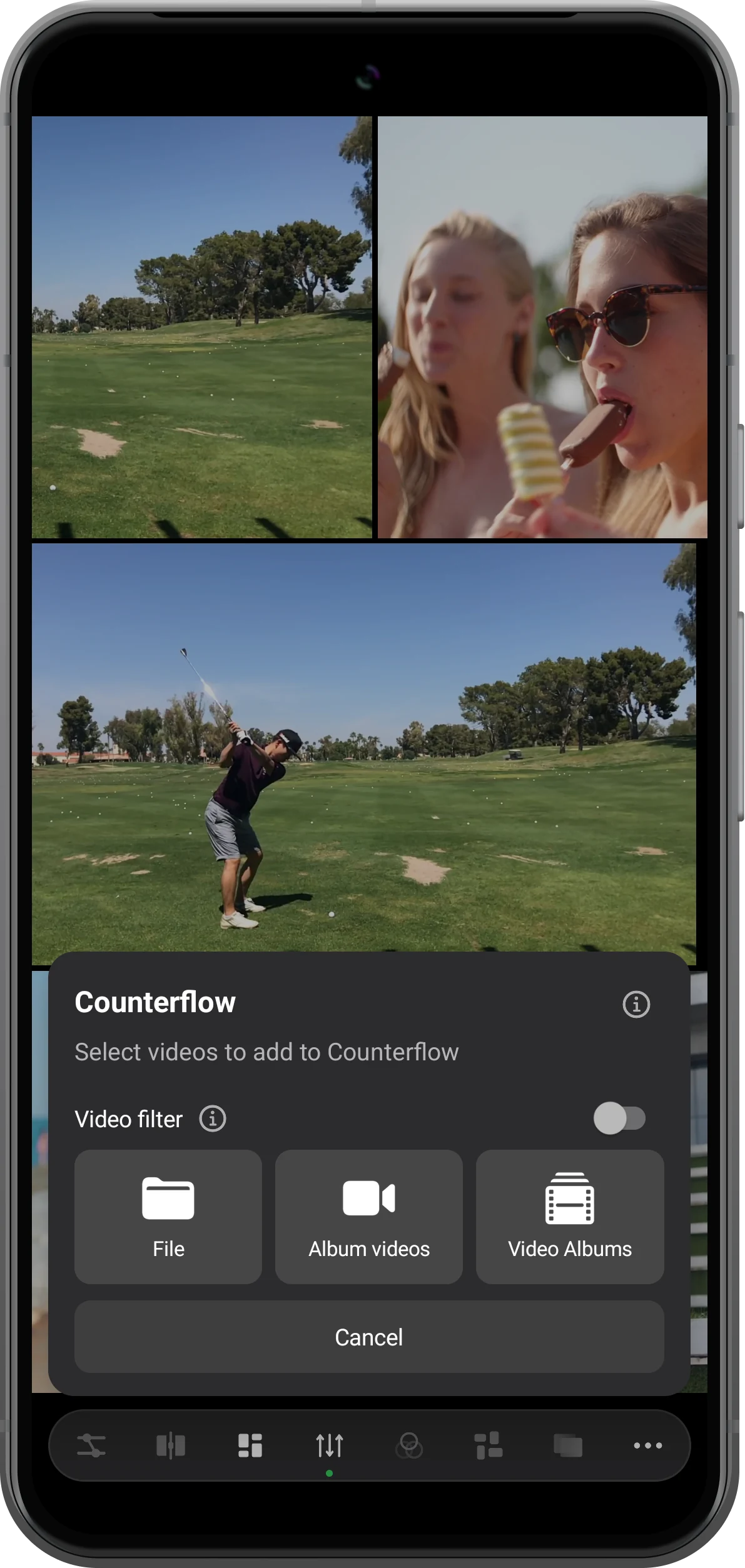
Créer des colonnes opposées
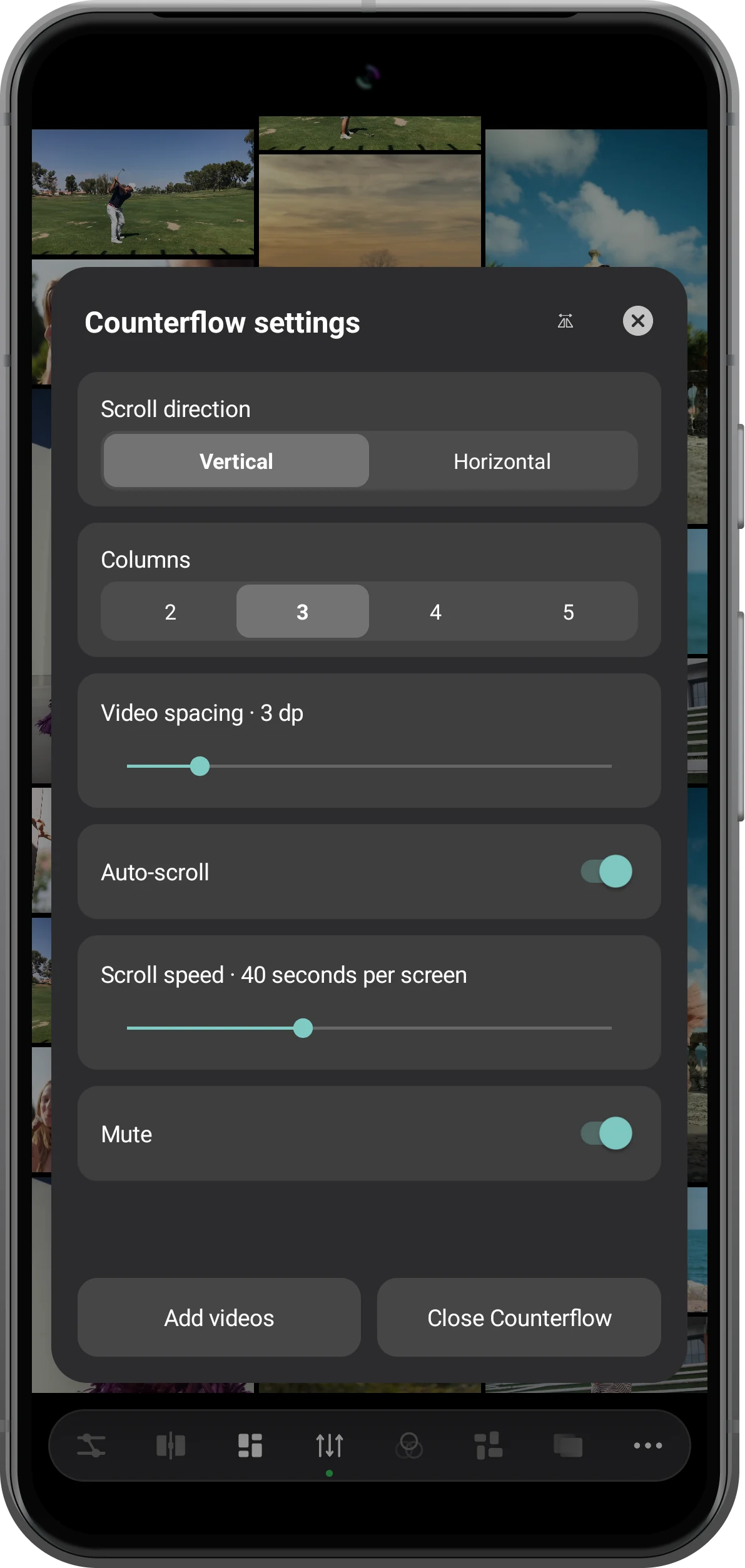
Choisissez Vertical dans Scroll direction. Le réglage Columns propose deux à cinq colonnes. Commencez par trois pour bien voir le mouvement opposé. Ajustez Video spacing, activez Auto-scroll et gardez Mute activé pour une présentation silencieuse.
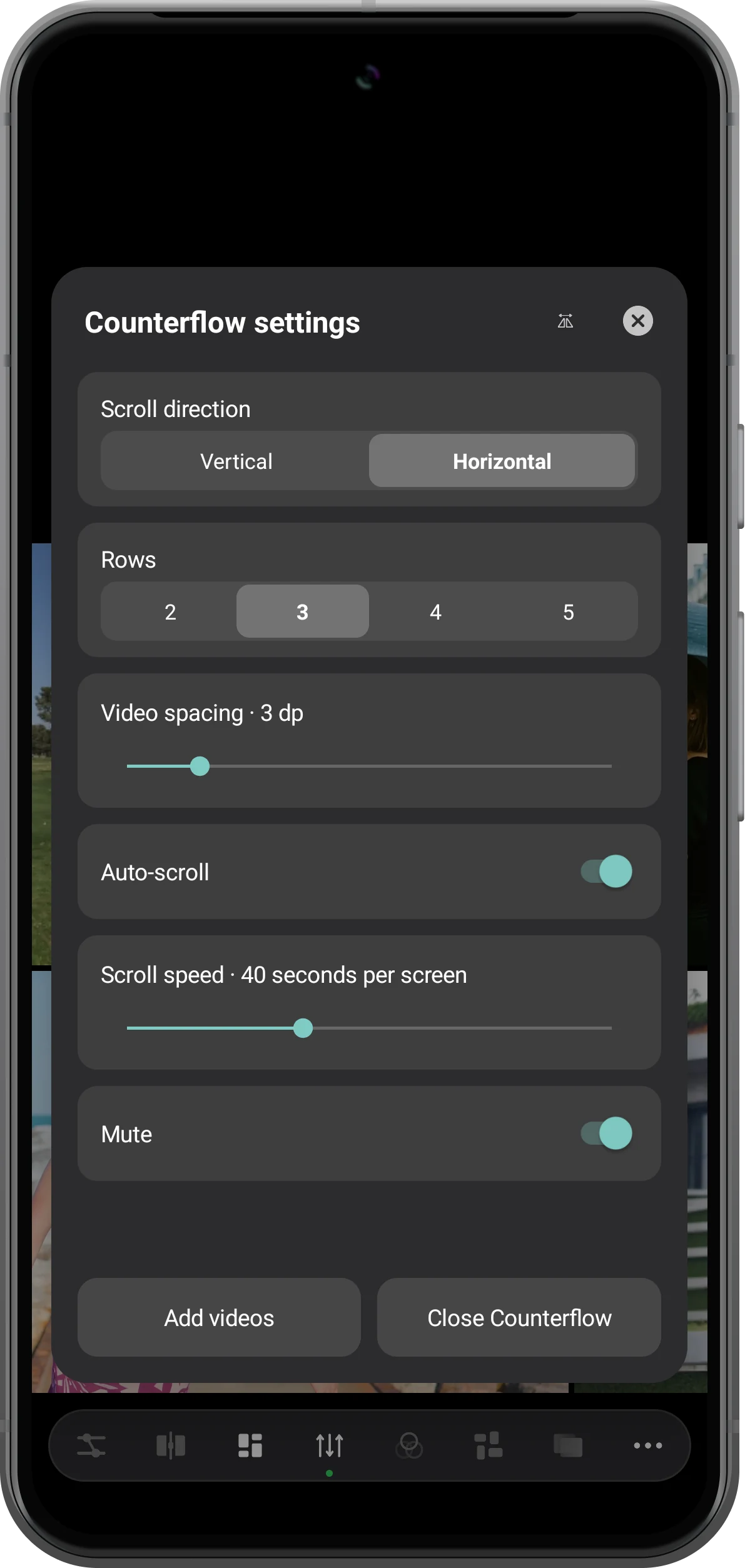
Essayer des lignes horizontales
Choisissez Horizontal pour passer à des lignes. Le réglage du nombre devient Rows. Scroll speed indique le temps nécessaire pour parcourir un écran : davantage de secondes ralentissent le mouvement. La vitesse de lecture des clips reste inchangée.
Observer et ajuster le résultat
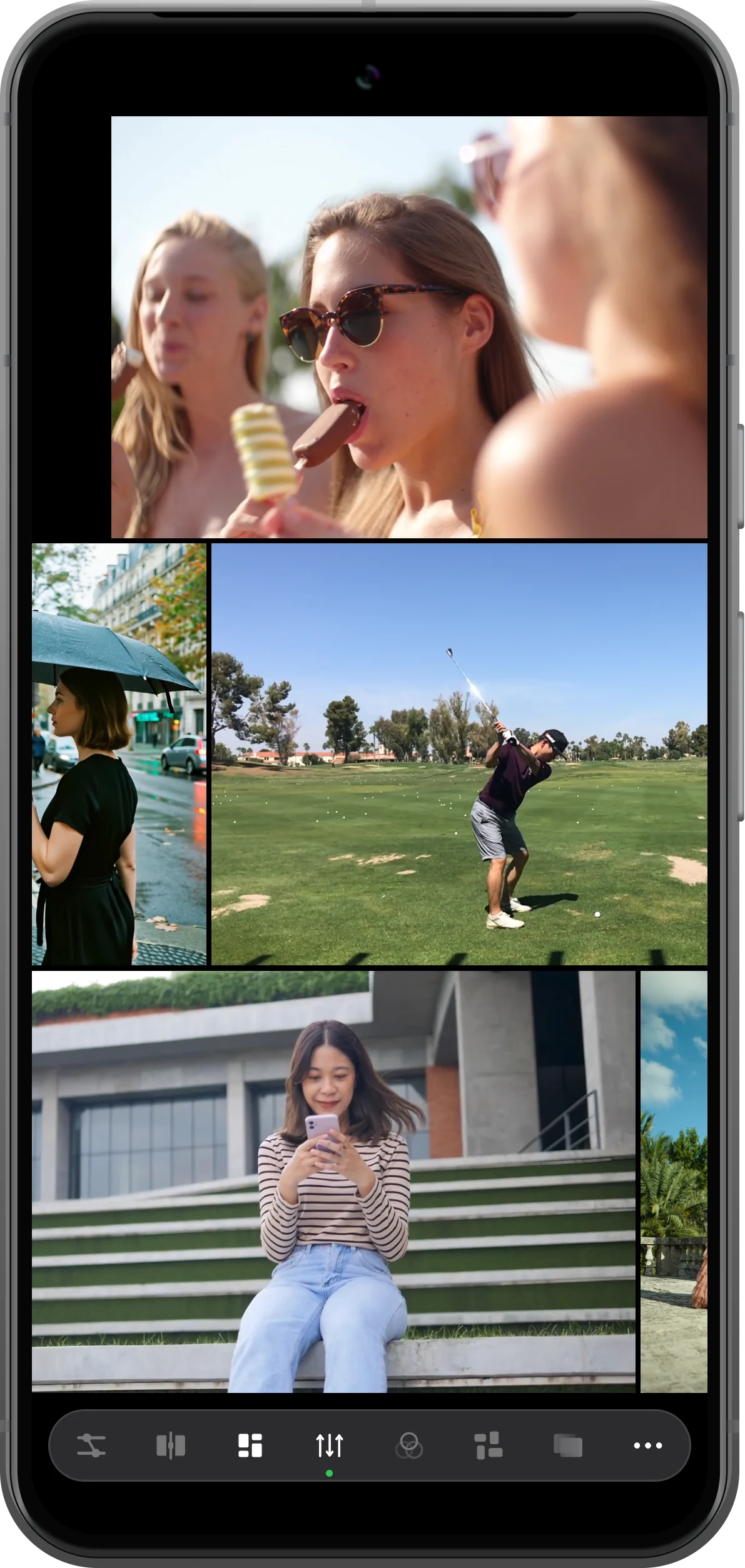
Fermez les réglages et regardez les pistes voisines avancer en sens opposés. Rouvrez Counterflow settings pour modifier leur nombre ou leur vitesse. Pour retrouver l’espace de travail habituel, choisissez Close Counterflow et confirmez.
Aller plus loin
Quelques précisions utiles
Gardez ces précisions à l’esprit pendant les manipulations.
Les répétitions font partie de la disposition continue
Un même clip peut apparaître plusieurs fois le long d’une piste lorsque la disposition se répète. Des vignettes répétées ne signifient pas forcément que vous avez importé des fichiers en double.
Adapter le nombre de pistes à l’écran
Davantage de lignes ou colonnes affichent plus de vidéos à la fois, mais chacune devient plus petite. Sur téléphone, commencez par deux ou trois et augmentez si les sujets restent lisibles.
Questions fréquentes
Peut-on mélanger vidéos verticales et horizontales ?
Oui. L’exemple utilise les deux orientations. Leurs proportions déterminent la longueur de chaque vignette dans sa ligne ou colonne ; aucun recadrage uniforme n’est nécessaire.
Peut-on arrêter le défilement sans quitter Counterflow ?
Oui. Désactivez Auto-scroll dans Counterflow settings pour arrêter le déplacement de la disposition. Ce réglage est distinct de la lecture des vidéos.
Split Screen Player
Essayez avec vos propres fichiers
Ouvrez Split Screen Player, choisissez vos fichiers et suivez les étapes.

