
Öffnen Sie Counterflow über die untere Werkzeugleiste und tippen Sie erneut darauf, um Counterflow settings aufzurufen. Fügen Sie Videos hinzu, wählen Sie Vertical mit Columns oder Horizontal mit Rows und aktivieren Sie Auto-scroll.
Videos zu Counterflow hinzufügen
Tippen Sie auf Counterflow, um den Modus zu öffnen, und erneut für die Einstellungen. Wählen Sie Add videos → File, markieren Sie mehrere Clips und bestätigen Sie. Beim direkten Wechsel aus Waterfall können die dort verwendeten Clips übernommen werden.
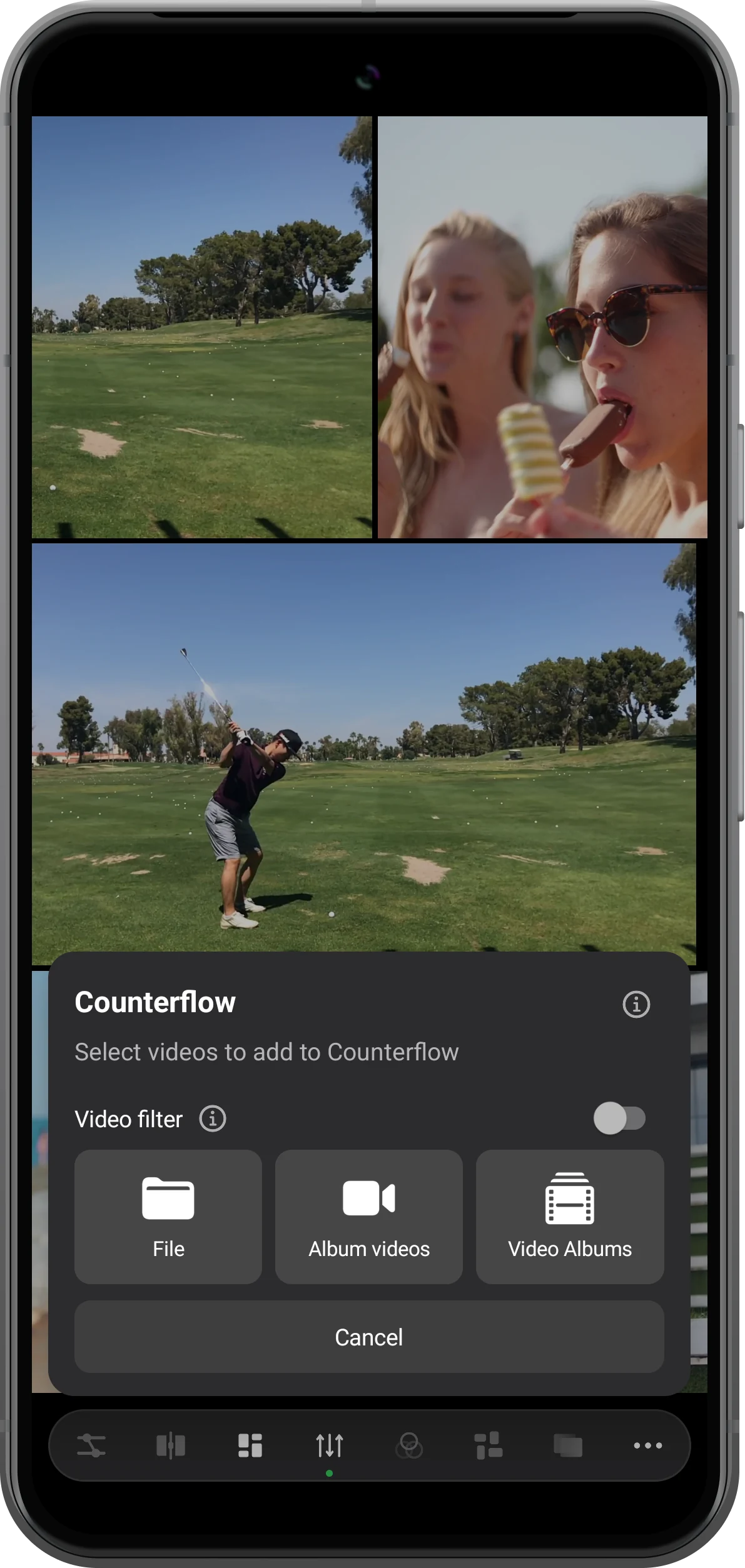
Gegenläufige Spalten erstellen
Wählen Sie Vertical unter Scroll direction. Mit Columns legen Sie zwei bis fünf Spalten fest. Beginnen Sie mit drei, um die gegenläufige Bewegung gut zu erkennen. Stellen Sie Video spacing ein und aktivieren Sie Auto-scroll. Mute bleibt für eine stumme Präsentation eingeschaltet.
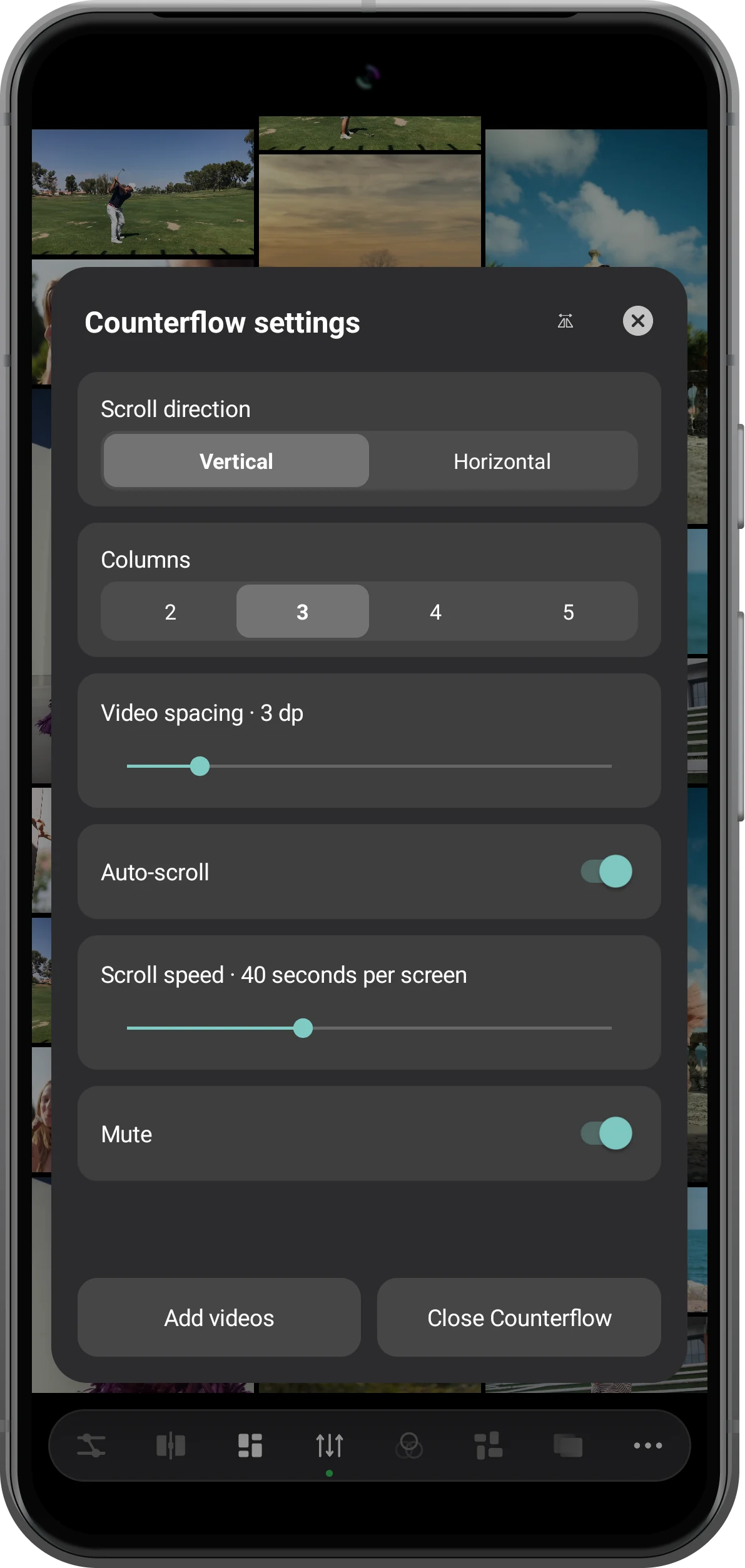
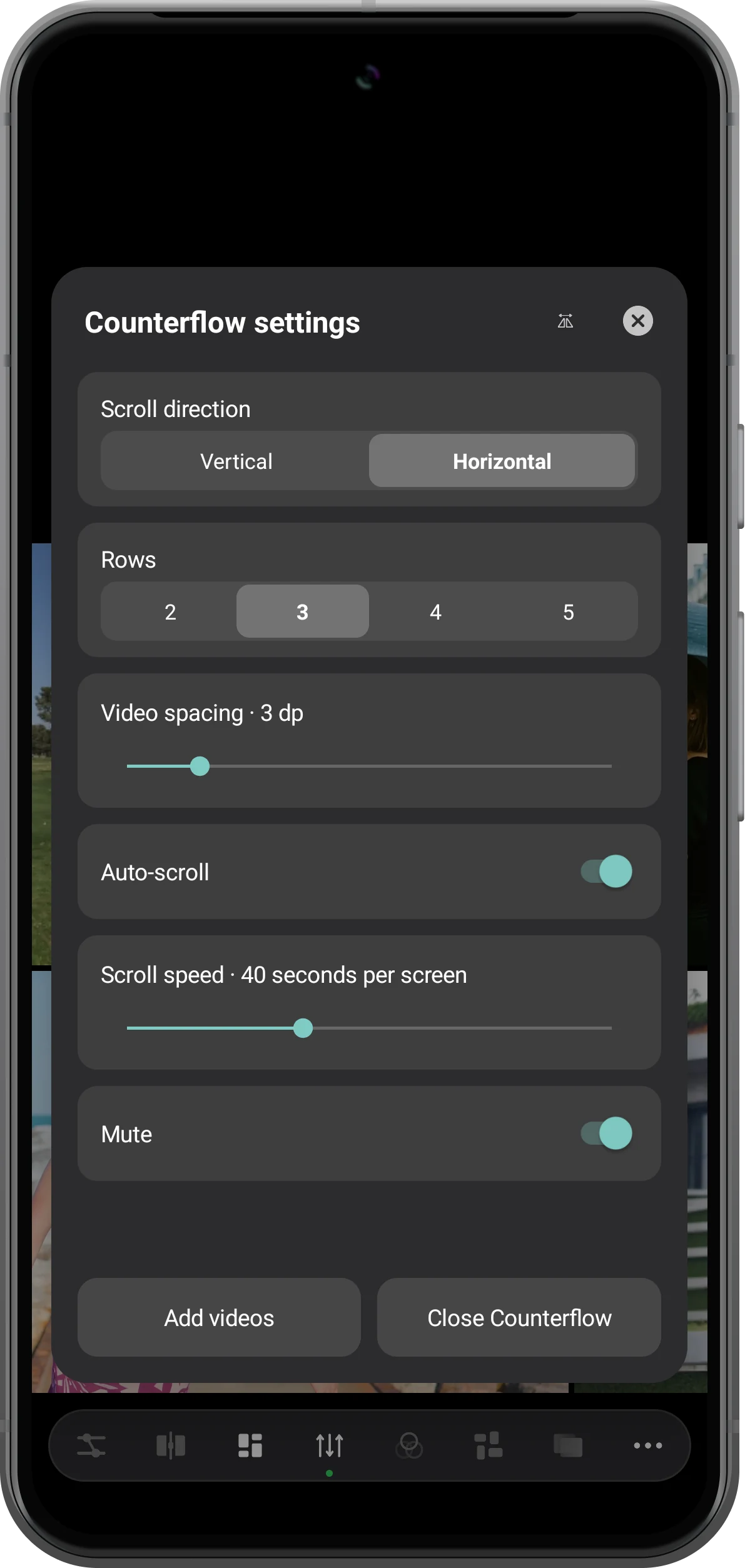
Horizontale Zeilen ausprobieren
Mit Horizontal wechseln Sie zu Zeilen. Die Anzahl stellen Sie nun unter Rows ein. Scroll speed gibt die Zeit pro Bildschirmstrecke an: Mehr Sekunden bedeuten eine langsamere Bewegung. Das Wiedergabetempo der einzelnen Clips bleibt unverändert.
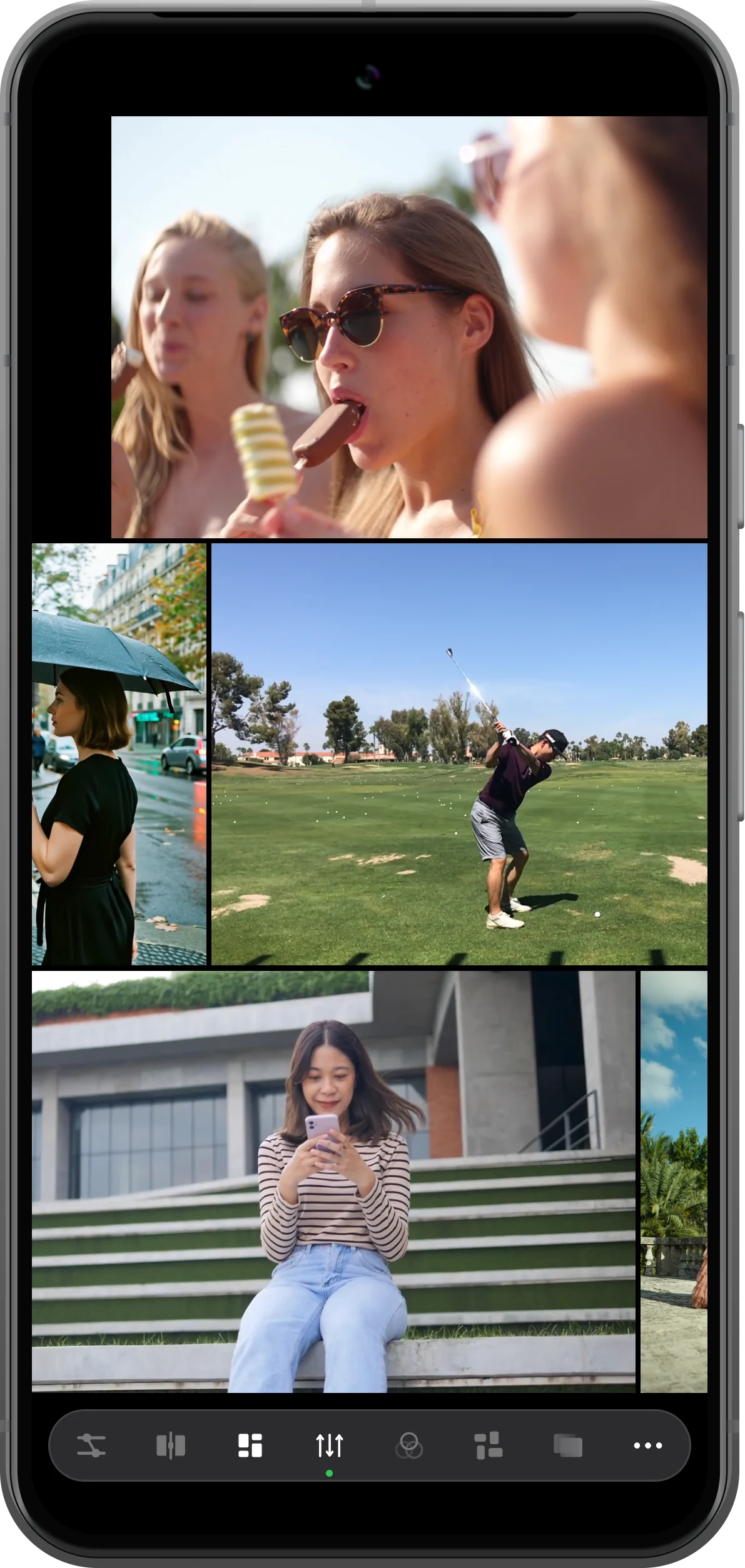
Ergebnis ansehen und anpassen
Schließen Sie die Einstellungen und beobachten Sie die gegenläufigen benachbarten Bahnen. Anzahl und Tempo ändern Sie in Counterflow settings. Mit Close Counterflow und einer Bestätigung kehren Sie zum normalen Arbeitsbereich zurück.
Weitere Möglichkeiten
Nützliche Hinweise
Beachten Sie während der einzelnen Schritte auch diese Hinweise.
Wiederholungen gehören zur fortlaufenden Anordnung
Beim Umlaufen kann derselbe Clip mehrfach entlang einer Bahn erscheinen. Wiederholte Kacheln bedeuten daher nicht automatisch, dass Dateien doppelt importiert wurden.
Die Anzahl an die Bildschirmgröße anpassen
Mehr Zeilen oder Spalten zeigen mehr Clips gleichzeitig, verkleinern aber jeden einzelnen. Beginnen Sie auf dem Smartphone mit zwei oder drei und erhöhen Sie die Anzahl nur, wenn die Motive gut erkennbar bleiben.
Häufige Fragen
Kann ich Hochformat- und Querformatvideos mischen?
Ja. Das Beispiel enthält beide Ausrichtungen. Das Seitenverhältnis bestimmt die Länge jeder Kachel innerhalb ihrer Zeile oder Spalte. Einheitlich zugeschnittene Videos sind nicht nötig.
Kann ich die Bewegung stoppen, ohne Counterflow zu schließen?
Ja. Schalten Sie Auto-scroll in Counterflow settings aus. Damit stoppt die Bewegung der Anordnung. Diese Einstellung ist von der Wiedergabe der Videos getrennt.
Split Screen Player
Mit eigenen Medien ausprobieren
Öffnen Sie Split Screen Player, wählen Sie Ihre Dateien und folgen Sie der Anleitung.

