
先把 Waterfall 添加到底部工具栏,点击进入瀑布流,再点一次打开 Waterfall settings。通过 Add videos 添加视频,设置方向和尺寸后开启 Auto-scroll。
打开瀑布流并添加视频
点击工具栏的 Waterfall,当前已打开的视频可以带入瀑布流。再次点击 Waterfall,进入 Waterfall settings,选择 Add videos,再在来源菜单中选择 File。
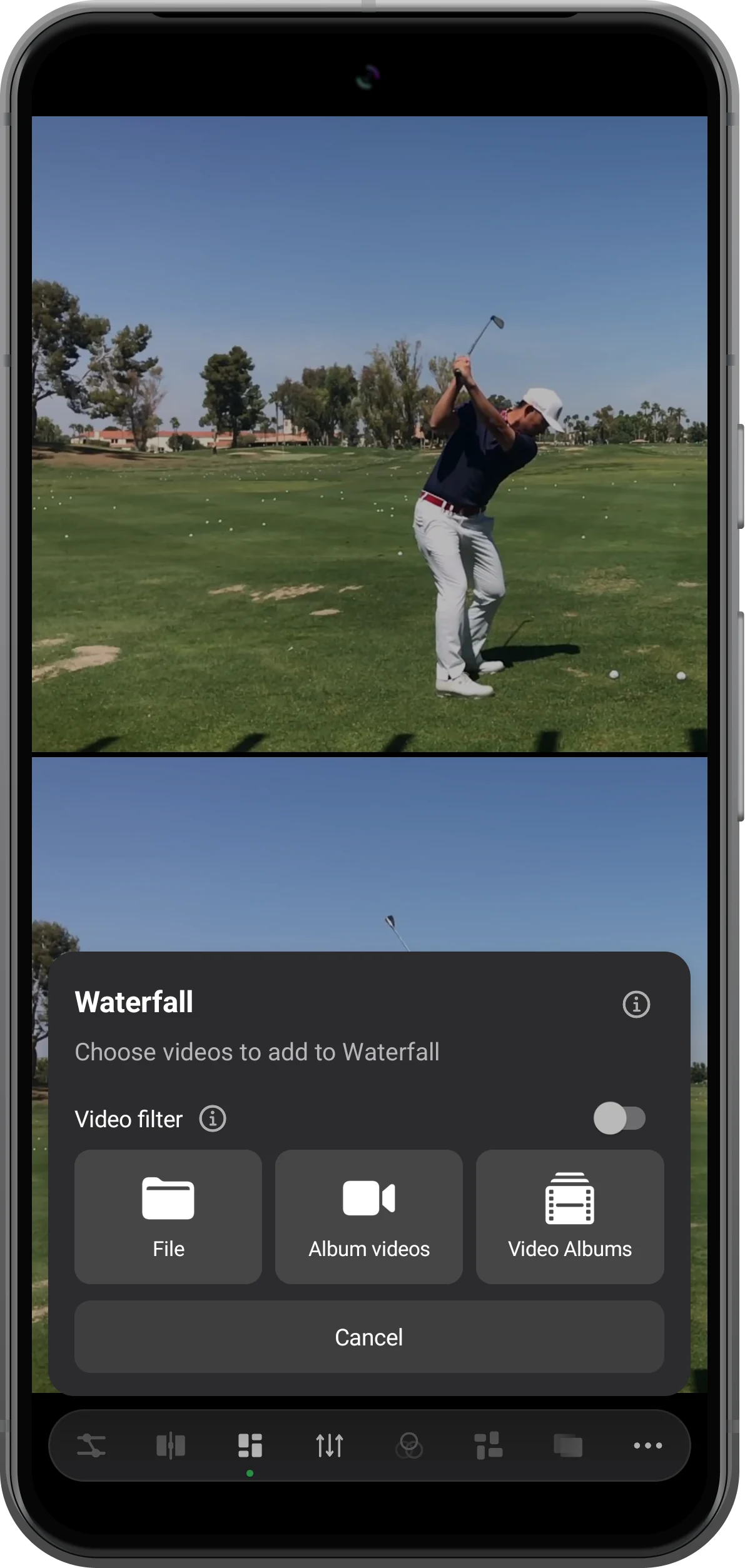
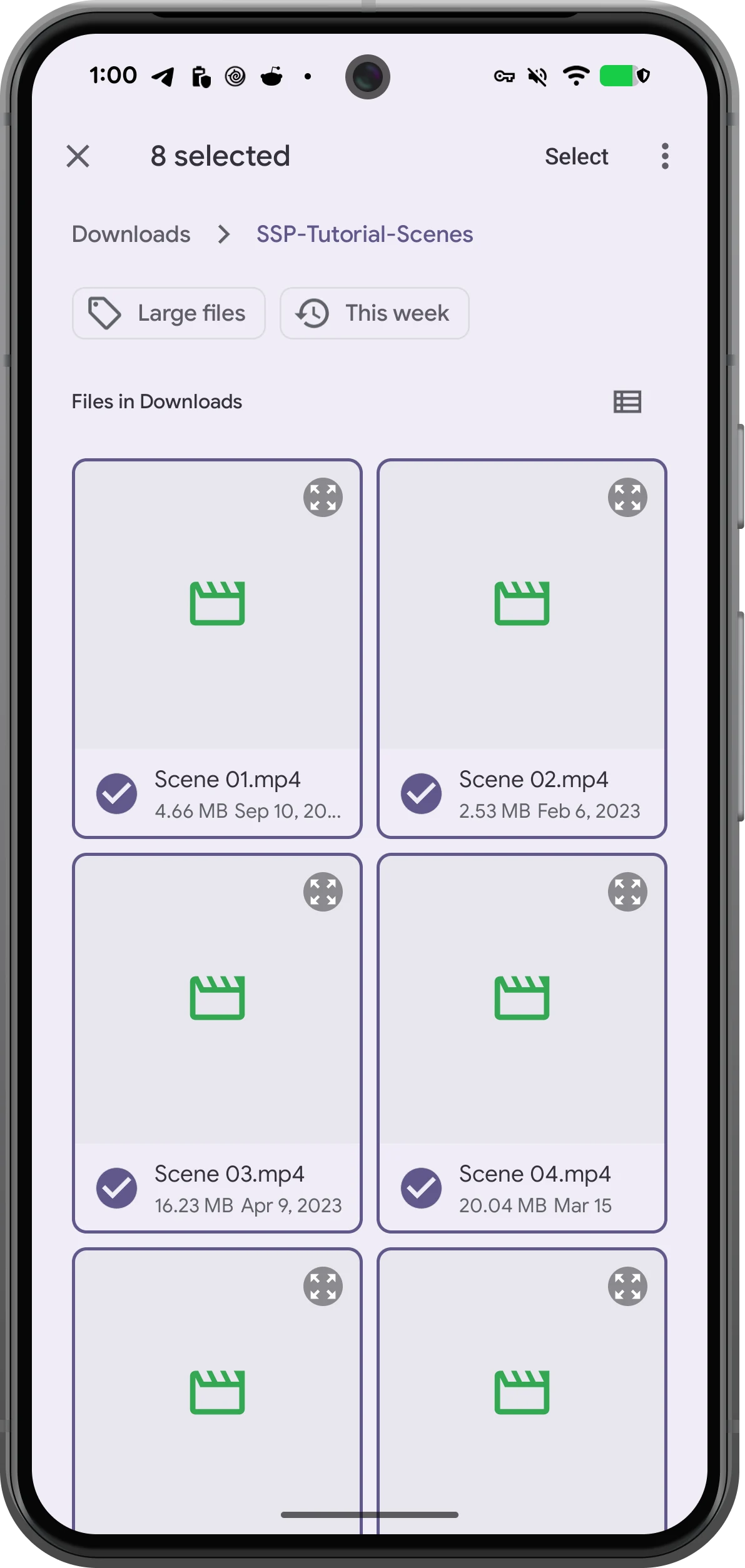
批量选择横竖混合素材
选中多个横屏和竖屏视频并确认。建议先用数量适中的素材,让每个视频仍有足够的显示空间。新选的视频会加入现有瀑布流,不要求所有素材具有相同的尺寸或时长。
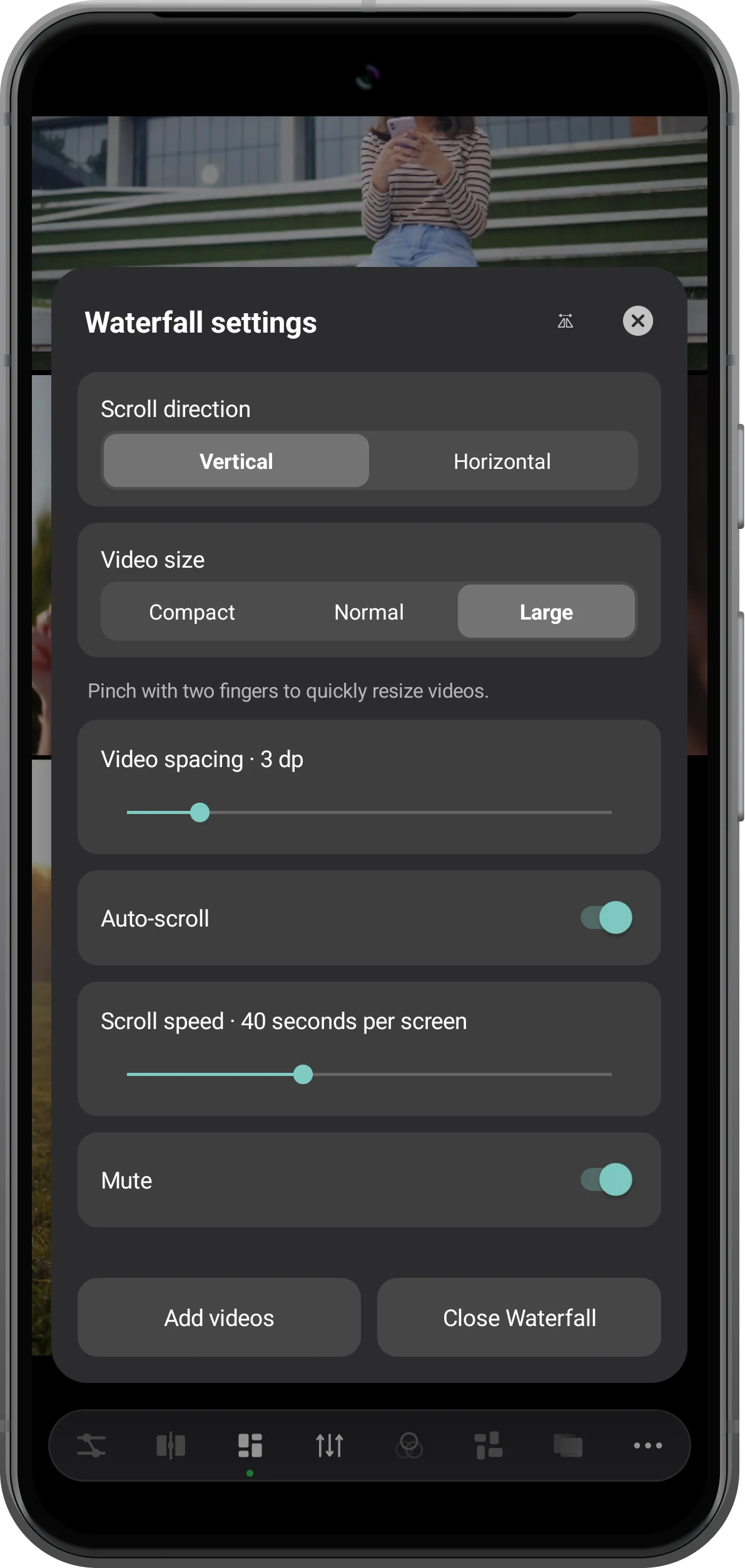
设置排列并开启自动滚动
在 Scroll direction 中选择 Vertical 或 Horizontal,在 Video size 中选择 Compact、Normal 或 Large,并用 Video spacing 调整间距。开启 Auto-scroll,再用 Scroll speed 设置滚过一屏所需的时间。需要无声展示时保留 Mute。
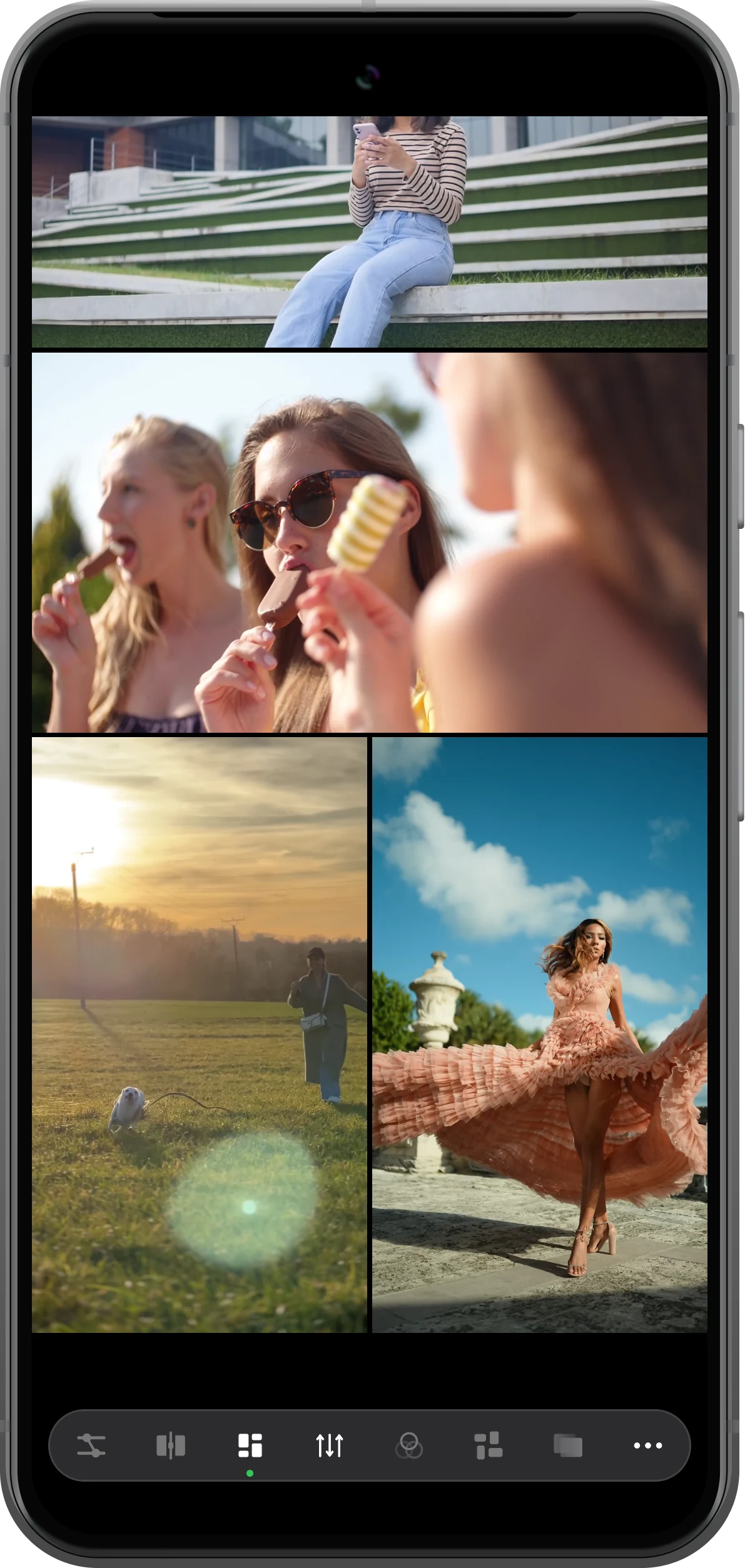
观看动态瀑布流
关闭设置面板即可观看。如果所有视频都能放进一屏,可增大卡片或继续添加素材,让画面有可滚动的内容。点击视频可显示进度和移除按钮。退出时重新打开设置,选择 Close Waterfall。
更多使用方式
操作补充
按步骤操作时,还可以留意以下细节。
滚动速度不等于播放速度
Scroll speed 控制整个排列移动的速度,不会改变视频里人物的动作速度。每屏秒数越大,画面整体移动得越慢。
移除卡片不会删除原文件
视频上的移除按钮只会把该视频移出当前瀑布流,不会删除相册或本地文件中的原始素材。
常见问题
为什么开启自动滚动后看不出移动?
当前视频可能全部放得进可见区域。增大 Video size 或添加更多视频,关闭设置面板后再观察。
瀑布流与对向流有什么区别?
瀑布流把视频放进同一个滚动排列;对向流使用独立的行或列,让相邻区域朝相反方向移动。需要这种交错运动时,可以选择 Counterflow。
Split Screen Player
用自己的素材试一试
打开 Split Screen Player,选择要使用的素材,按照步骤完成操作。

