
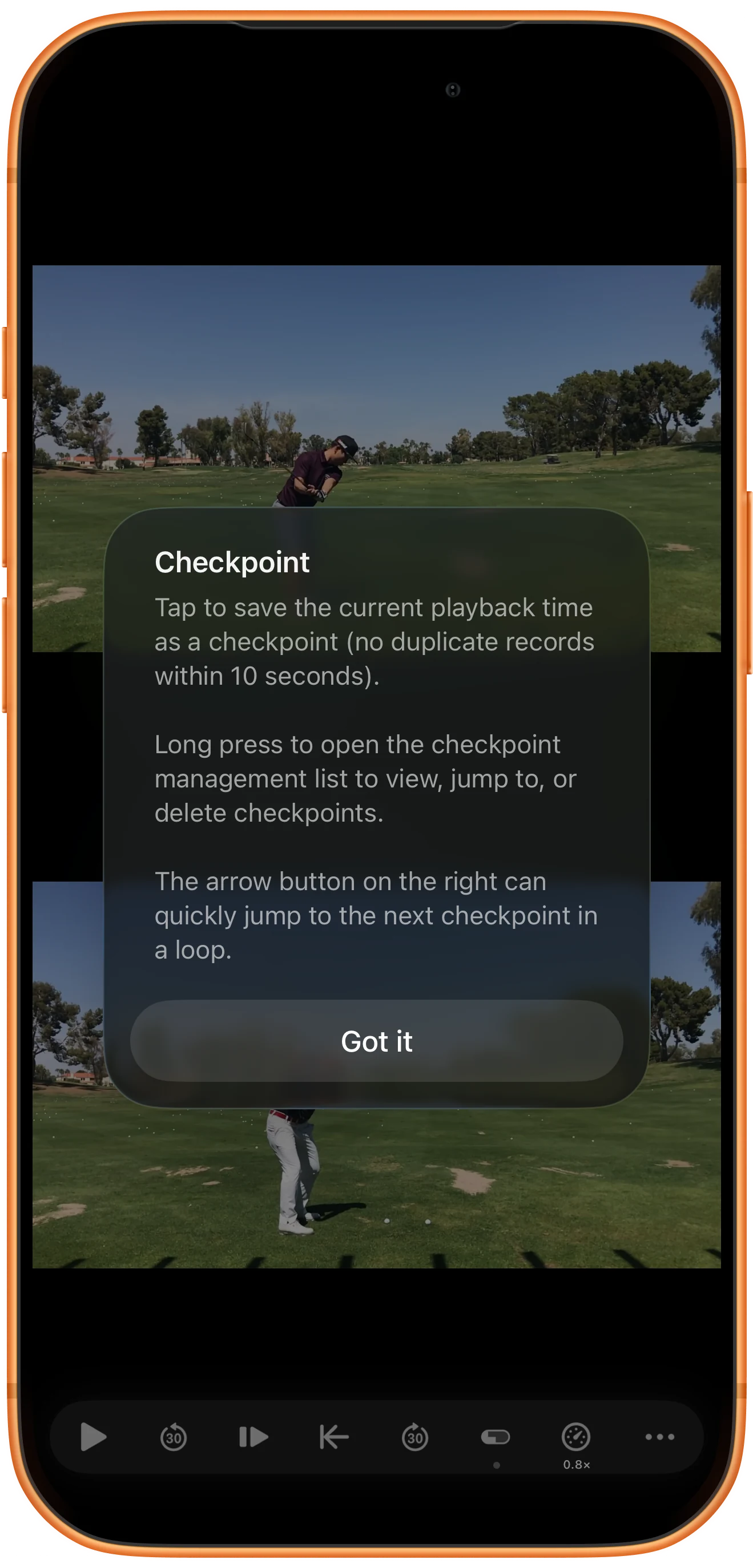
Toque na bandeira para salvar a posição. A seta logo à direita percorre os pontos de controle e volta ao primeiro após o último.
Encontrar a bandeira
Exiba os controles do vídeo e localize a bandeira. A explicação inicial mostra como salvar, abrir a lista e evitar duplicatas em um intervalo de dez segundos.
Salvar o momento importante
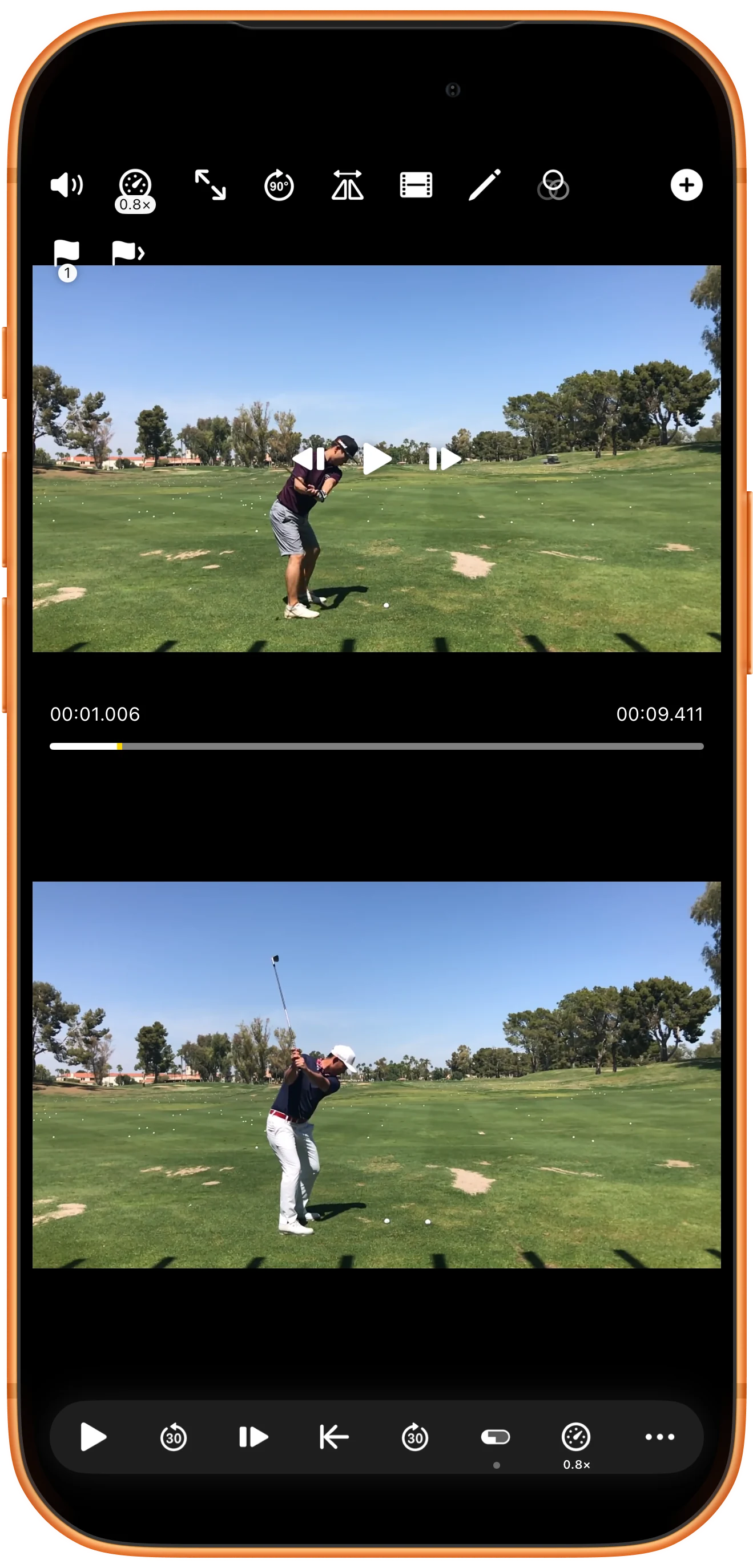
Pause no instante desejado e toque na bandeira. A contagem e a marca na linha do tempo confirmam a inclusão. O exemplo marca o vídeo superior perto de um segundo.
Sair do momento salvo
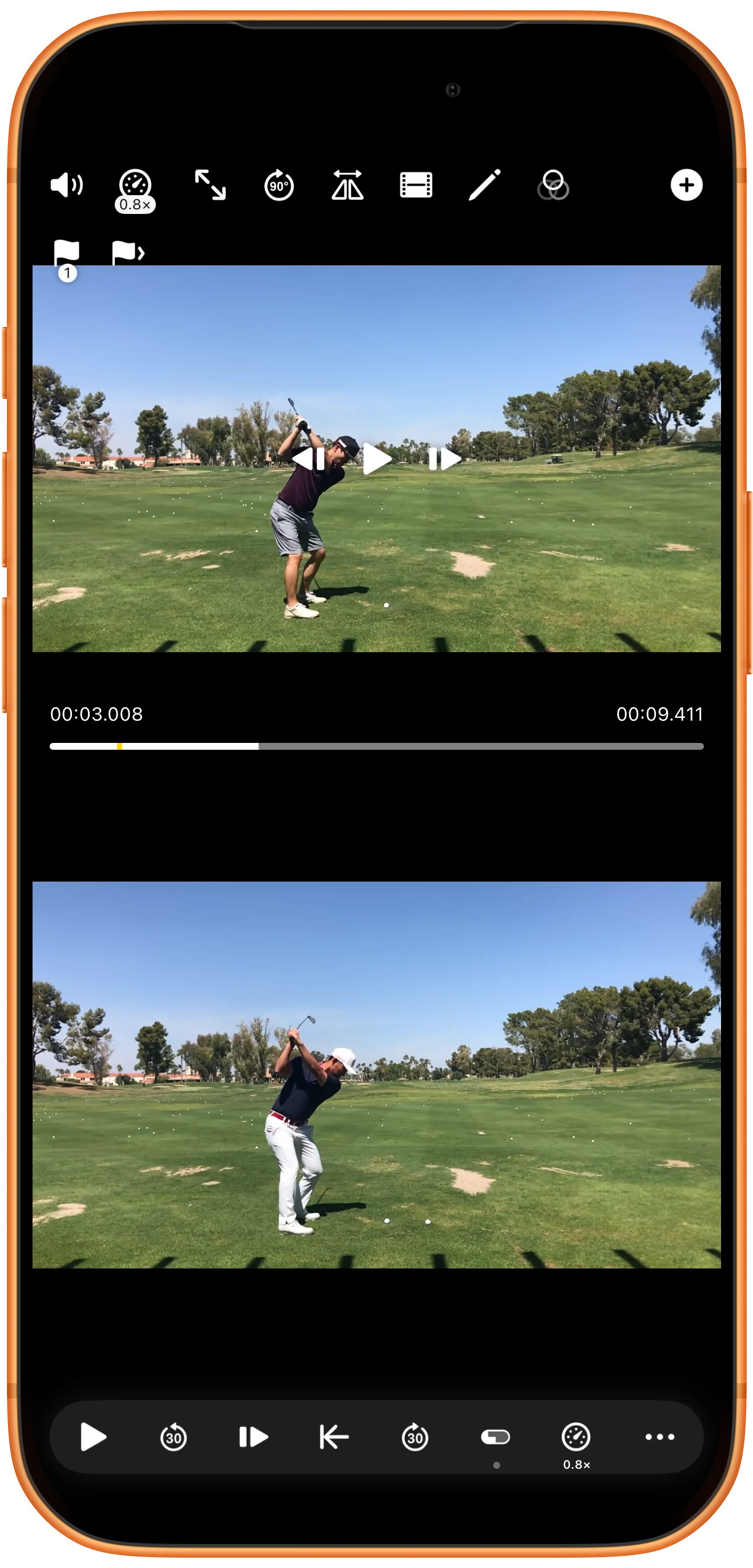
Continue assistindo ou use os controles de quadros para avançar. Mantenha o ponto salvo para voltar sem precisar procurar novamente.
Conferir a posição recuperada
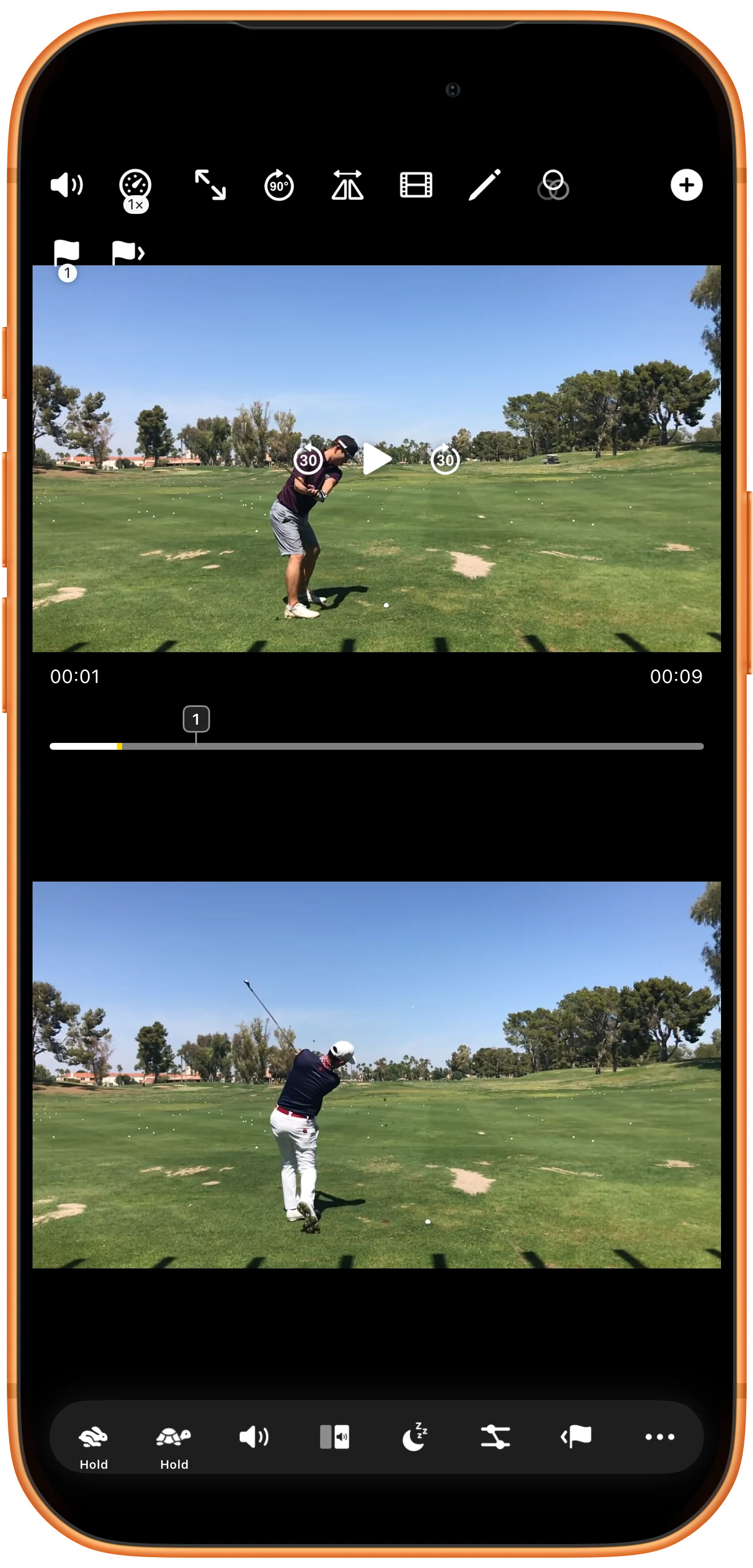
Toque na seta à direita da bandeira. No exemplo, ela retorna ao ponto de um segundo. Se o tempo ainda mostrar o valor antigo durante a pausa, alterne Frame Mode para atualizar a indicação; a última captura mostra 00:01.
Mais possibilidades
Detalhes úteis
Confira estes detalhes enquanto segue as etapas.
Pontos próximos não são duplicados
O aplicativo evita criar outro ponto a menos de dez segundos de um existente. Em um vídeo curto, vários toques podem manter a mesma contagem.
Diferencie as três funções
Um ponto de controle marca uma posição. Um ponto de sincronização alinha vídeos. Um favorito salva um espaço de trabalho para reabrir depois.
Perguntas frequentes
Por que a bandeira não adiciona outra marca?
Confira a distância até um ponto existente. Em um vídeo suficientemente longo, avance mais de dez segundos antes de adicionar outro.
Posso analisar esse momento quadro a quadro?
Sim. Volte ao ponto, pause o player e ative a película para percorrer os quadros próximos.
Split Screen Player
Experimente com seus próprios arquivos
Abra o Split Screen Player, escolha seus arquivos e siga as etapas do tutorial.

