
只需三步:选择分屏布局,为每个区域添加视频,再轻点画面控制播放。下面从竖屏三行开始,带你试一试横屏四宫格,并把常用的视频组合保存下来。
选择竖屏三行布局
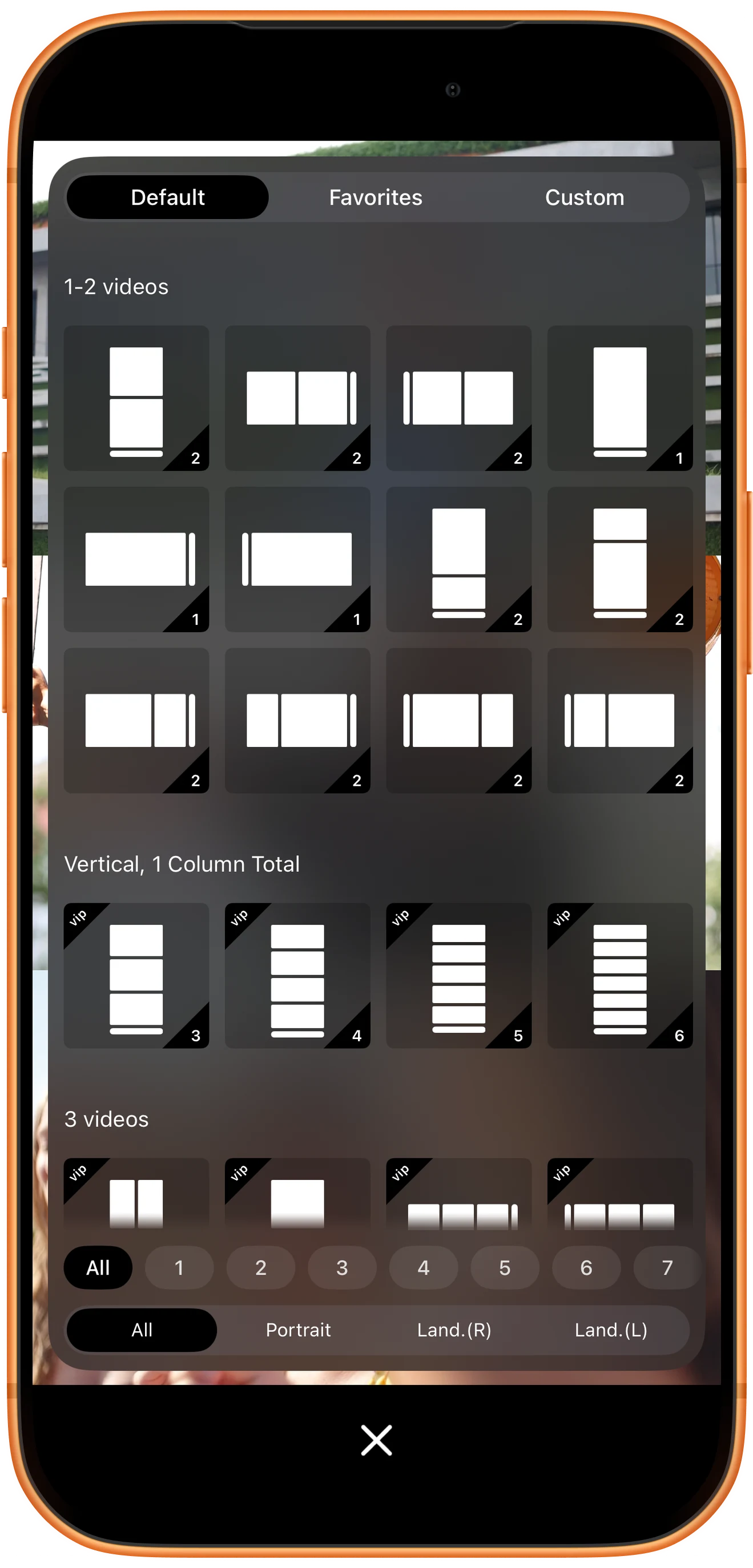
点击底部操作栏的四格布局图标,打开「默认」布局。在「纵向,共1列」中,选择图里圈出的三行一列:三个视频会从上到下排列,每行一个。
只想同时看两个视频?选上方「1~2个视频」中的上下分屏或左右分屏即可。底部还可以按视频数量和屏幕方向筛选,找到适合你的排列。
为每个区域添加视频
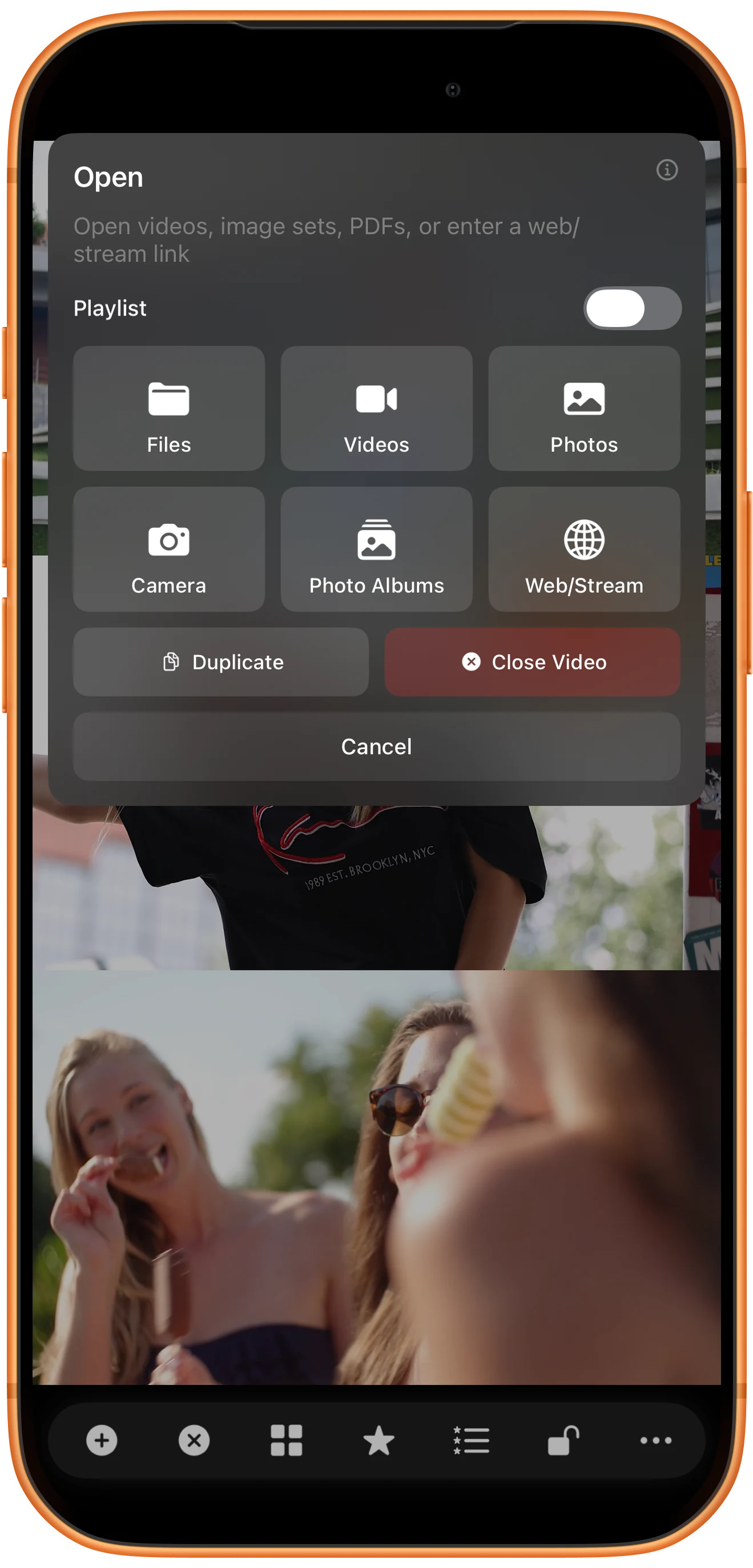
点击空白区域里的「+」,在「打开」菜单中选择「相册视频」,选一段想看的视频。再给另外两个区域添加视频,三个画面就能同时出现在屏幕上。
视频存在系统「文件」App 中时,选择「文件」即可。想换一段视频,轻点当前画面,再点右上角的「+」。如果希望多段视频在同一个区域内轮流播放,也可以使用「播放列表」。
分别控制播放,并选择要听的声音
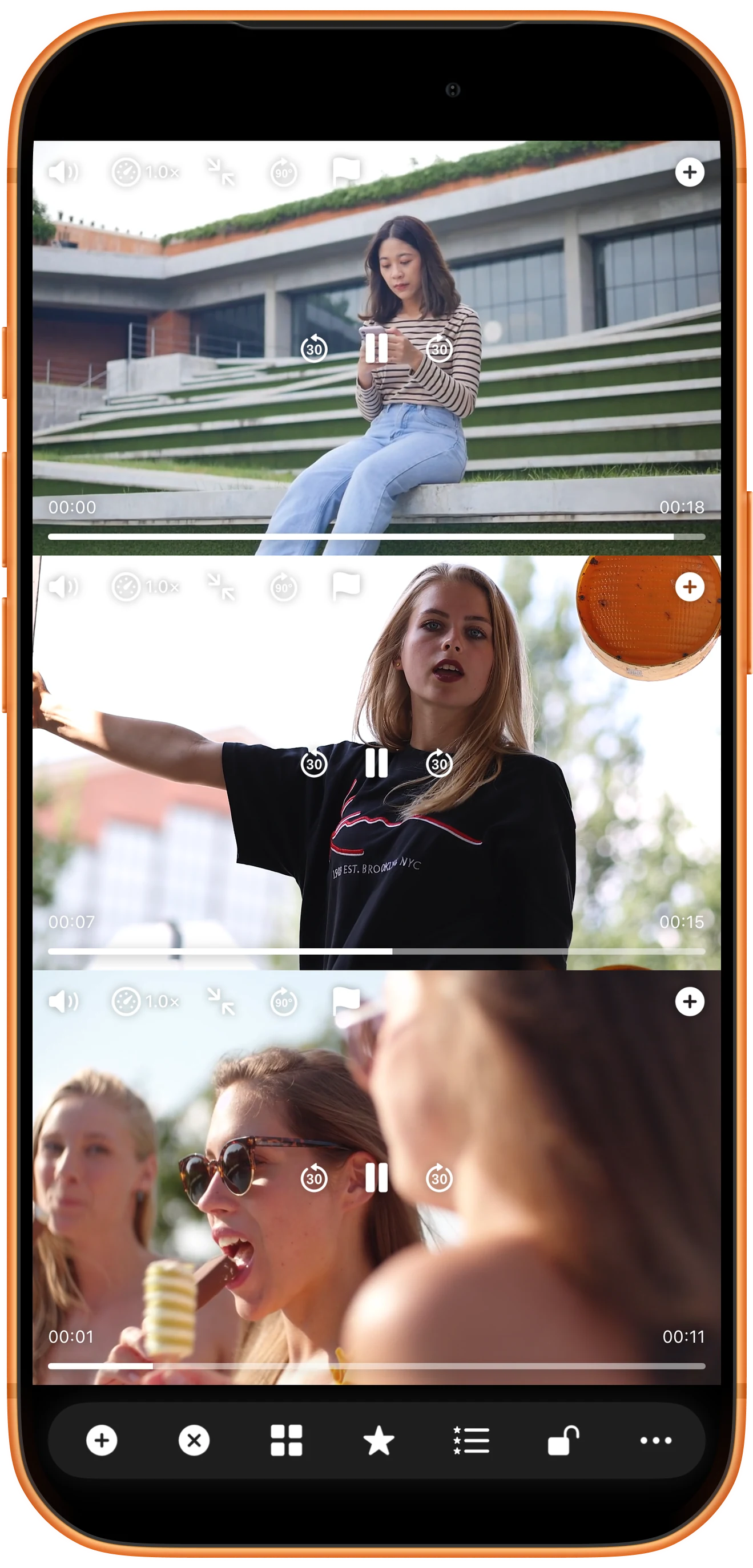
轻点任意视频,显示它自己的控制按钮。点击画面中央的按钮播放或暂停,拖动底部进度条跳到想看的位置;其他区域的视频可以继续播放。
想专心听其中一段?点击其他视频左上角的喇叭按钮将它们静音,保留你想听的声音。按钮隐藏后,再轻点画面即可显示。对比动作时,还可以用左上方的倍速按钮放慢播放。
横过来,切换到四宫格
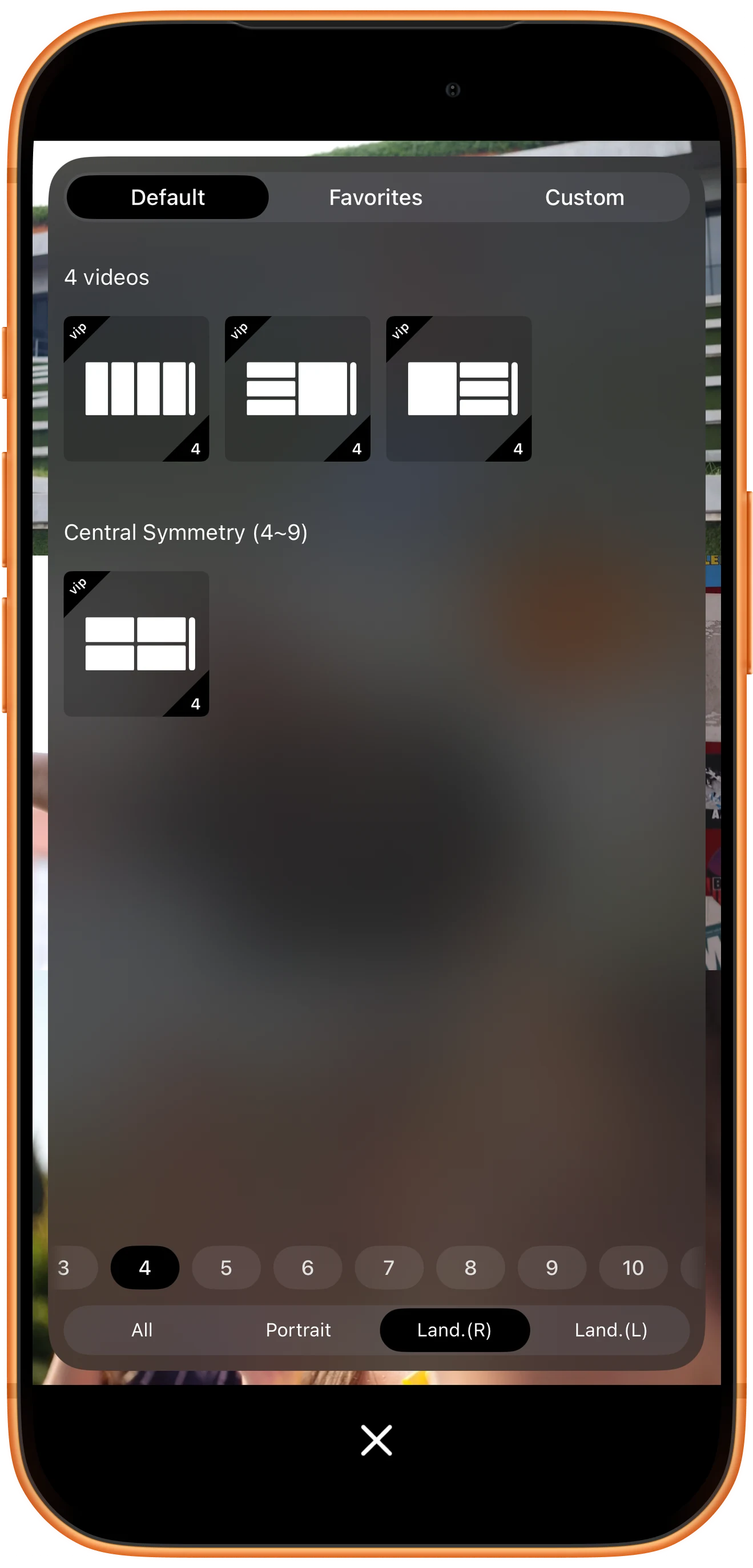
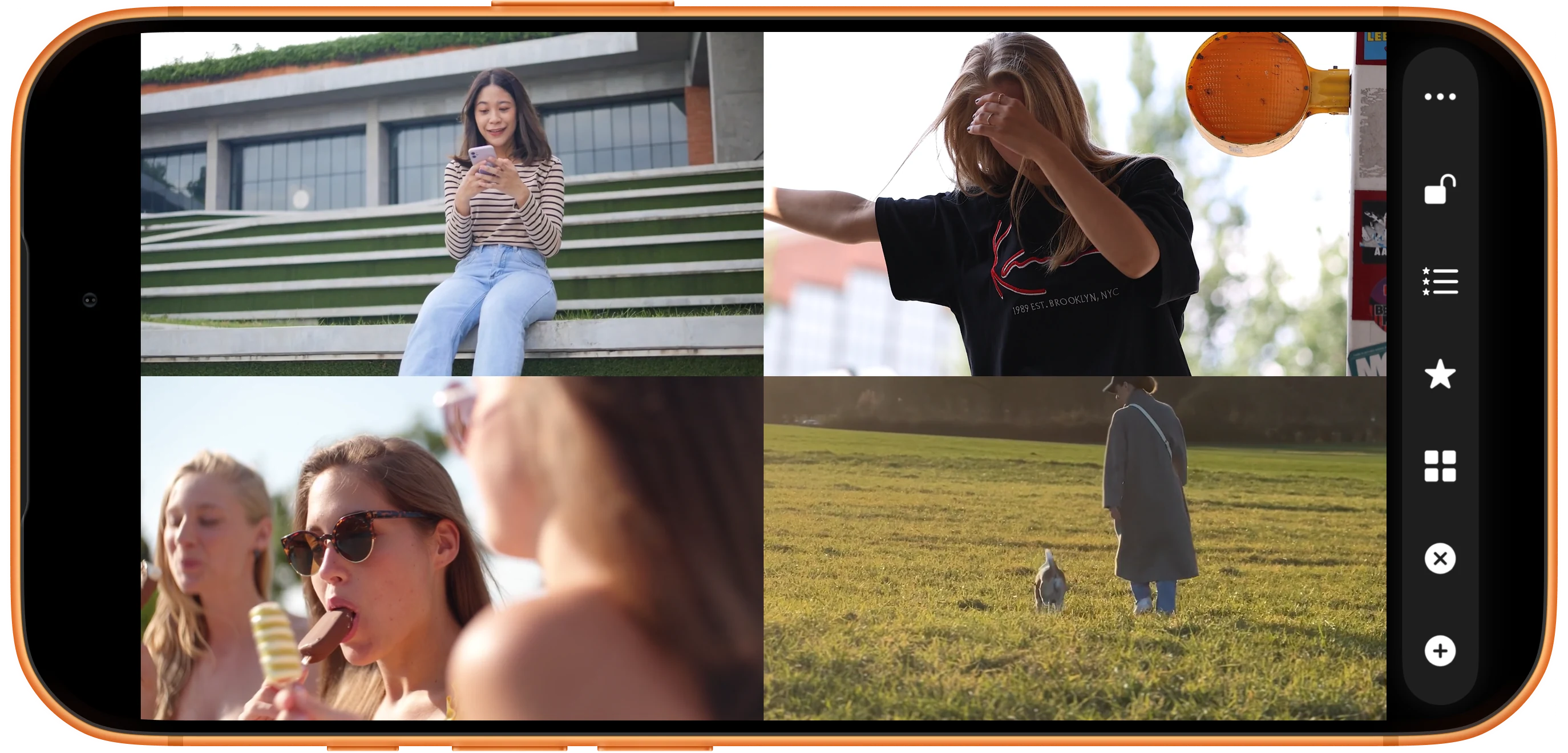
想再加一个画面,或把多个机位放在一起看?打开布局选择器,选择「4」和「横屏(右)」,在「中心对称(4~9个)」中选两行两列的四宫格。
把手机横过来,就能用四块区域并排观看。缩略图右侧的细条代表操作栏:选这个布局,操作按钮会集中在屏幕右边。
加上第四段视频,保存常用组合
切换后,原来的三个视频会保留。点击空白区域的「+」,再添加第四段视频,就能在同一屏看四个画面。
这组视频下次还要用?点击操作栏中的星形按钮「收藏」。以后从星形旁边的「收藏列表」打开它,就能恢复保存的视频和布局,继续观看或对比。
更多使用方式
不止三行和四宫格:按你的习惯安排每一屏
从看两段视频,到回看多个机位,再到一边上课一边查资料,Split Screen Player 都能让需要的内容留在眼前。
144 种布局,最多同时播放 36 个视频
除了上下分屏、左右分屏、三行和四宫格,还可以选择更多行列与不同比例的组合,最多同时播放 36 个视频。iPhone 适合随手观看,iPad 的大屏更方便检查多个画面的细节。多路播放的流畅度取决于设备性能、分辨率和编码,可以从两三个视频逐步增加。
了解多视频播放自定义布局,把重要的画面放大
需要一个大画面搭配几个小画面?在布局选择器中打开「自定义」,点击「创建布局」。你可以拖动区域调整位置,拖动四角调整大小,也可以用分割线划分空间。让课程占更多位置,或给参考动作留一块对照区域,都由你决定。
iPhone如何自由调整分屏视频的大小和位置?视频、图片、PDF 和网页,可以放在一起看
每块区域可以打开不同内容:播放视频、浏览图片或图片文件夹、阅读 PDF、查看网页,也支持音频文件。比如上方播放课程,下方打开讲义;一侧看动作示范,另一侧放参考图片。还可以打开 HLS(M3U8)和 RTSP 流媒体。
试试视频、PDF 与网页分屏支持 MP4、MOV,也能播放 MKV 等格式
支持 MP4、MOV、M4V、3GP 等视频文件;MKV、AVI、WebM、FLV、F4V、WMV 和 RMVB 可通过 App 内的自定义播放器播放。相册里的日常录制和保存在「文件」中的不同格式视频,都可以作为分屏素材。具体能否播放仍取决于文件编码。
对齐同一个动作,让对比更直观
如果两段录制的开始时间不同,可以为它们设置「同步点」,再开启「同步锁定」,让参考视频和自己的动作对齐。适合检查挥拍、投篮、舞蹈或不同机位的同一时刻。
学习设置同步点与同步锁定常见问题
可以在 iPhone 上同时看两个视频吗?
可以。在布局选择器里选择两个区域的上下分屏或左右分屏,再分别添加视频。每段视频都有独立的播放、进度和声音控制。
iPad 也支持这些分屏布局吗?
支持。Split Screen Player 可在 iPhone 和 iPad 上使用,iPad 的更大屏幕适合多机位回看、动作对比,以及视频与 PDF 讲义同时阅读。
同时播放,会把几段视频合成一个文件吗?
分屏播放时,各段视频仍然独立,你可以随时切换布局或单独暂停。如果想把多个画面保存成一个视频,可以进一步使用分屏视频导出功能。
这些功能需要会员吗?
App 可免费下载体验。带 VIP 标记的布局、应用自定义布局和收藏等高级功能需要会员。
学会同时播放后,还可以这样用
查看全部教程Split Screen Player
把想看的画面,放到同一屏
从两段视频开始,试试上下分屏;再换成三行或四宫格,找到适合你的观看方式。下载 Split Screen Player,在 iPhone 或 iPad 上开始体验。Android 版也已在 Google Play 上线。

