
在iPhone 或 iPad上选择一个预设分屏布局,加入至少两个视频,然后用“Adjust Layout Size”拖动黄色分隔线。需要换位时,打开“Rearrange Content”,把一个视频拖到另一区域即可交换。
准备预设布局和两个快捷按钮
先在“Select Layout”中选择包含两个或更多区域的预设布局,再到“Customize Home Bottom Buttons”加入“Rearrange Content”和“Adjust Layout Size”。
大小调整只适用于预设布局;自定义布局、智能生成布局、最大化或对比模式下,按钮可能不可用。
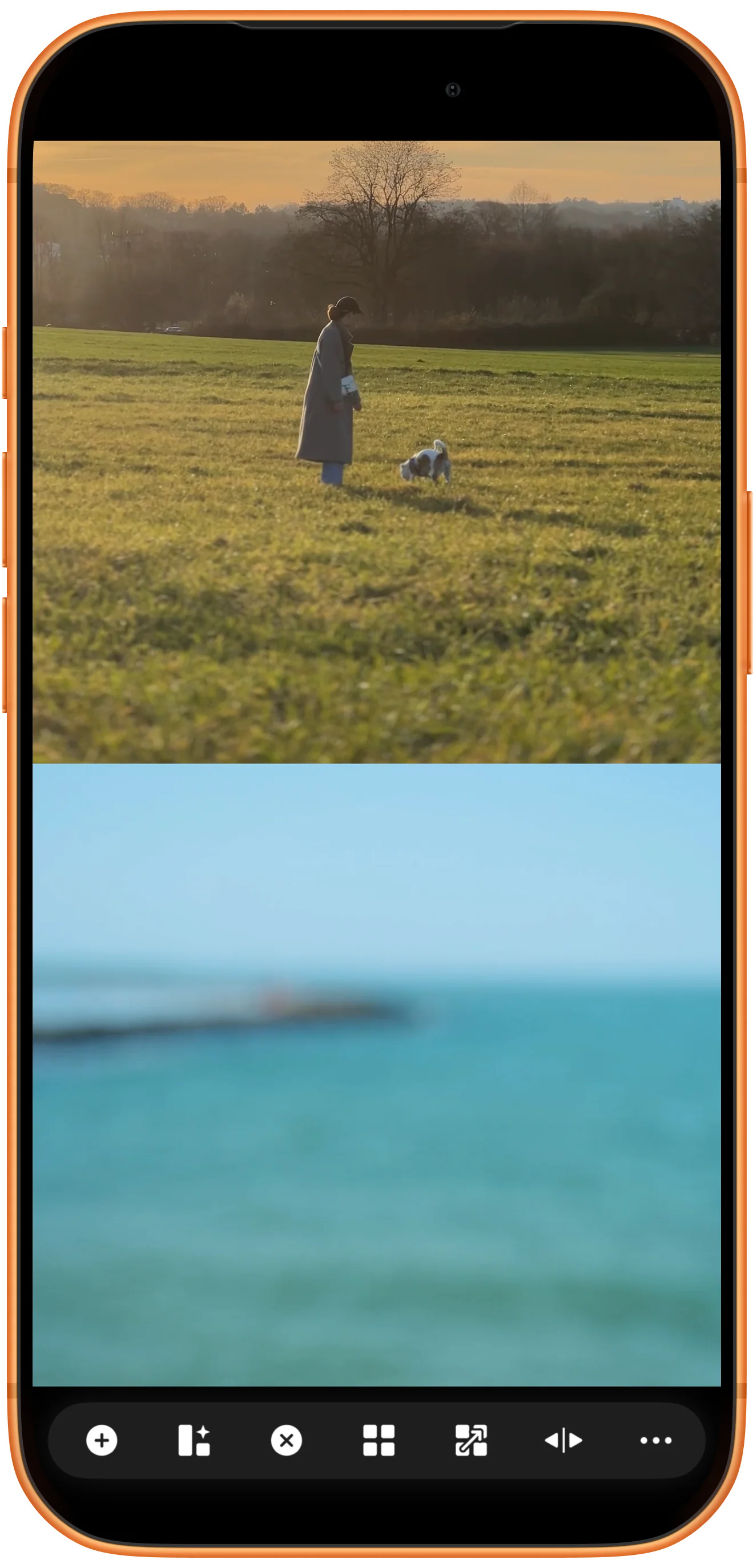
拖动黄色分隔线改变区域大小
点按“Adjust Layout Size”。进入编辑状态后,拖动黄色横线或竖线,让重点视频占据更多空间;点按对勾完成。
调整记录默认保存在本机,下次打开同一预设布局时可以自动恢复;可在通用设置中关闭。
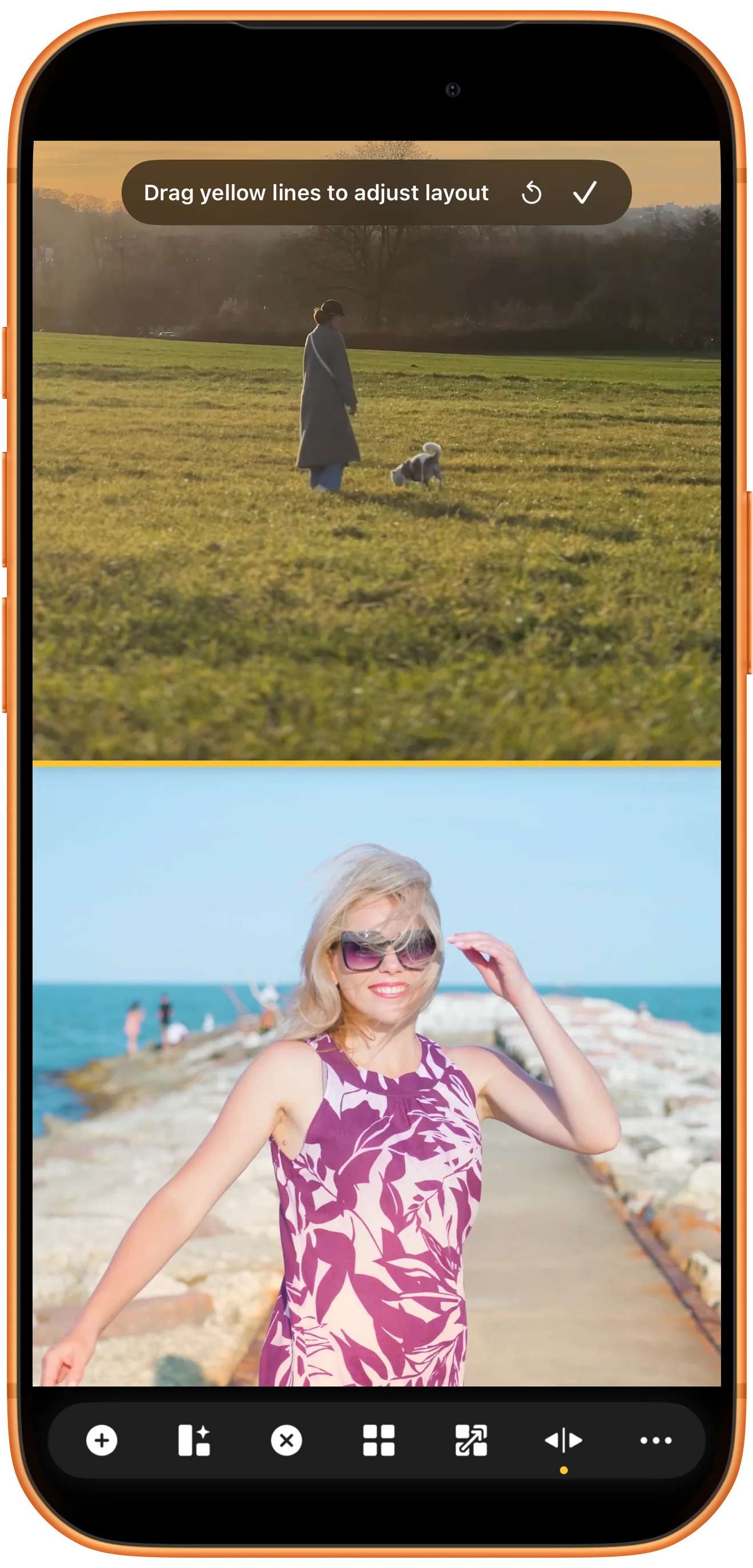
打开内容位置调整模式
点按“Rearrange Content”,每个有内容的区域会显示拖动手柄。播放会暂停,避免拖动时误触视频控制。
如果只想移动到空区域,直接拖过去;拖到已有内容的区域时,两个内容会交换。
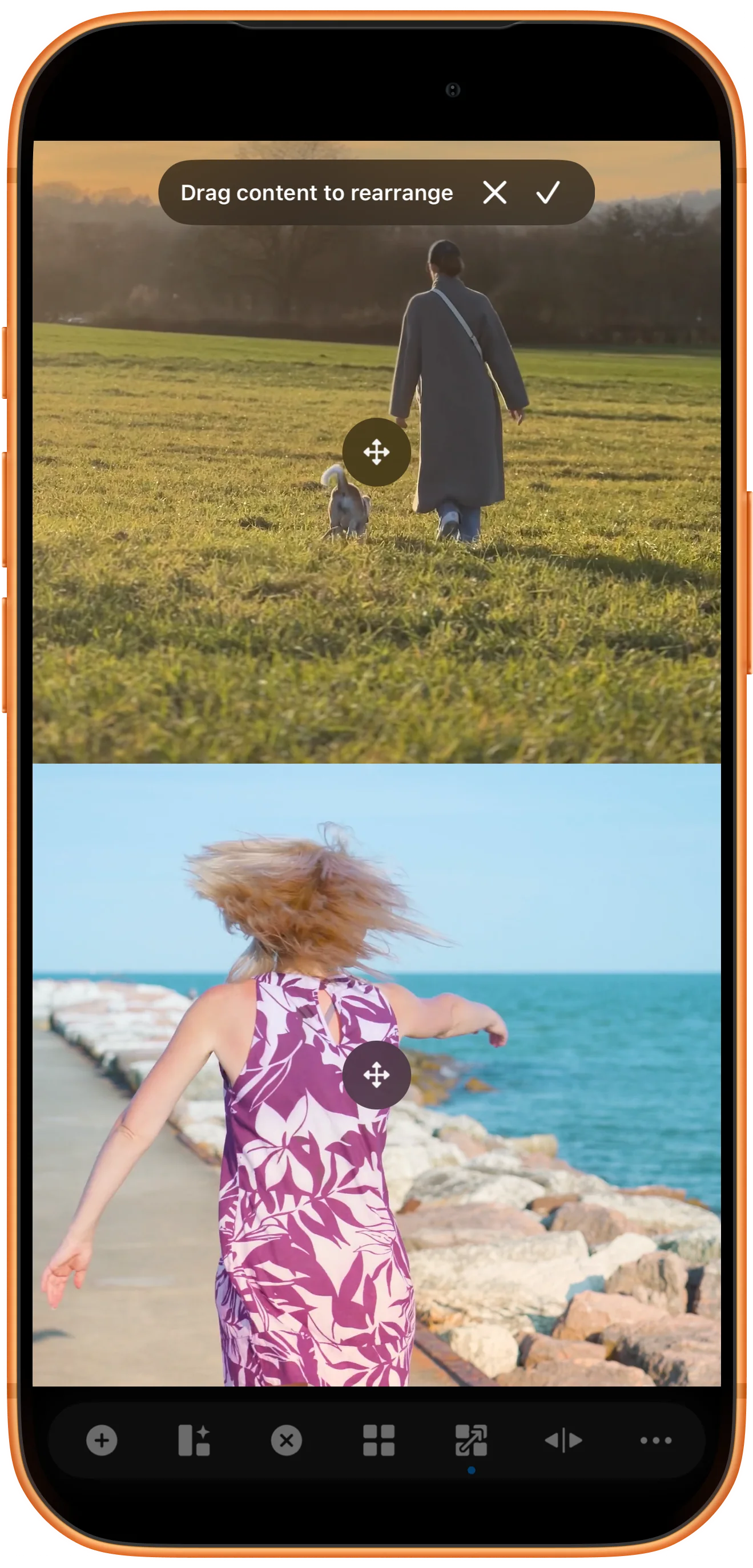
拖动内容换位并完成
按住区域中央的手柄,将视频拖到目标区域。交换完成后点按对勾,返回正常播放界面。
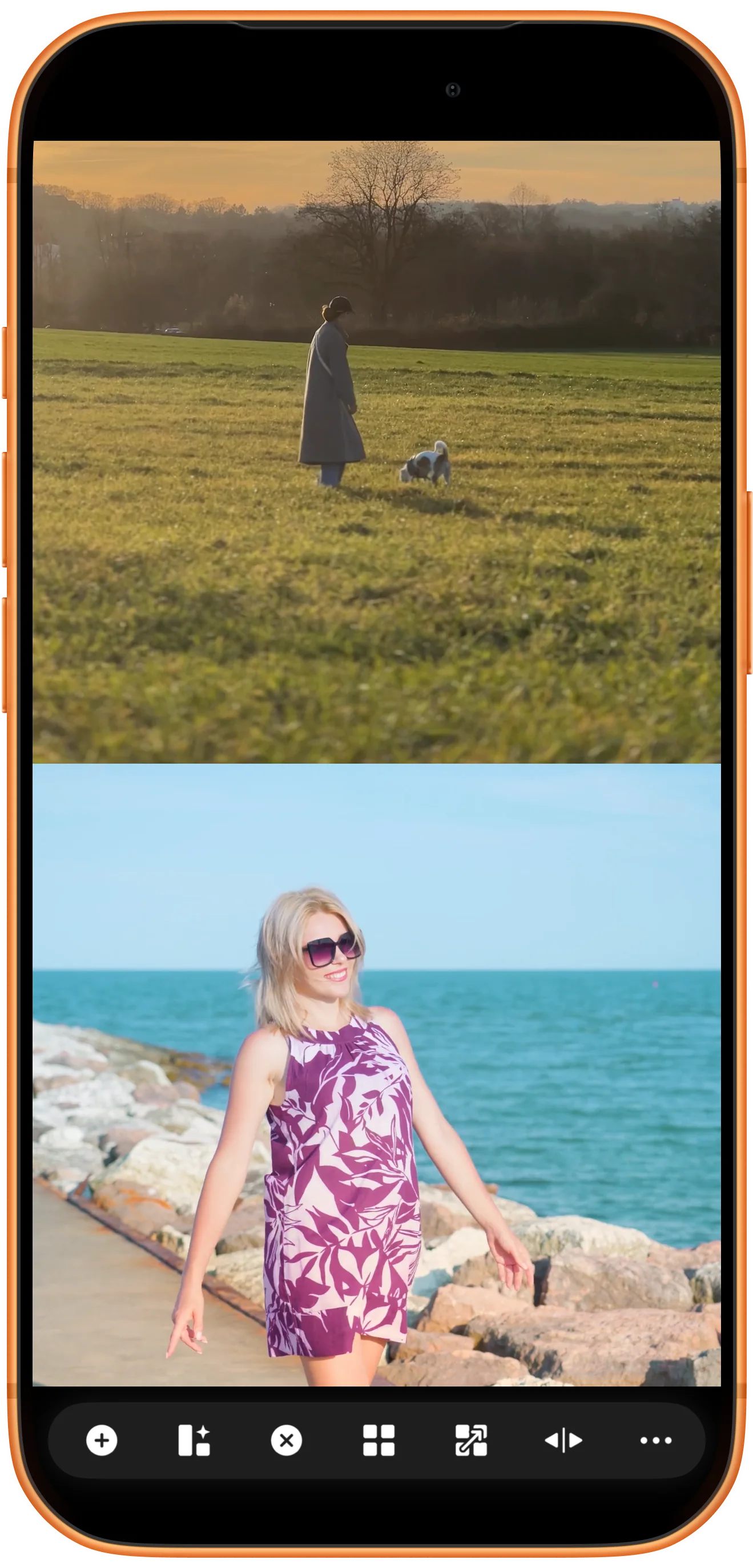
完成后仍可分别控制每个视频,也可以继续使用批量播放、暂停和静音。
更多使用方式
用大小和位置表达观看重点
区域比例不仅影响美观,也会直接影响比较、演示和投屏时的可读性。
突出主画面,保留参考画面
把主视频区域放大,同时让辅助角度、说明画面或时间参考继续留在屏幕上。
换位时不必重新选择文件
内容位置调整只改变视频所在的区域,适合快速把主画面移到更顺眼或更适合投屏的位置。
先智能排列,再选预设微调
素材方向很多时,可先用智能排列寻找合适组合;需要可拖动分隔线时,再选接近的预设布局继续调整。
查看智能排列教程常见问题
为什么“Adjust Layout Size”按钮是灰色的?
常见原因是当前使用自定义或智能生成布局、只有一个区域、某个画面已最大化,或正在使用重叠/划动对比。请先切换到包含多个区域的预设布局。
调整后的大小会保存吗?
默认会保存在当前设备上,并在再次打开同一预设布局时恢复。你可以在通用设置中关闭布局大小记录。
调整区域会裁剪原视频吗?
不会。它只改变工作区里的显示区域。区域比例变化后,画面可能按“Fit”出现留黑,或按“Fill”产生显示裁切,但原文件不会改变。
可以自由画出任意大小和位置吗?
可以在自定义布局中创建更自由的区域几何。黄色分隔线调整适合快速修改已有预设,两者用途不同。
Split Screen Player
把重要画面放大,把参考画面留在身边
在iPhone 或 iPad上下载 Split Screen Player,用两个视频试着拖动分隔线和交换位置。

