
No iPhone ou iPad, escolha um layout predefinido com pelo menos duas regiões. Use “Adjust Layout Size” para arrastar as linhas amarelas e depois “Rearrange Content” para mover um vídeo a outra região e trocar as posições.
Escolher um layout e adicionar os dois atalhos
Em “Select Layout”, selecione um layout predefinido com pelo menos duas regiões. Depois abra “Customize Home Bottom Buttons” e adicione “Rearrange Content” e “Adjust Layout Size”.
O ajuste pelas divisórias funciona em layouts predefinidos. O botão pode ficar indisponível em layouts personalizados ou inteligentes, visualizações maximizadas e modos de comparação.
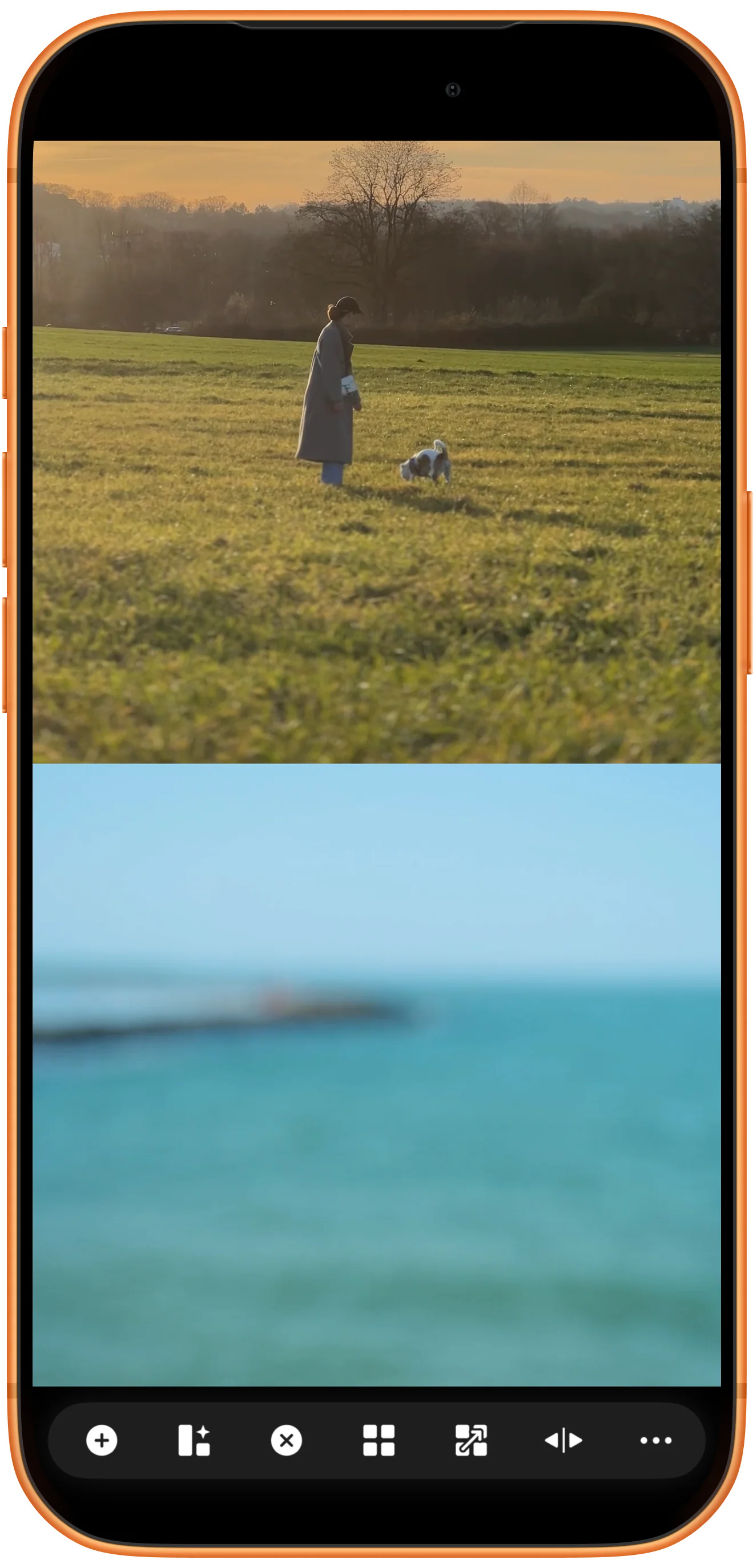
Arrastar uma linha amarela para redimensionar
Toque em “Adjust Layout Size”. No modo de edição, mova uma linha amarela horizontal ou vertical para dar mais espaço ao vídeo importante e confirme no ícone de visto.
Os tamanhos são salvos no aparelho por padrão e restaurados ao abrir o mesmo layout. Essa opção pode ser desativada em “General Settings”.
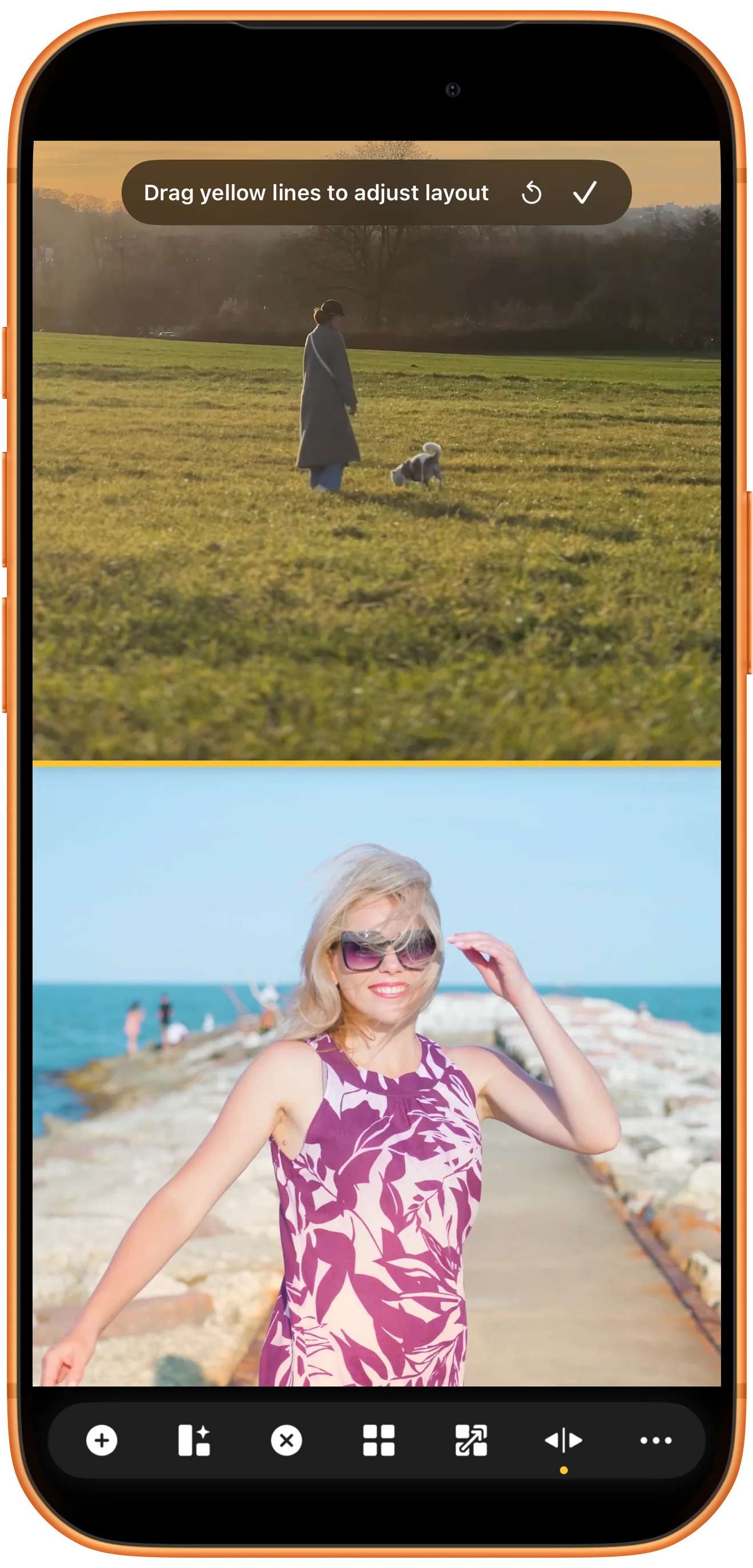
Abrir o modo de reorganização do conteúdo
Toque em “Rearrange Content”. Uma alça aparece em cada região ocupada e a reprodução pausa para evitar o acionamento dos controles enquanto você move o conteúdo.
Arraste para uma região vazia para mover o vídeo ou para uma região ocupada para trocar os dois conteúdos.
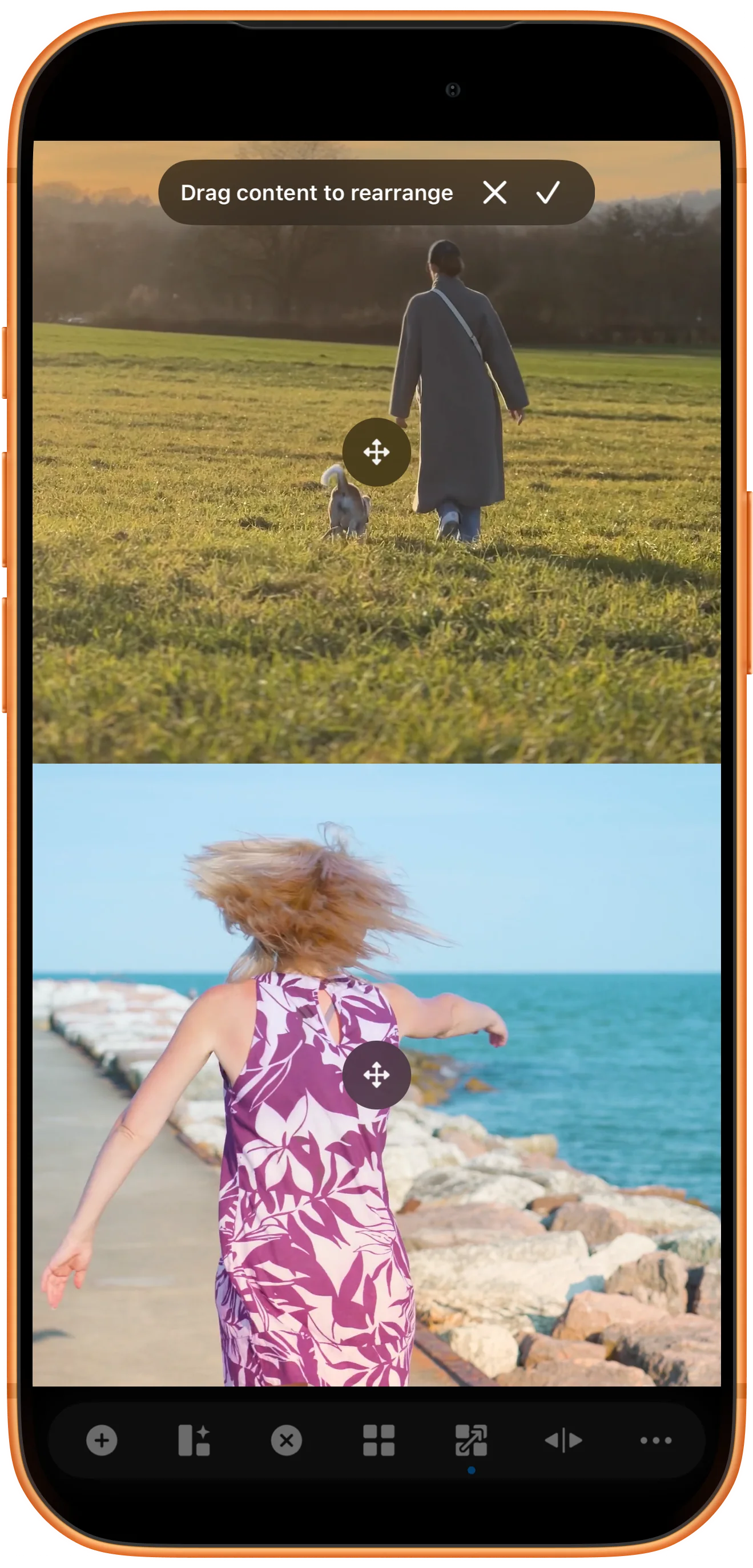
Mover o conteúdo e concluir
Segure a alça no centro de uma região e arraste-a para o destino. Depois da troca, toque no ícone de visto para voltar à reprodução normal.
Cada vídeo continua com seus controles, e reprodução, pausa e mudo em grupo permanecem disponíveis.
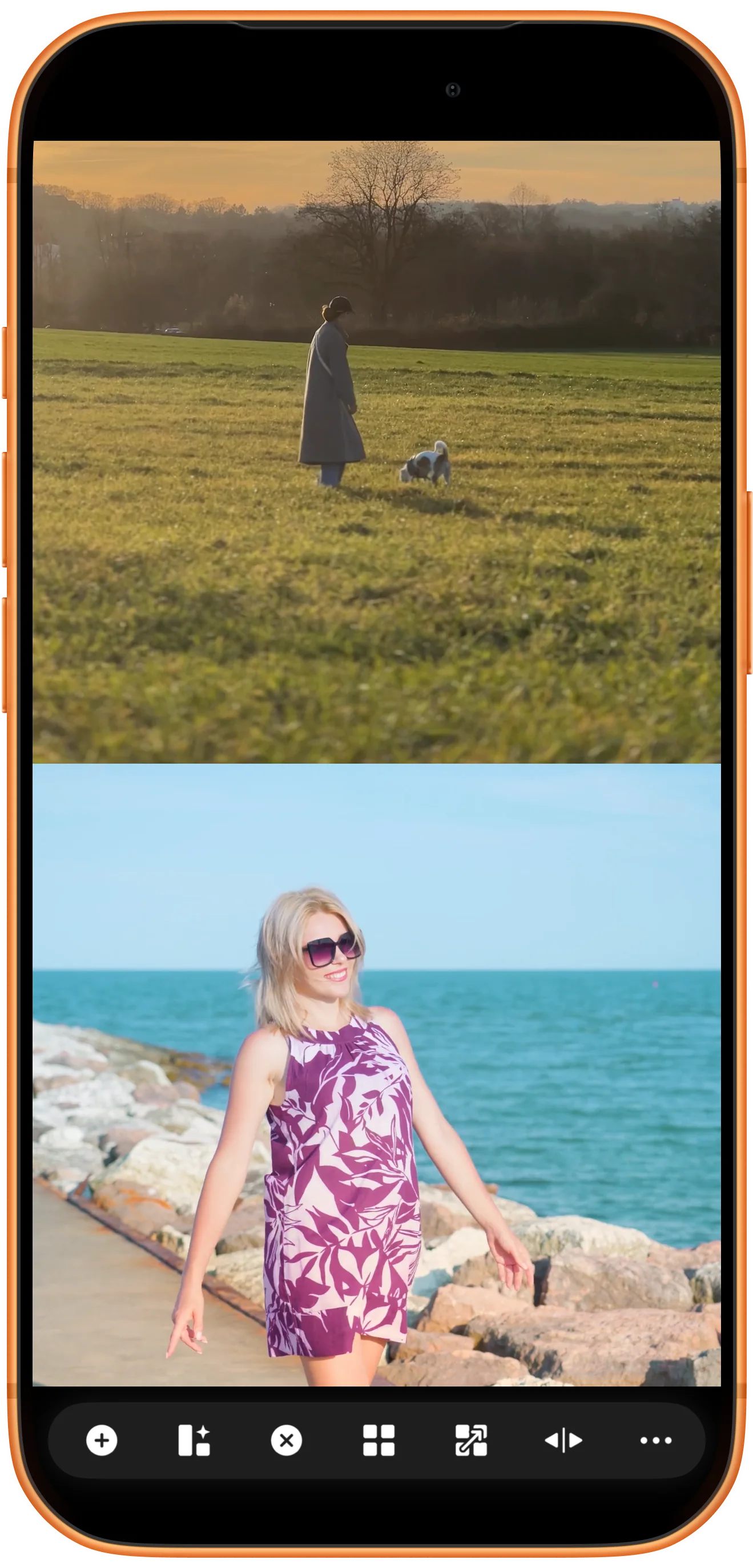
Mais possibilidades
Usar tamanho e posição para destacar o que importa
As proporções não alteram apenas a aparência: elas também determinam o que fica legível ao comparar, apresentar ou usar uma tela externa.
Destacar a imagem principal e manter a referência
Amplie o vídeo principal enquanto mantém visíveis outro ângulo, uma explicação ou uma referência de tempo.
Trocar posições sem reabrir arquivos
A reorganização altera apenas a região de destino. Mova rapidamente a imagem principal para um local mais confortável ou adequado a uma tela externa.
Começar de forma inteligente e refinar com um layout
Se as orientações forem variadas, use primeiro “Smart Layout”. Depois escolha um layout predefinido semelhante quando precisar de divisórias ajustáveis.
Ver o guia de layout inteligentePerguntas frequentes
Por que “Adjust Layout Size” está desativado?
As causas comuns são um layout personalizado ou inteligente, apenas uma região, uma visualização maximizada ou uma comparação sobreposta/deslizante. Primeiro mude para um layout predefinido com várias regiões.
Os tamanhos ajustados são salvos?
Sim, por padrão no aparelho atual. Eles são restaurados quando o mesmo layout é aberto novamente. Você pode desativar esse registro em “General Settings”.
Redimensionar corta o arquivo de vídeo original?
Não. Apenas a região de exibição muda. “Fit” pode mostrar barras e “Fill” pode cortar a imagem exibida, mas o arquivo original permanece intacto.
Posso criar regiões com qualquer tamanho e posição?
Sim, um layout personalizado permite formas mais livres. As linhas amarelas são a opção rápida para modificar um layout predefinido existente.
Split Screen Player
Mais espaço para o que importa, sem perder a referência
Baixe o Split Screen Player no iPhone ou iPad, abra dois vídeos e experimente redimensionar e trocar as regiões.

