
Abra o Split Screen Player no iPhone ou iPad, adicione “Smart Layout” à barra inferior e escolha vídeos do álbum ou dos arquivos. Em seguida, selecione uma sugestão para posicionar automaticamente os vídeos verticais e horizontais conforme suas dimensões.
Adicionar “Smart Layout” à barra inferior
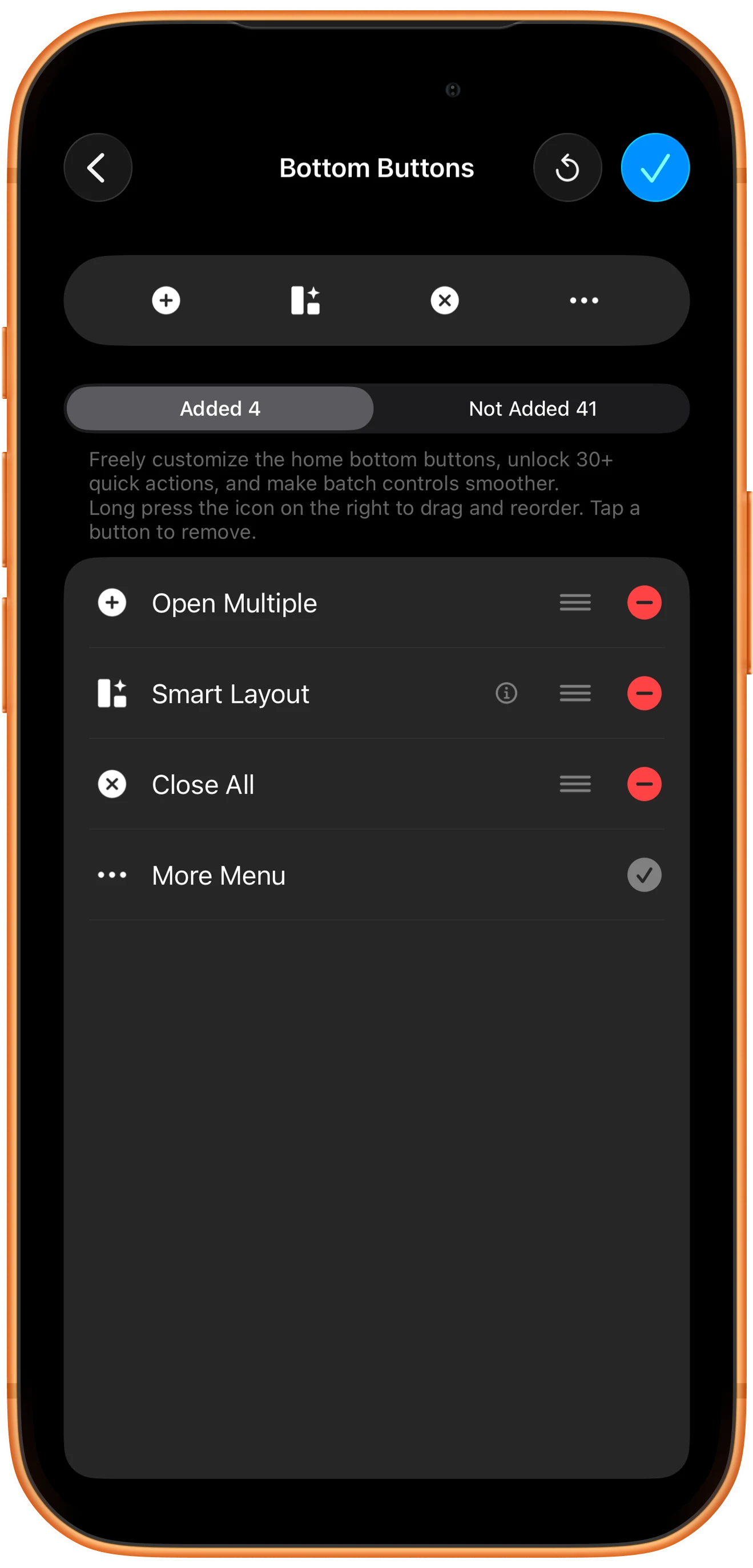
No menu Mais, abra “Customize Home Bottom Buttons” e confirme que “Smart Layout” foi adicionado. Mova o botão para o início se você usa esse recurso com frequência.
Na mesma tela também é possível adicionar “Select Layout”, “Rearrange Content” e “Adjust Layout Size”.
Escolher os vídeos para organizar juntos
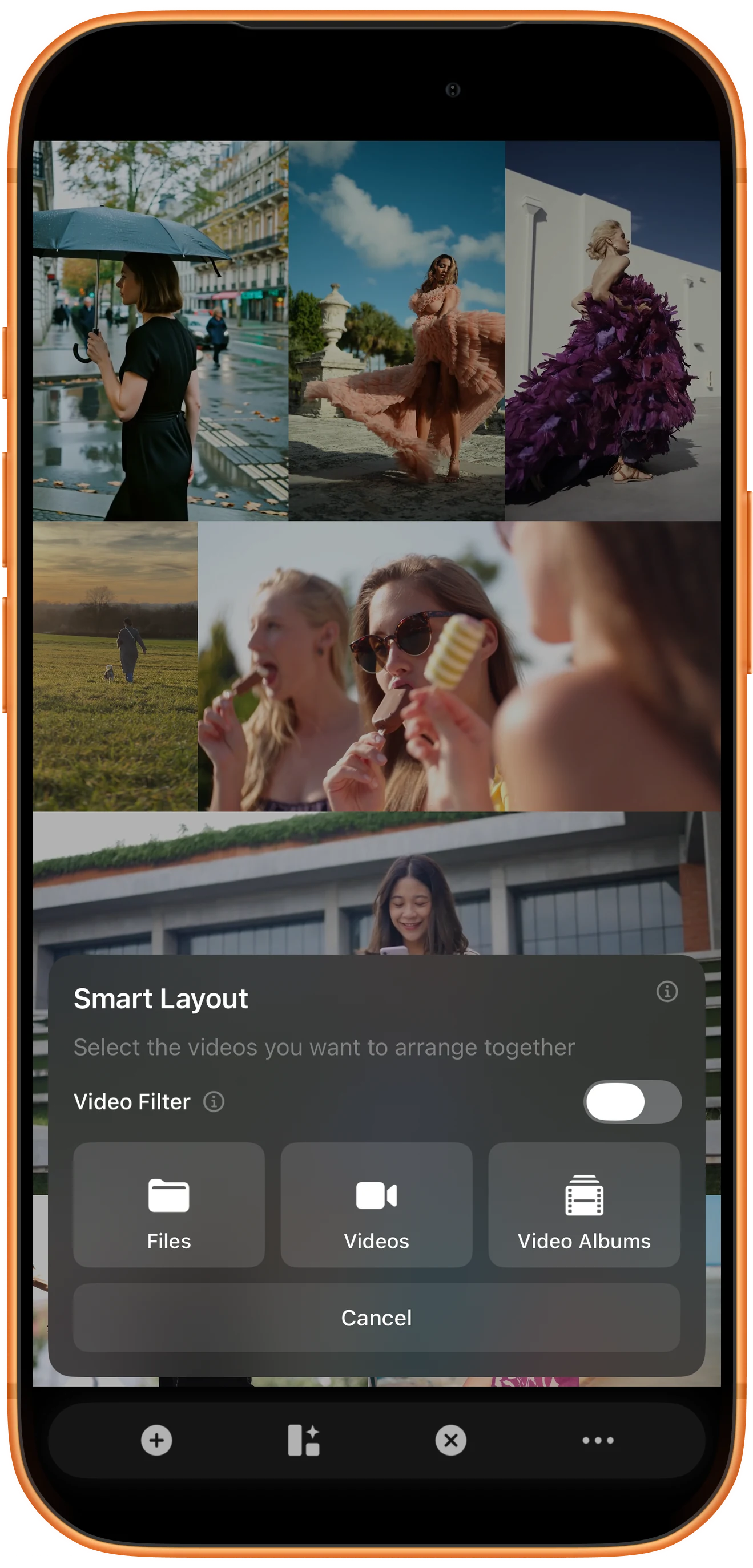
Toque em “Smart Layout” e escolha “Videos” ou “Files”. Se a biblioteca for grande, ative antes “Video Filter” para reduzir a seleção.
Selecione todo o grupo de uma vez, pois as sugestões dependem da quantidade e da orientação dos vídeos.
Comparar layouts e aproveitamento da tela
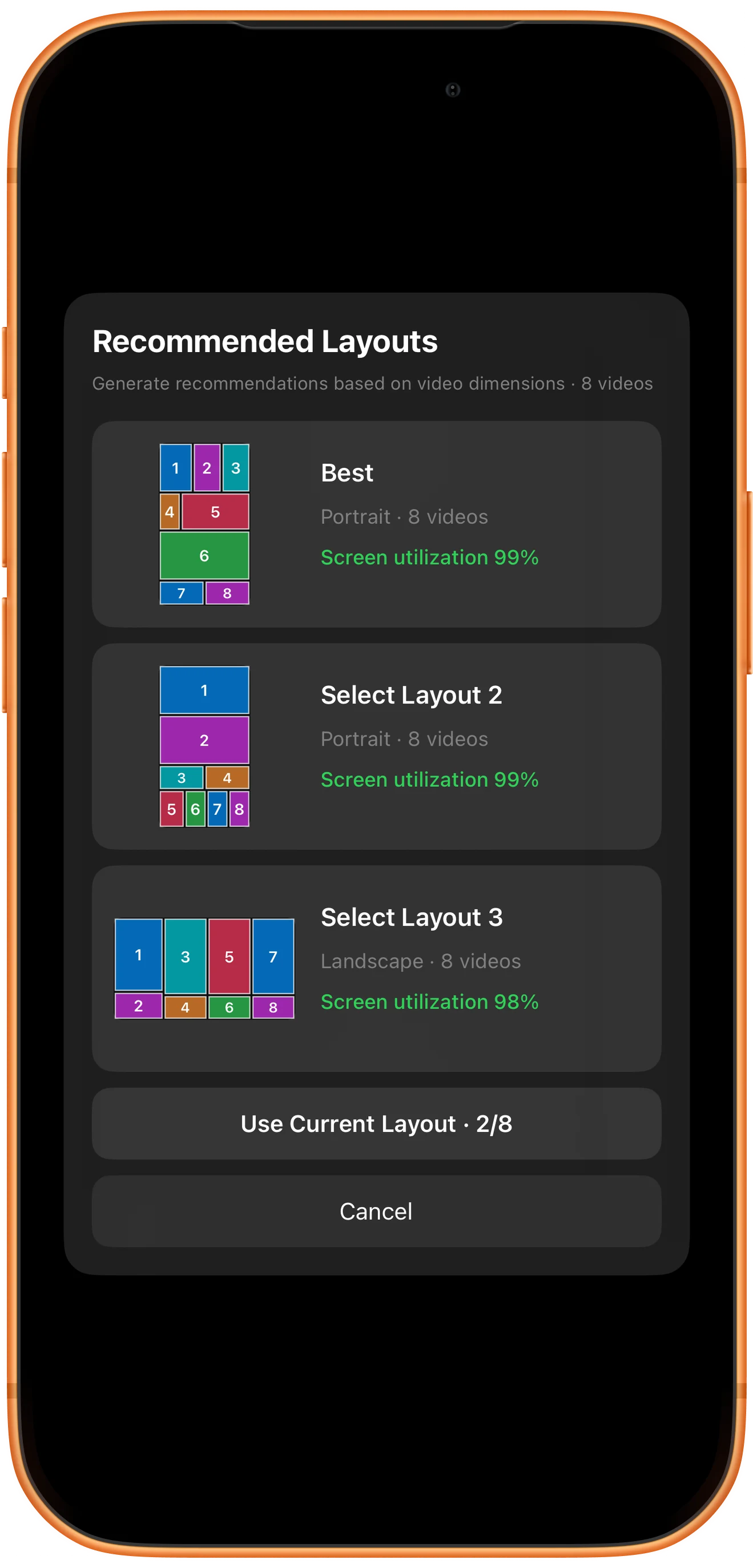
Compare “Best” com as outras opções. Cada sugestão mostra a orientação, a quantidade de vídeos e o aproveitamento da tela. Escolha a que combina com a orientação do aparelho.
O aproveitamento mede a eficiência das regiões, mas não garante que nenhum vídeo seja cortado. Alterne entre “Fit” e “Fill” quando necessário.
Aplicar o layout e controlar cada vídeo
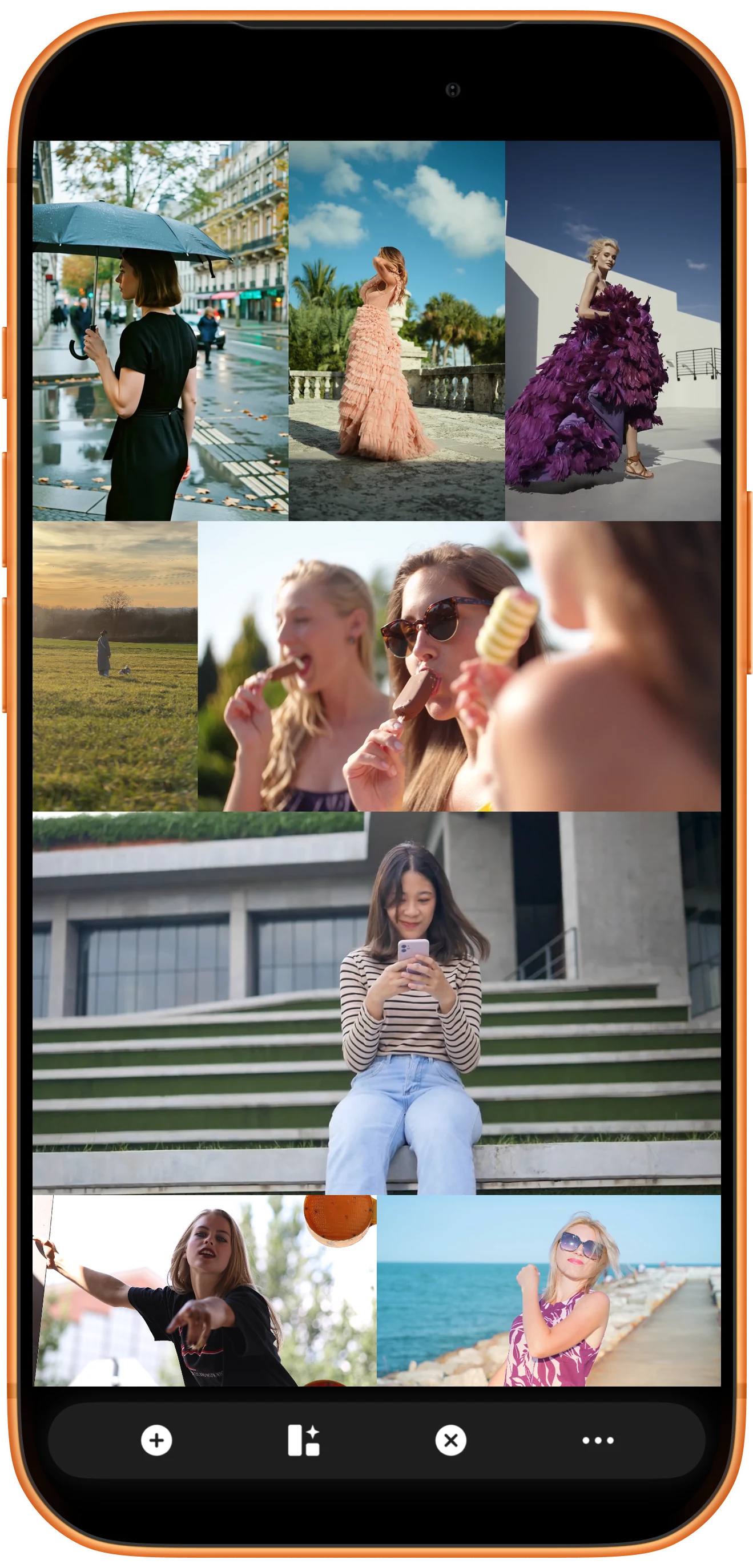
Ao escolher uma sugestão, os vídeos abrem nas regiões definidas. Cada um mantém controles próprios de reprodução, pausa, som e exibição, enquanto a barra inferior permite controlá-los em grupo.
Se o resultado não ficar bom, execute “Smart Layout” novamente ou use “Select Layout” para definir a organização manualmente.
Mais possibilidades
Quando o layout inteligente é mais útil
Ele é especialmente útil quando as orientações e proporções são variadas. Deixe o app resolver primeiro a distribuição geral e depois ajuste apenas os vídeos necessários.
Combinar vídeos verticais e horizontais
Vídeos de viagem, treino, monitoramento ou várias câmeras costumam misturar orientações. Imagens estreitas e largas são colocadas em regiões mais adequadas.
Escolher entre várias opções eficientes
Não há apenas uma resposta. Compare opções verticais, horizontais e diferentes grupos de regiões para celular, tablet ou tela externa.
Ajustar tamanho e posição depois
Para destacar um vídeo, mude para um layout predefinido semelhante e mova as linhas amarelas ou troque o conteúdo das regiões.
Ver o guia de tamanho e posiçãoPerguntas frequentes
Quantos vídeos o layout inteligente pode organizar?
Os layouts do Split Screen Player aceitam até 36 regiões. A reprodução simultânea também depende do desempenho do aparelho, da resolução, do codec e da taxa de quadros.
O layout inteligente modifica os vídeos originais?
Não. Ele altera apenas a região e a posição de cada vídeo no espaço de trabalho atual. Os arquivos originais do aparelho não são cortados nem substituídos.
Por que ainda aparecem barras pretas ou cortes?
As regiões são combinadas com as dimensões dos vídeos, mas as proporções podem não ser exatamente iguais. Alterne entre “Fit” e “Fill” e ajuste o zoom ou a posição se necessário.
Posso exportar a organização como um único vídeo?
Sim. Confira o layout, o enquadramento e a ordem de reprodução. Depois abra “Export Split-Screen Video” para definir formato, resolução, áudio e intervalo de tempo.
Split Screen Player
Um lugar melhor para cada orientação
Baixe o Split Screen Player no iPhone ou iPad, selecione vídeos verticais e horizontais e compare as sugestões de “Smart Layout”.

