
iPhone・iPadで Split Screen Player を開き、「Smart Layout」を下部ボタンに追加します。アルバムまたはファイルから動画を選び、候補のレイアウトを選択すると、縦動画と横動画がサイズに合わせて自動配置されます。
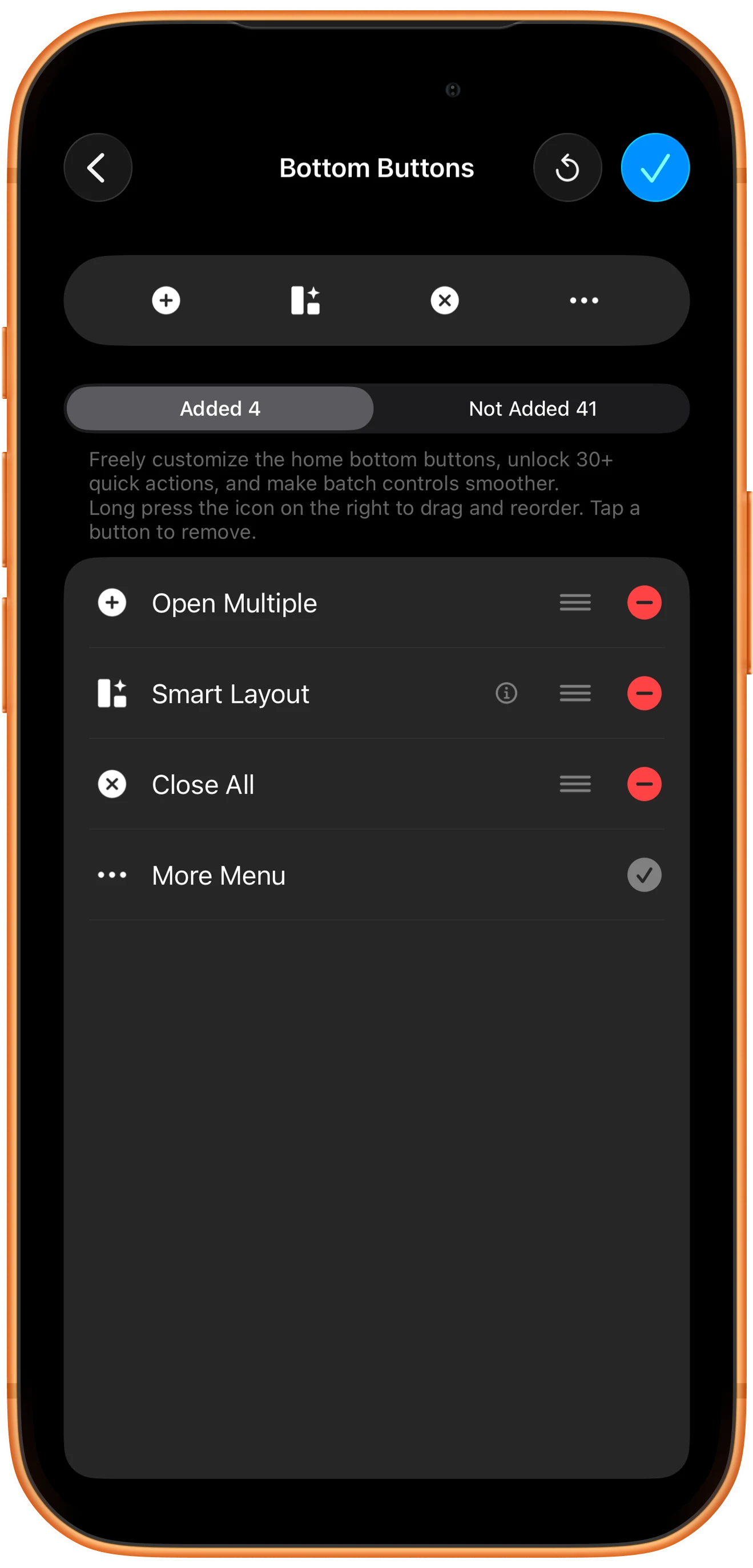
「Smart Layout」を下部ボタンに追加する
その他メニューから「Customize Home Bottom Buttons」を開き、「Smart Layout」が追加されていることを確認します。よく使う場合は前の方に移動しておきます。
同じ画面で「Select Layout」、「Rearrange Content」、「Adjust Layout Size」も追加できます。
一緒に配置する動画を選ぶ
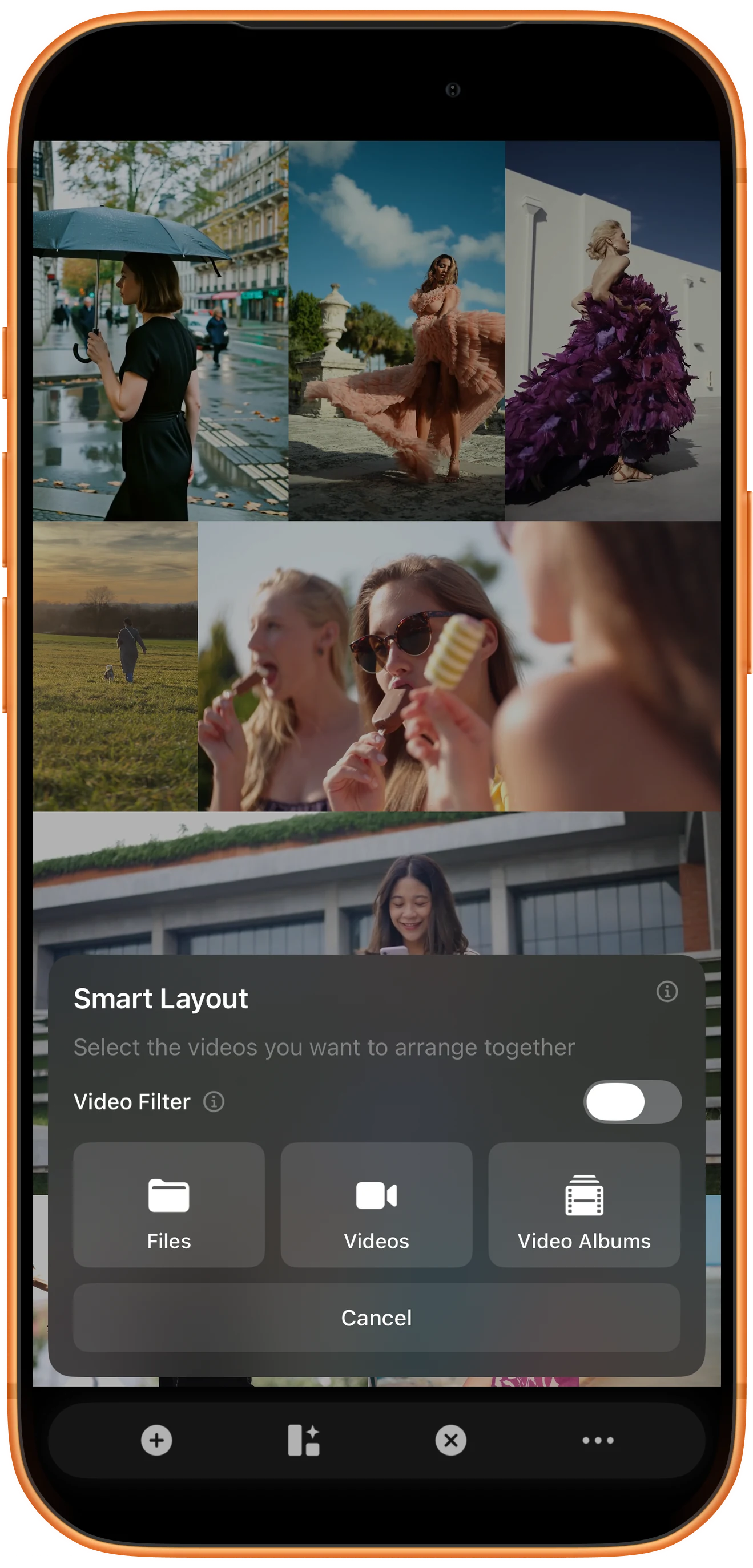
「Smart Layout」をタップし、「Videos」または「Files」を選びます。動画が多い場合は、先に「Video Filter」を有効にすると探しやすくなります。
候補は動画の本数と向きによって変わるため、今回見る動画をまとめて選んでください。
候補と画面利用率を比較する
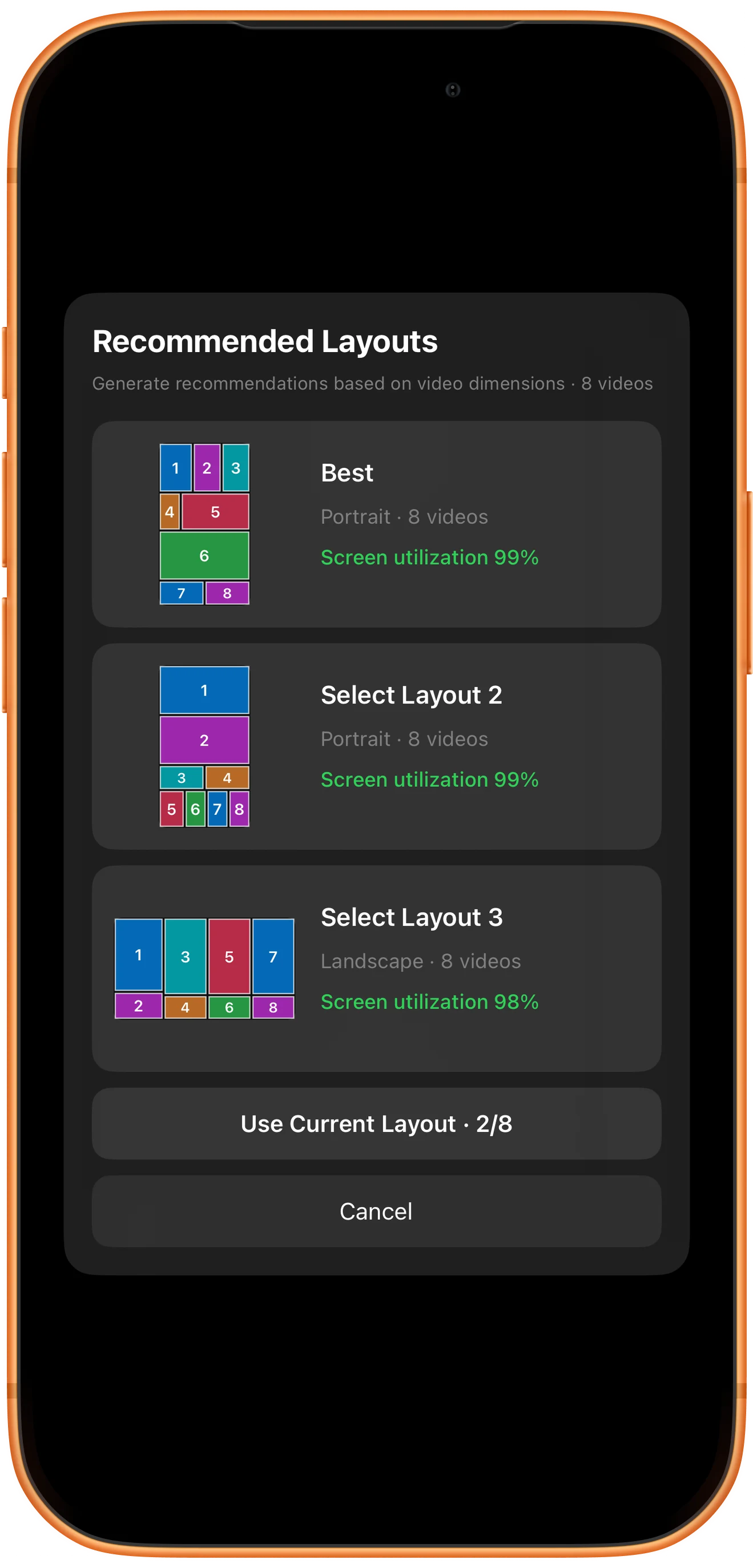
「Best」と他の候補を確認します。縦向き/横向き、動画数、画面利用率が表示されるので、端末の持ち方に合うものを選びます。
画面利用率は領域がディスプレイをどれだけ効率よく使うかの目安です。すべての動画が無裁断になるとは限らないため、必要に応じて「Fit」と「Fill」を切り替えます。
レイアウトを適用して動画を操作する
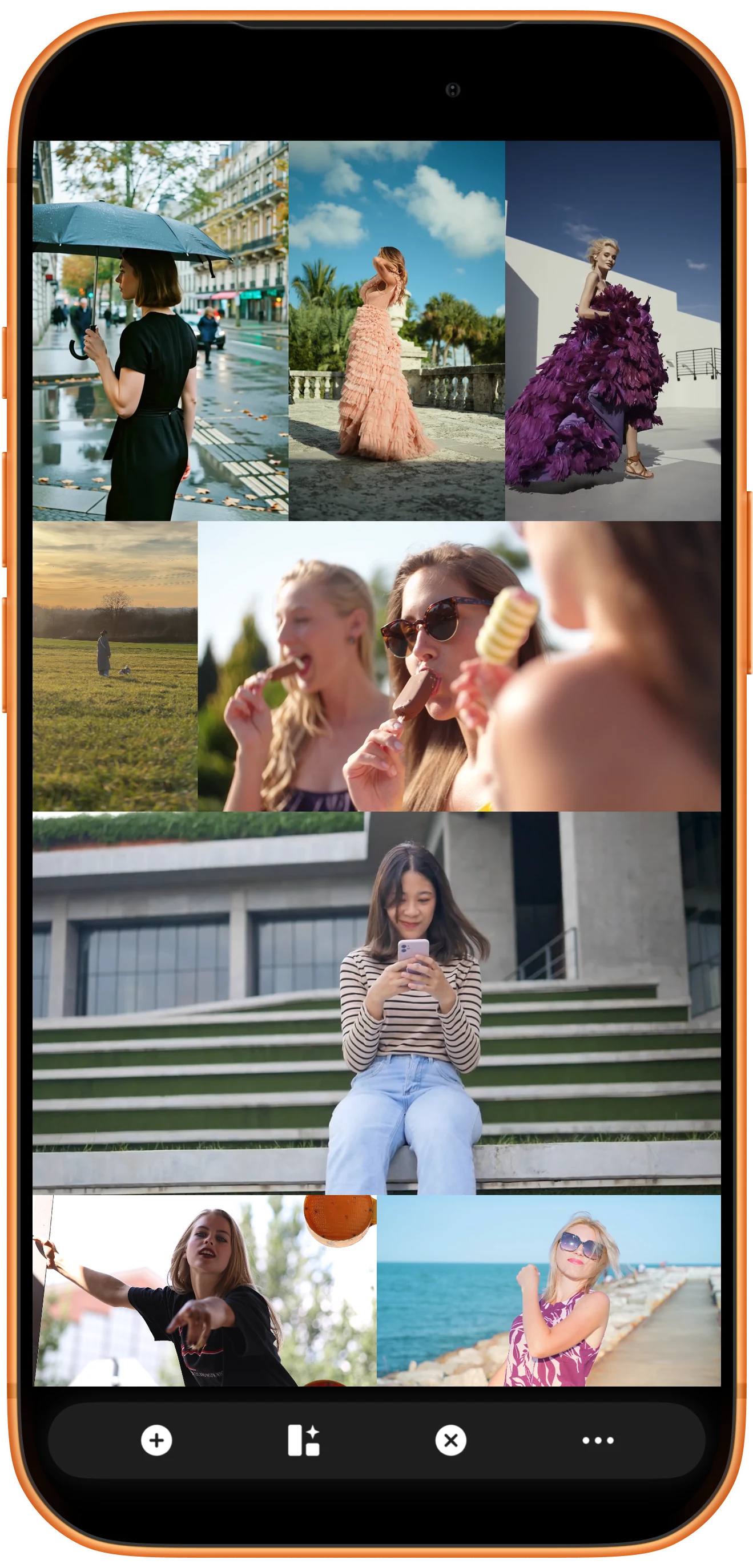
候補を選ぶと、各動画が指定された領域に開きます。動画ごとの再生、一時停止、ミュート、表示調整に加え、下部ツールバーからまとめて操作できます。
合わない場合は「Smart Layout」でもう一度別の候補を選ぶか、「Select Layout」で手動指定します。
さらに活用する
スマートレイアウトが便利な場面
向きや縦横比が混在する素材に最適です。まず全体の分割をアプリに任せ、その後で必要な動画だけ表示を微調整できます。
縦動画と横動画を組み合わせる
旅行、トレーニング、監視映像、マルチカメラ素材は向きが混ざりがちです。細長い映像と横長の映像を、より合う領域に配置します。
効率のよい複数案から選ぶ
答えは一つではありません。縦向き、横向き、異なる領域構成を比較し、スマートフォン、タブレット、外部ディスプレイに合わせられます。
プリセットでサイズと位置を微調整する
特定の動画を目立たせたいときは、近いプリセットに切り替え、黄色い区切り線を動かすか、コンテンツの位置を入れ替えます。
サイズと位置の調整ガイドを見るよくある質問
スマートレイアウトで何本まで配置できますか?
Split Screen Player のレイアウトは最大36領域に対応します。同時再生の滑らかさは、端末性能、解像度、コーデック、フレームレートにも左右されます。
スマートレイアウトは元の動画を変更しますか?
変更しません。現在のワークスペース内で動画を表示する領域と配置だけを決めます。端末内の元ファイルを切り取ったり上書きしたりしません。
黒帯や表示上のクロップが残るのはなぜですか?
動画サイズに合う領域を選びますが、領域と動画の縦横比が完全に一致するとは限りません。「Fit」と「Fill」を切り替え、必要なら拡大率や位置を調整してください。
配置した動画を1本のファイルに書き出せますか?
はい。レイアウト、表示範囲、再生順を確認し、「Export Split-Screen Video」で比率、解像度、音声、時間範囲を設定して1本に書き出せます。
Split Screen Player
縦でも横でも、動画に合う場所へ
iPhone・iPadに Split Screen Player をダウンロードし、縦動画と横動画をまとめて選んで、「Smart Layout」の候補を比べてみましょう。

