
Öffnen Sie Split Screen Player auf iPhone oder iPad, fügen Sie „Smart Layout“ zur unteren Leiste hinzu und wählen Sie Videos aus dem Album oder aus Dateien. Wählen Sie anschließend einen Vorschlag, damit Hoch- und Querformat-Videos automatisch passend angeordnet werden.
„Smart Layout“ zur unteren Leiste hinzufügen
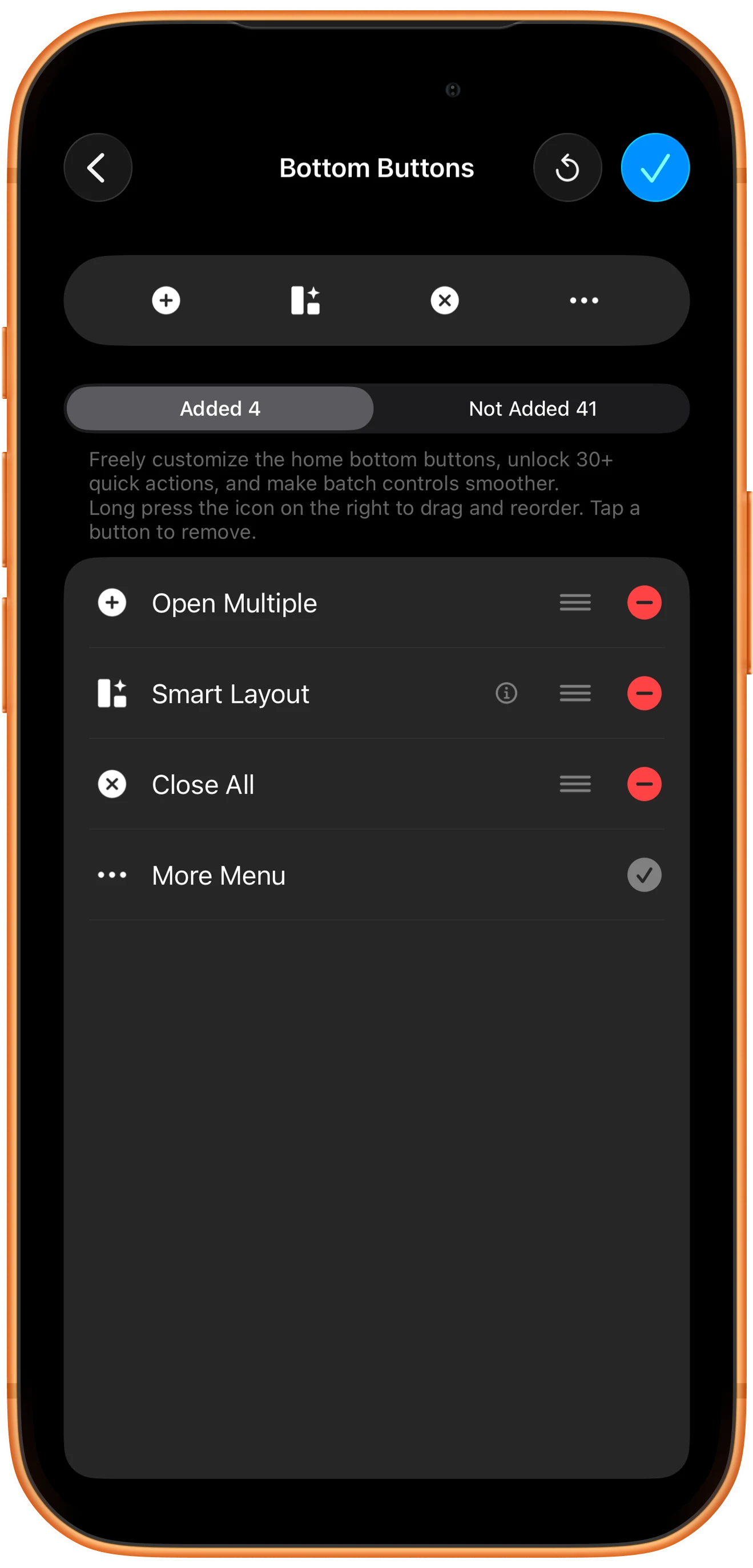
Öffnen Sie im Mehr-Menü „Customize Home Bottom Buttons“ und prüfen Sie, ob „Smart Layout“ hinzugefügt wurde. Verschieben Sie die Funktion nach vorn, wenn Sie sie häufig nutzen.
Auf derselben Seite lassen sich auch „Select Layout“, „Rearrange Content“ und „Adjust Layout Size“ hinzufügen.
Videos für die gemeinsame Anordnung auswählen
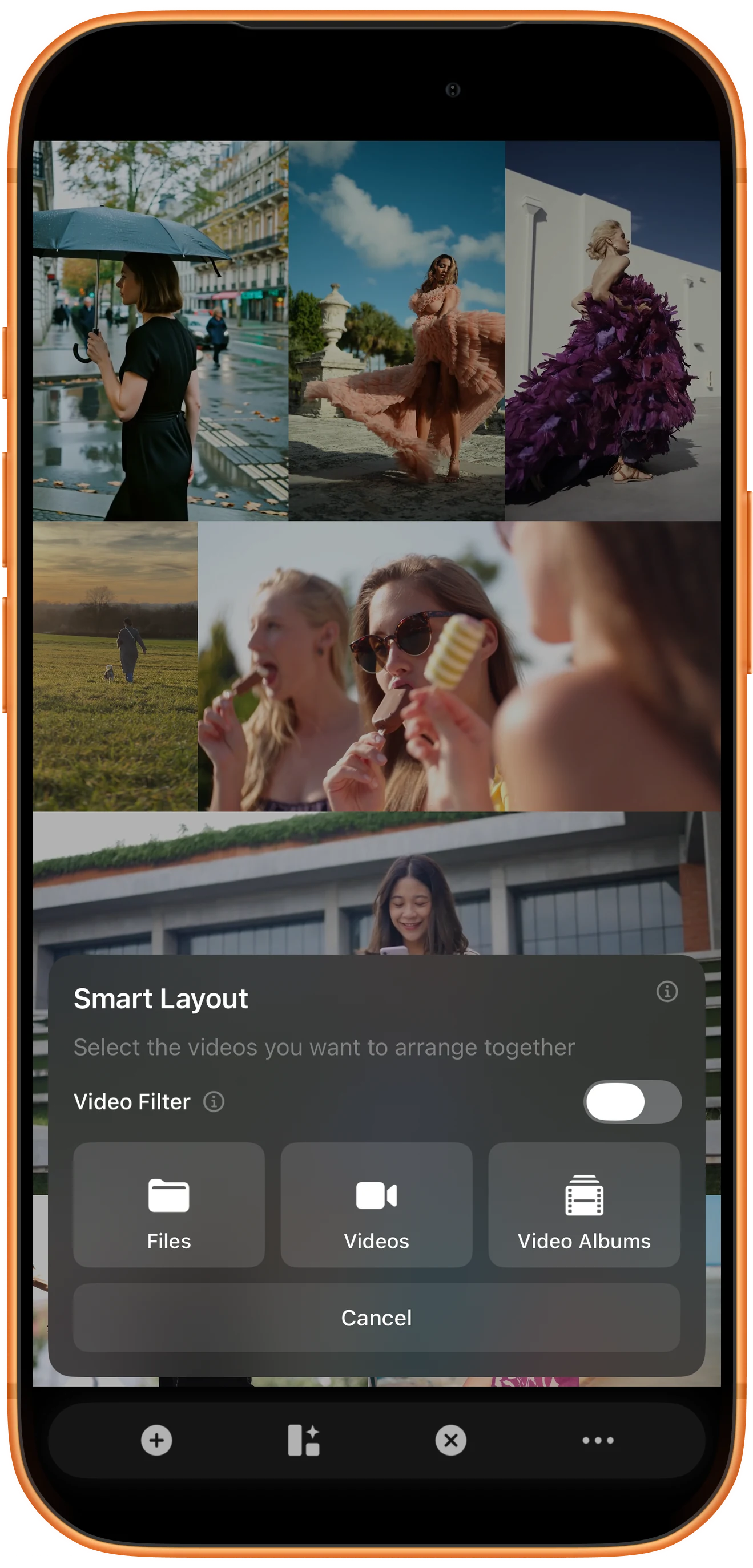
Tippen Sie auf „Smart Layout“ und wählen Sie „Videos“ oder „Files“. Bei einer großen Mediathek können Sie vorher „Video Filter“ aktivieren.
Wählen Sie alle Videos für diese Sitzung gemeinsam aus, da die Vorschläge von Anzahl und Ausrichtung abhängen.
Vorschläge und Bildschirmnutzung vergleichen
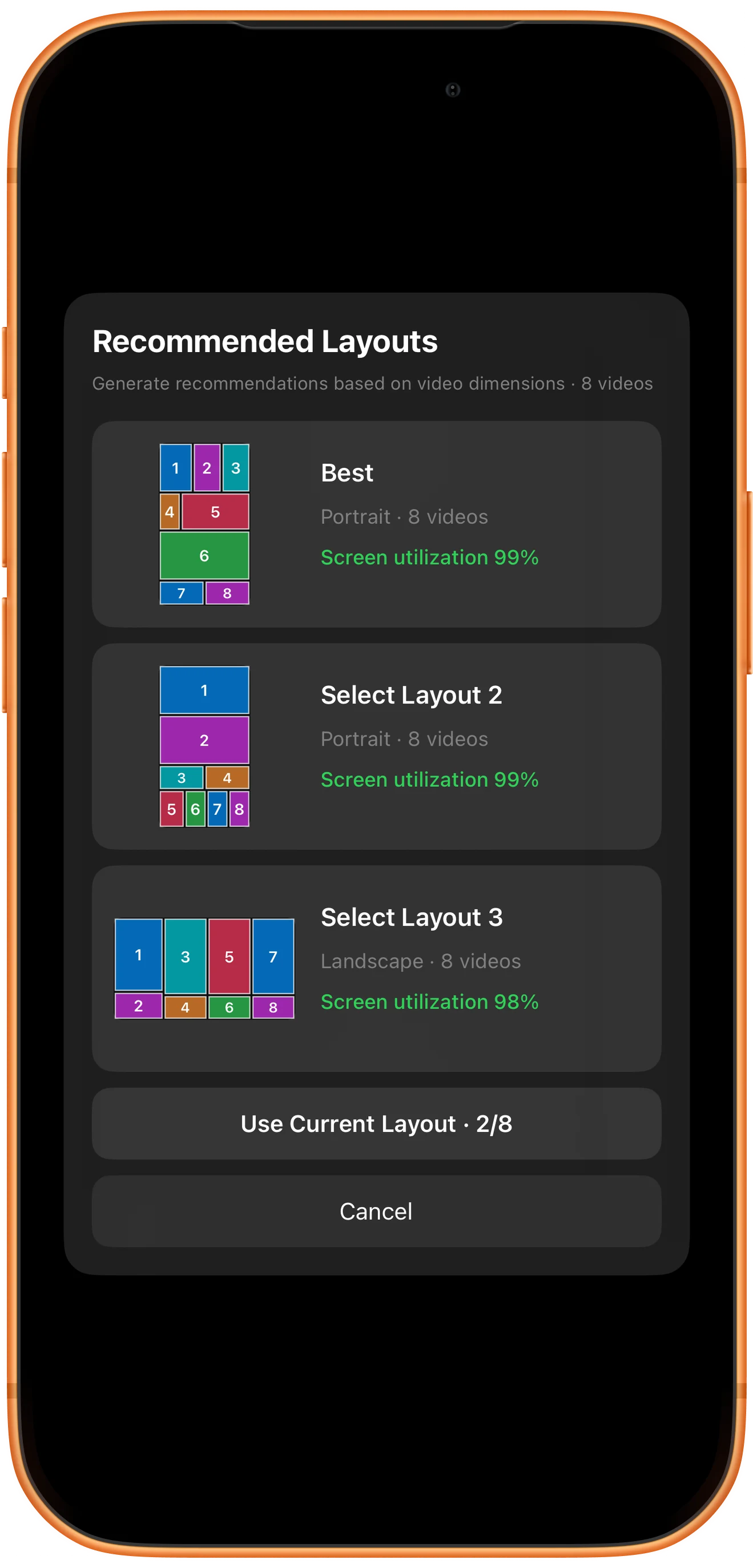
Vergleichen Sie „Best“ mit den Alternativen. Jeder Vorschlag zeigt Ausrichtung, Videoanzahl und Bildschirmflächennutzung. Wählen Sie die Variante passend zur Geräteausrichtung.
Die Bildschirmflächennutzung bewertet die effiziente Aufteilung. Sie garantiert nicht, dass jedes Video ohne Beschnitt erscheint. Wechseln Sie bei Bedarf zwischen „Fit“ und „Fill“.
Layout anwenden und Videos einzeln steuern
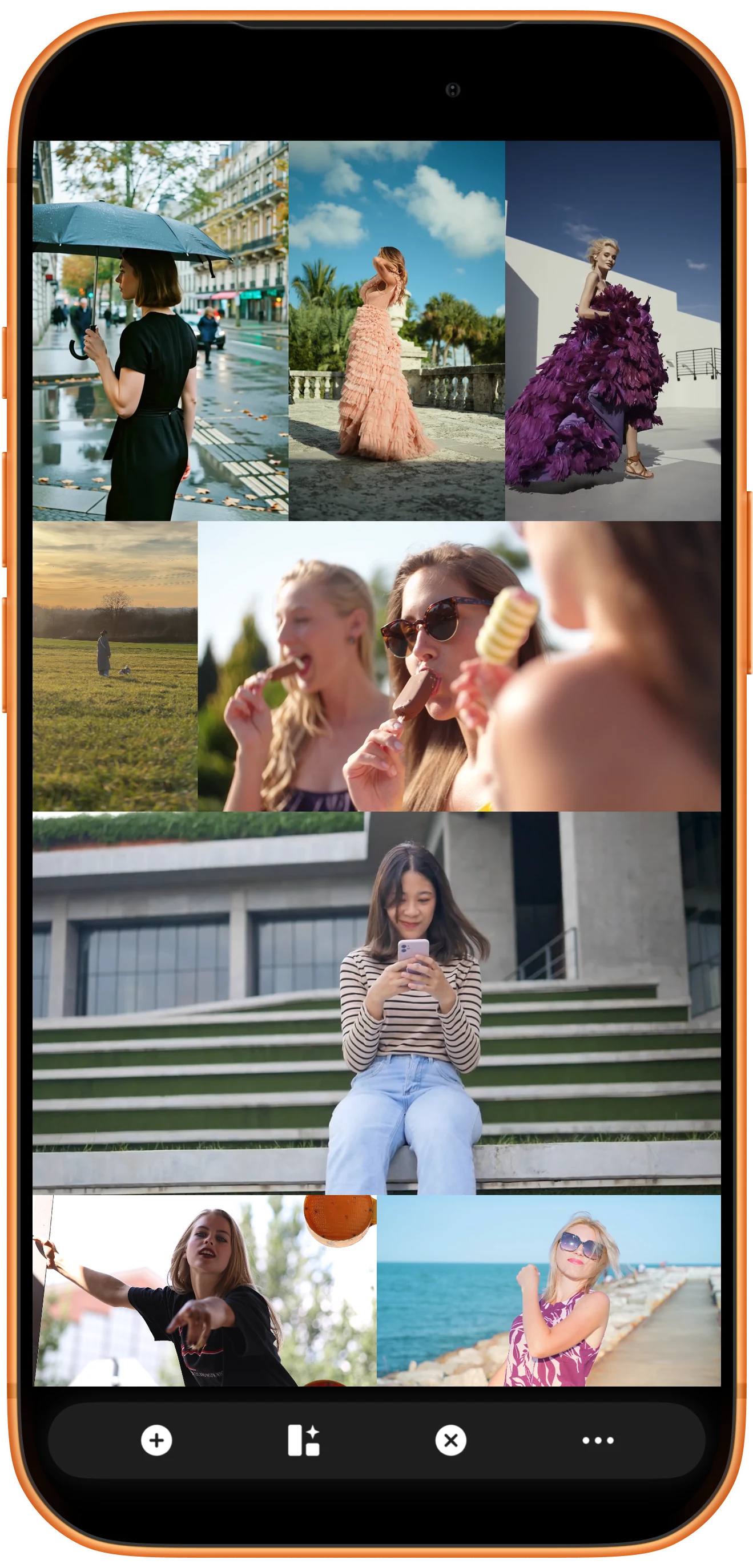
Nach der Auswahl werden die Videos in den vorgesehenen Bereichen geöffnet. Wiedergabe, Pause, Ton und Anzeige bleiben pro Video steuerbar; die untere Leiste steuert sie bei Bedarf gemeinsam.
Wenn das Ergebnis nicht passt, starten Sie „Smart Layout“ erneut oder legen Sie die Anordnung mit „Select Layout“ manuell fest.
Weitere Möglichkeiten
Wann das intelligente Layout besonders nützlich ist
Es eignet sich vor allem für gemischte Ausrichtungen und Seitenverhältnisse. Lassen Sie zuerst die Gesamtaufteilung berechnen und passen Sie anschließend einzelne Videos an.
Hoch- und Querformat kombinieren
Reise-, Trainings-, Überwachungs- und Multikamera-Aufnahmen haben oft unterschiedliche Ausrichtungen. Schmale und breite Bilder landen in besser passenden Bereichen.
Zwischen mehreren effizienten Varianten wählen
Es gibt nicht nur eine Lösung. Vergleichen Sie Hochformat, Querformat und verschiedene Bereichsgruppen für Smartphone, Tablet oder externen Bildschirm.
Größe und Position anschließend fein abstimmen
Um ein Video hervorzuheben, wechseln Sie zu einem ähnlichen Preset und verschieben die gelben Trennlinien oder tauschen die Inhalte.
Anleitung zu Größe und Position öffnenHäufige Fragen
Wie viele Videos kann das intelligente Layout anordnen?
Split Screen Player unterstützt Layouts mit bis zu 36 Bereichen. Eine flüssige gleichzeitige Wiedergabe hängt außerdem von Geräteleistung, Auflösung, Codec und Bildrate ab.
Verändert das intelligente Layout die Originalvideos?
Nein. Es ändert nur Bereich und Position im aktuellen Arbeitsbereich. Die Originaldateien auf dem Gerät werden weder zugeschnitten noch überschrieben.
Warum bleiben schwarze Balken oder ein sichtbarer Beschnitt?
Die Bereiche werden an die Videoabmessungen angepasst, stimmen aber nicht immer exakt mit dem Seitenverhältnis überein. Wechseln Sie zwischen „Fit“ und „Fill“ und korrigieren Sie bei Bedarf Zoom oder Position.
Kann die Anordnung als eine Videodatei exportiert werden?
Ja. Prüfen Sie Layout, Ausschnitt und Wiedergabereihenfolge. Öffnen Sie dann „Export Split-Screen Video“, um Format, Auflösung, Ton und Zeitbereich festzulegen.
Split Screen Player
Für jede Ausrichtung den besseren Platz finden
Laden Sie Split Screen Player auf iPhone oder iPad, wählen Sie Hoch- und Querformat-Videos gemeinsam aus und vergleichen Sie die Vorschläge von „Smart Layout“.

