
在iPhone 或 iPad上打开 Split Screen Player,把“Smart Layout”加入底部按钮,选择相册视频或文件,再从“Best”等推荐方案中选一个。App 会按视频尺寸自动安排横屏和竖屏画面。
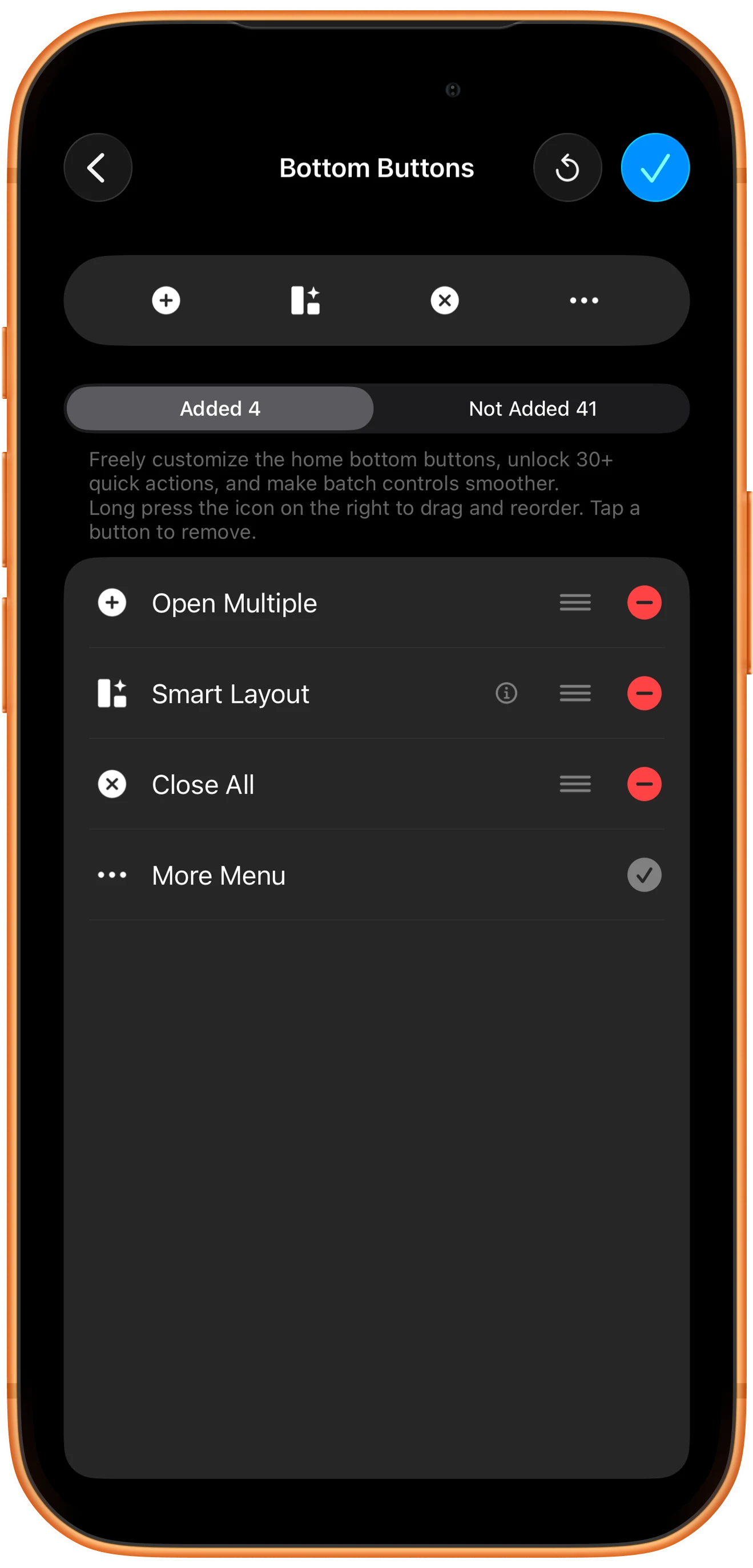
把“Smart Layout”放到底部按钮
打开“More”中的“Customize Home Bottom Buttons”,确认“Smart Layout”已添加。将它排在常用位置,以后不用每次进入设置。
同一页也可以加入“Select Layout”“Rearrange Content”和“Adjust Layout Size”。
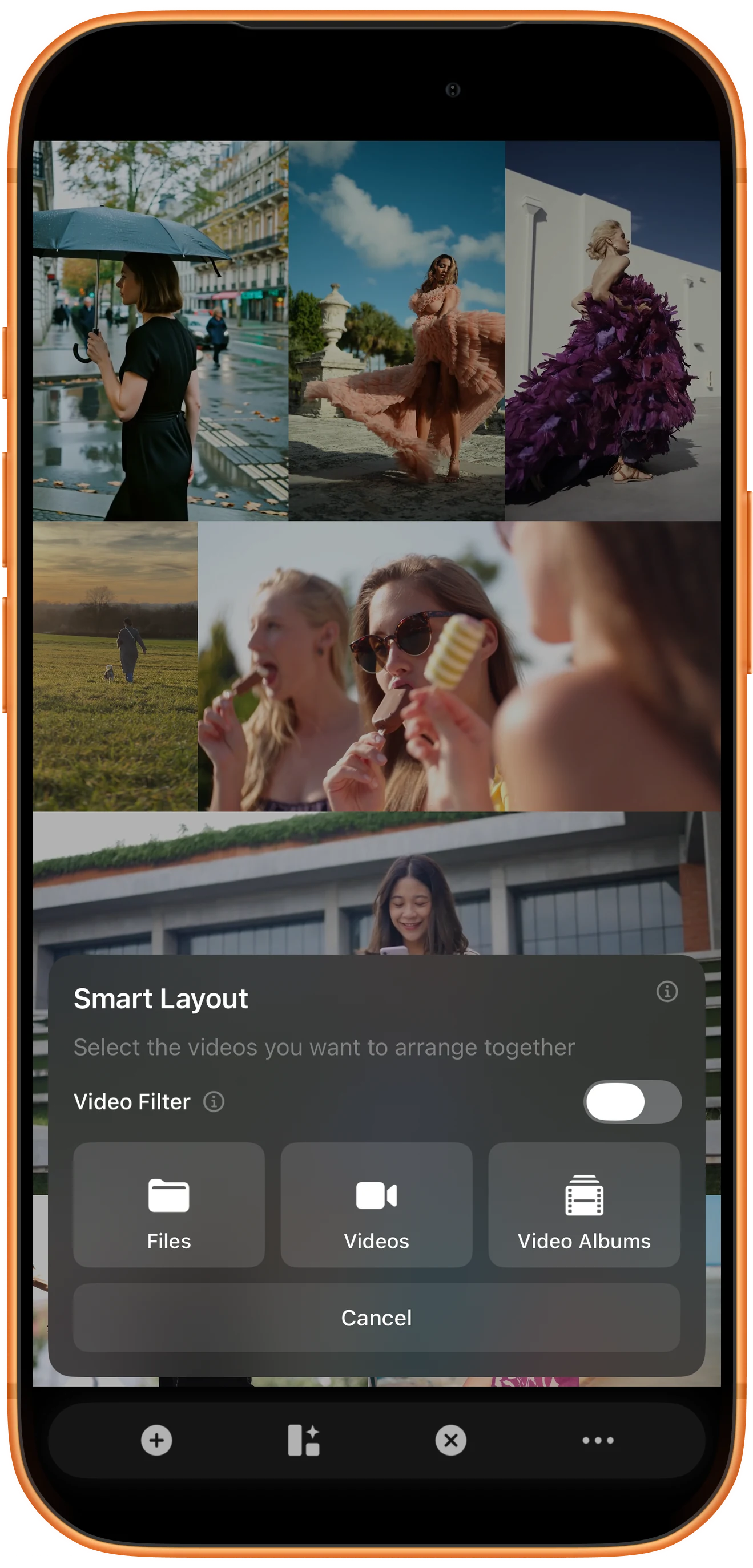
选择需要一起排列的视频
点按“Smart Layout”,再选择“Videos”或“Files”。需要筛选时先开启 Video Filter;选中候选素材后,再选择筛选规则。
尽量一次选齐本次要看的视频,推荐结果会根据实际数量和横竖比例变化。
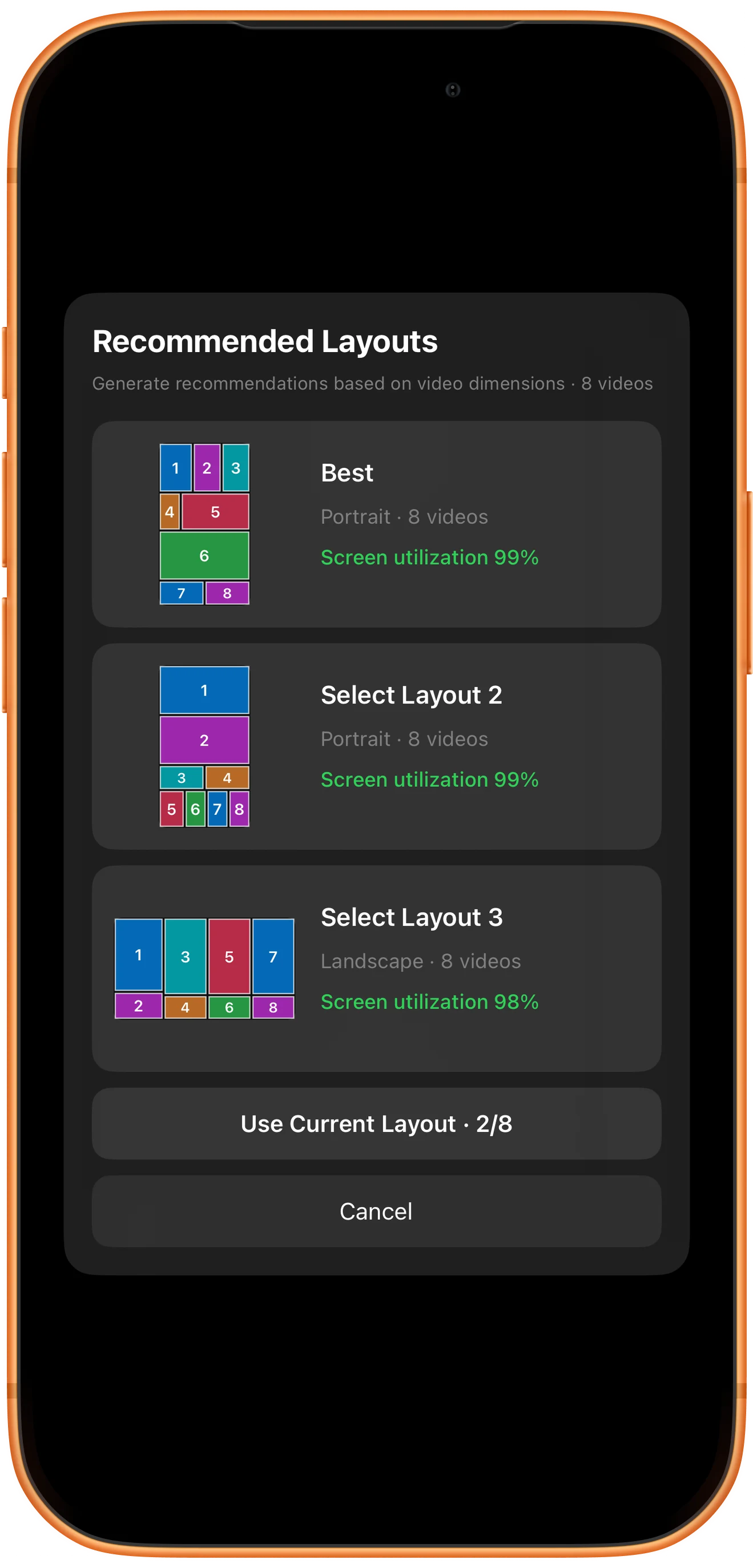
比较推荐布局和画面利用率
查看“Best”和其他备选布局。每个方案会标出横屏或竖屏、视频数量与画面利用率;选择更符合当前握持方向的方案。
“画面利用率”衡量区域是否充分利用屏幕,不代表所有视频都会完全无裁切;需要时仍可切换适应或填充模式。
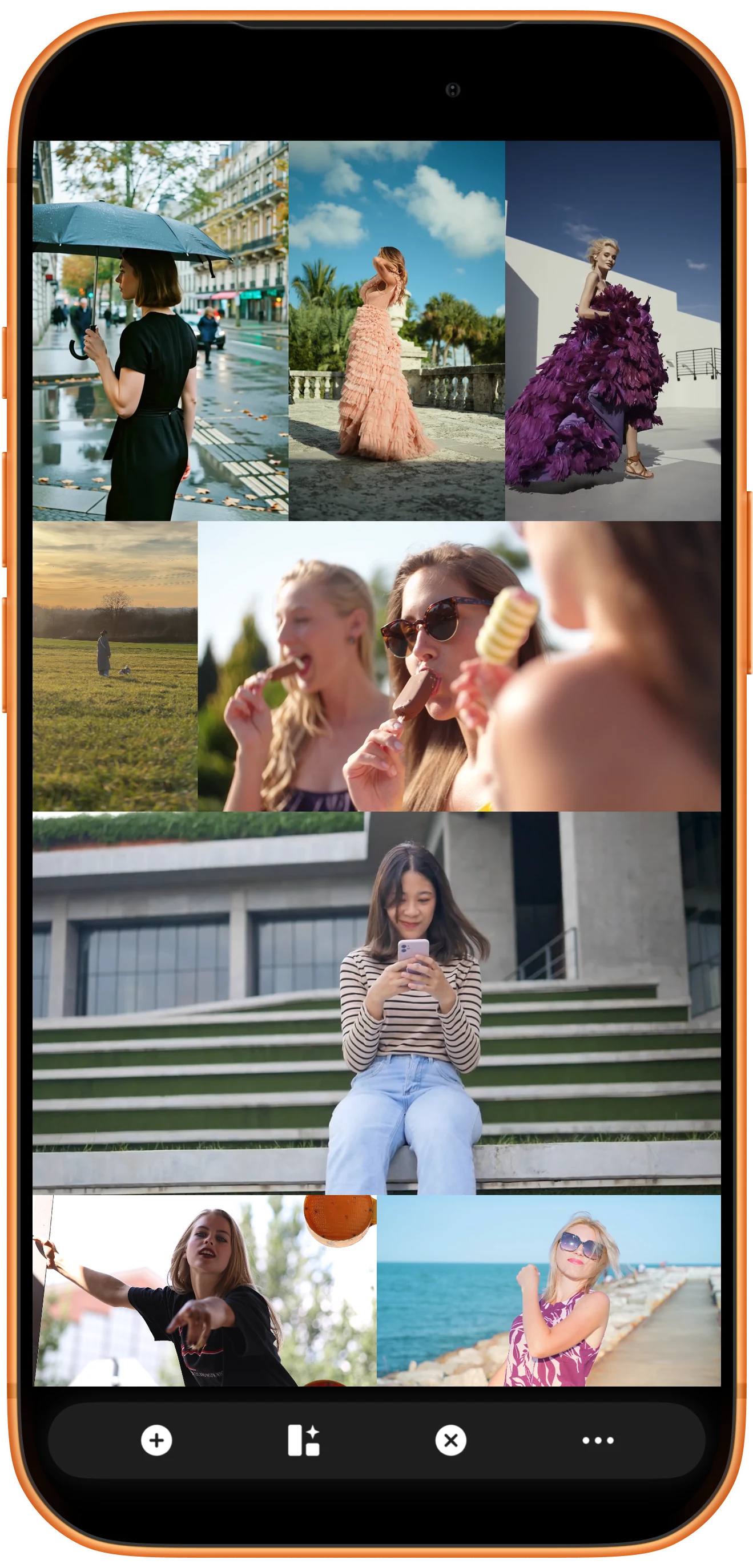
应用布局并分别控制视频
选择方案后,视频会直接进入对应区域。每个视频仍可单独播放、暂停、静音或调整画面,也可以使用底部按钮批量控制。
不满意时可以再次打开“Smart Layout”换一个方案,或改用“Select Layout”手动指定。
更多使用方式
什么时候适合使用智能排列
它最适合方向和比例混杂的素材。先让 App 解决整体分区,再处理个别视频的显示细节。
混合横屏与竖屏素材
旅行、训练、监控或多机位素材经常方向不同。推荐布局会把窄画面和宽画面放进更匹配的区域。
从多个高利用率方案中选择
不只给出唯一答案。可以在横屏、竖屏和不同区域组合之间选择,更容易适配手机、平板或投屏画面。
继续调整区域大小和位置
如果还想突出其中一个视频,可以切换到预设布局,再拖动黄色分隔线或交换内容位置。
查看大小和位置调整教程常见问题
最多可以智能排列多少个视频?
Split Screen Player 的布局最多支持 36 个画面。实际同时播放是否流畅,还取决于设备性能、视频分辨率、编码和帧率。
智能排列会修改原视频吗?
不会。它只决定每个视频在当前工作区里的区域和排列方式,不会裁剪或覆盖设备中的原文件。
为什么有些视频看起来仍有留黑或裁切?
推荐布局依据视频尺寸匹配区域,但区域比例不一定与每个视频完全相同。可以在视频控制中切换“Fit”或“Fill”,并调整缩放和位置。
可以把智能排列的结果导出成一个视频吗?
可以。确认布局、裁切和播放顺序后,打开“Export Split-Screen Video”设置比例、分辨率、声音和时间范围,再渲染成一个文件。
Split Screen Player
让横屏和竖屏视频自动找到合适位置
在iPhone 或 iPad上下载 Split Screen Player,选择一组横竖屏视频,试试智能排列给出的布局建议。

