
在 iPhone 或 iPad 開啟 Split Screen Player,將「Smart Layout」加入底部按鈕,從相冊或檔案選取影片,再選擇其中一個推薦方案。App 會依照尺寸自動安排橫向與直向畫面。
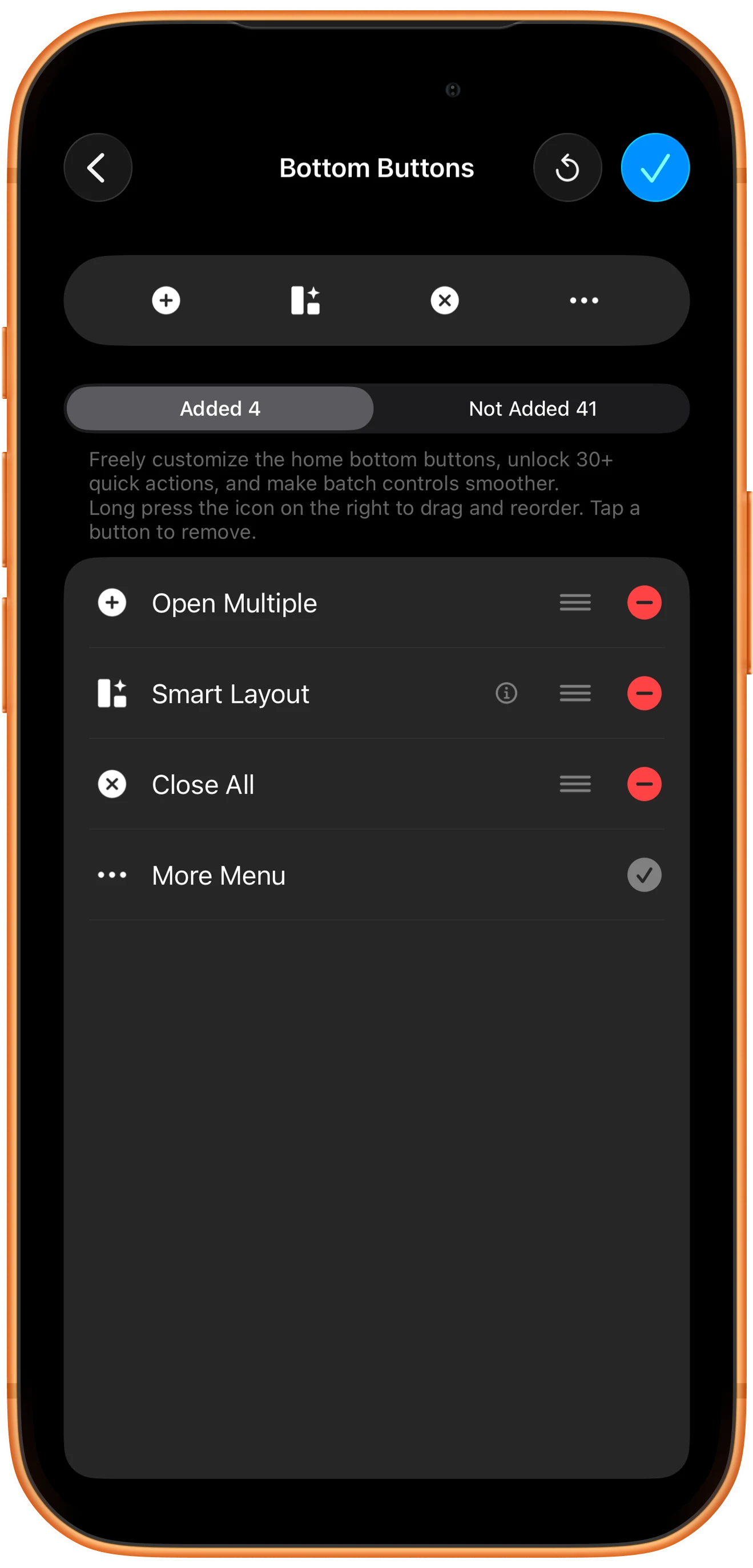
將「Smart Layout」加入底部按鈕
從更多選單開啟「Customize Home Bottom Buttons」,確認已加入「Smart Layout」。如果經常使用,可以把它移到較前面的位置。
同一頁也可以加入「Select Layout」、「Rearrange Content」和「Adjust Layout Size」。
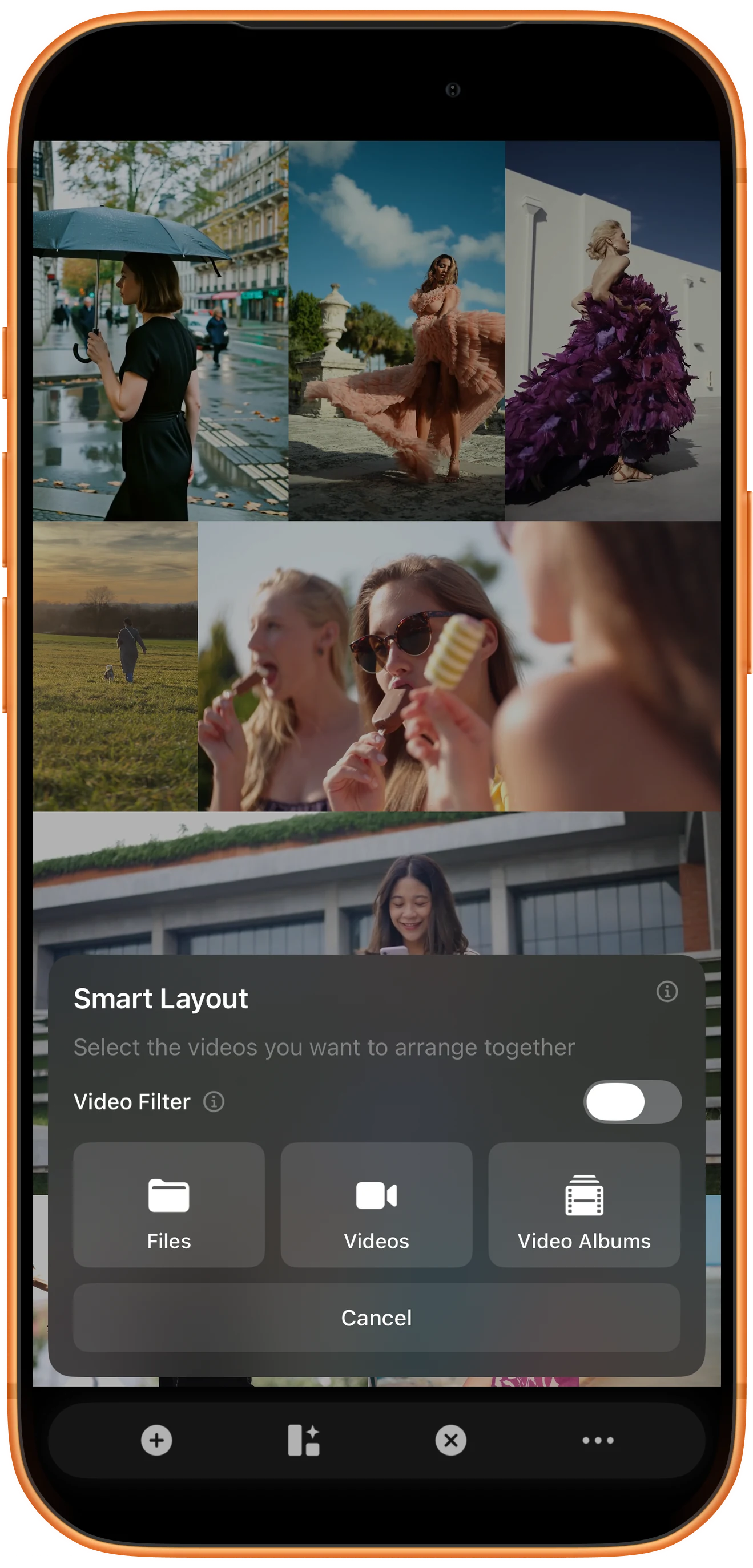
選取要一起排列的影片
點一下「Smart Layout」,再選擇「Videos」或「Files」。素材很多時,可先開啟「Video Filter」縮小選取範圍。
請一次選齊這次要看的影片,因為推薦結果會依影片數量和方向而改變。
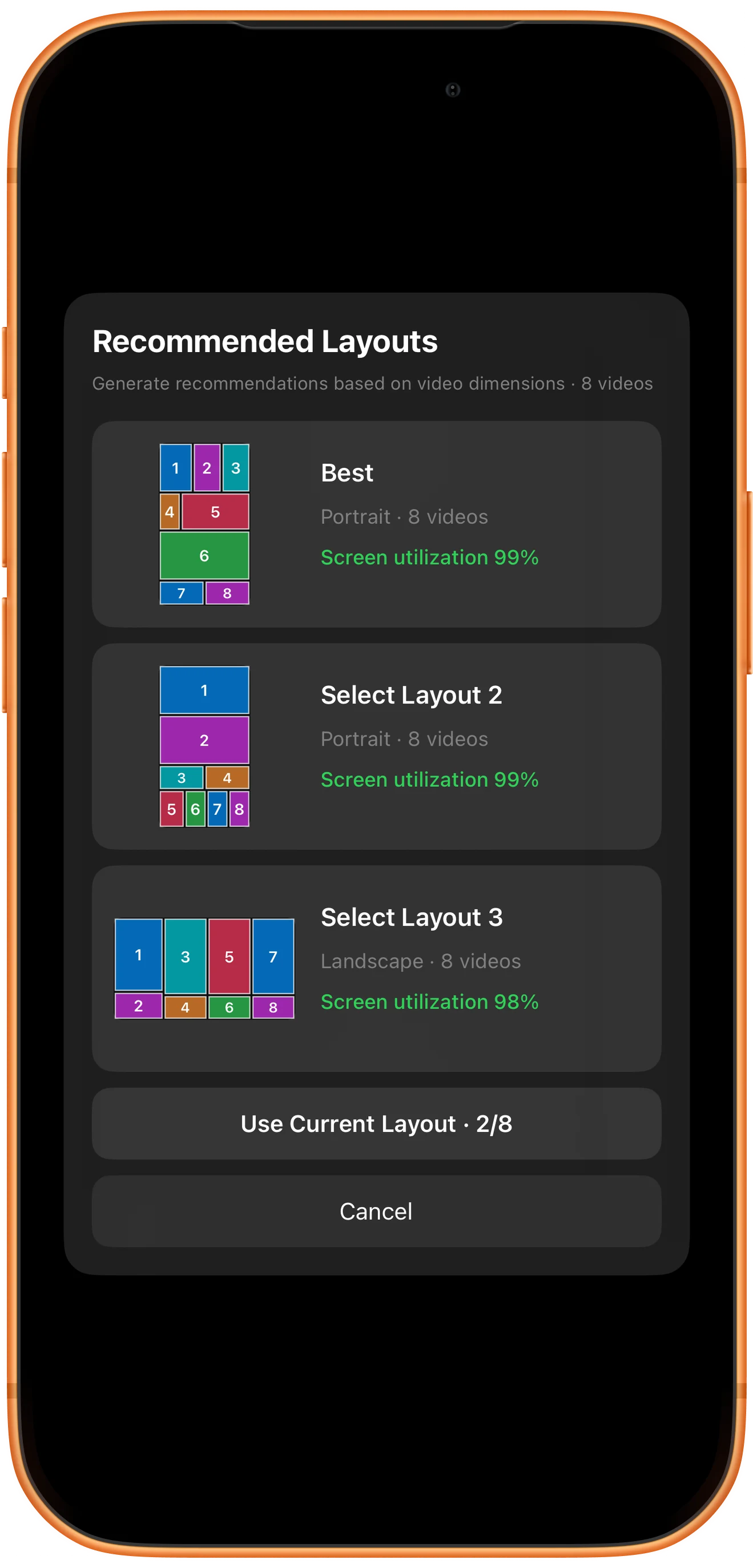
比較推薦版面與畫面利用率
查看「Best」和其他備選方案。每個選項都會標示直向或橫向、影片數量與畫面利用率,選擇符合目前裝置方向的版面。
畫面利用率表示區域使用螢幕的效率,不代表每段影片都完全不會裁切。需要時可切換「Fit」或「Fill」。
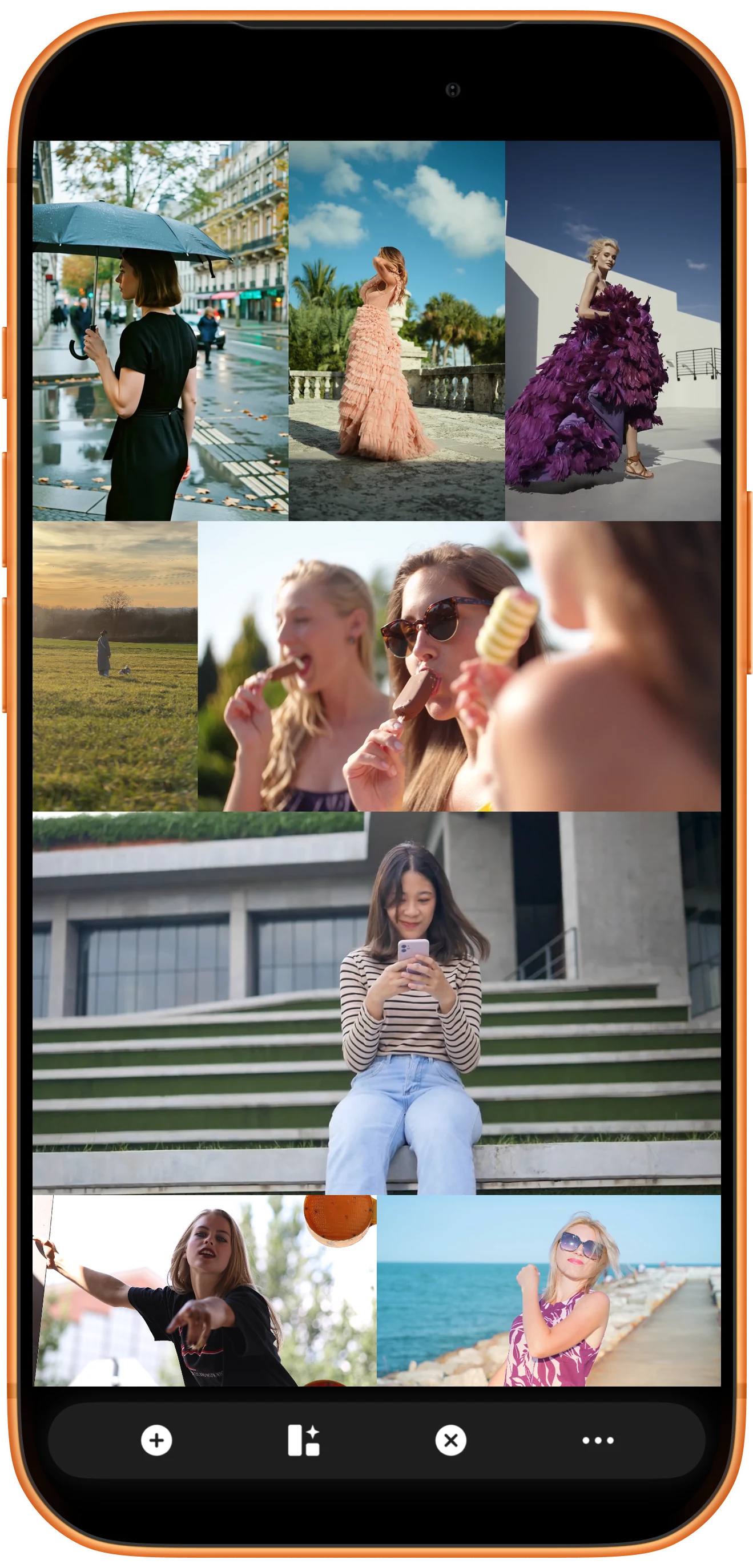
套用版面並個別控制影片
選擇方案後,影片會直接進入對應區域。每段影片仍可獨立播放、暫停、靜音或調整顯示,也可從底部工具列批次控制。
結果不合適時,可再次執行「Smart Layout」選另一個方案,或改用「Select Layout」手動指定。
更多使用方式
什麼時候適合使用智慧排列
當素材的方向和比例不一致時最實用。先讓 App 處理整體分區,再微調個別影片的顯示方式。
混合橫向與直向素材
旅行、訓練、監控和多機位影片經常方向不同。推薦版面會把窄畫面與寬畫面放進更匹配的區域。
比較多個高利用率方案
不只提供一個答案。你可以比較直向、橫向和不同區域組合,配合手機、平板或外接顯示器。
選好版面後再調整大小與位置
如果想突出其中一段影片,可切換到相近的預設版面,再拖動黃色分隔線或交換內容位置。
查看大小與位置調整教學常見問題
智慧排列最多可以安排多少段影片?
Split Screen Player 的版面最多支援 36 個區域。實際同時播放是否流暢,仍取決於裝置效能、解析度、編碼和幀率。
智慧排列會修改原始影片嗎?
不會。它只決定影片在目前工作區中的區域和排列方式,不會裁切、覆寫或變更裝置上的原始檔案。
為什麼有些影片仍有黑邊或顯示裁切?
推薦版面會依影片尺寸配對區域,但區域比例不一定和每段影片完全相同。可切換「Fit」與「Fill」,再調整縮放或位置。
可以將排列結果匯出成一段影片嗎?
可以。確認版面、裁切和播放順序後,開啟「Export Split-Screen Video」設定比例、解析度、聲音和時間範圍,再輸出成單一檔案。
Split Screen Player
讓每種影片方向都找到更合適的位置
在 iPhone 或 iPad 下載 Split Screen Player,選取一組橫向與直向影片,看看「Smart Layout」提出哪些版面。

