
在 iPhone 或 iPad 選擇包含至少兩個區域的預設分屏版面,使用「Adjust Layout Size」拖動黃色分隔線。需要換位時,開啟「Rearrange Content」,把影片拖到另一個區域即可交換。
先選擇預設版面並加入兩個快捷按鈕
在「Select Layout」中選擇至少有兩個區域的預設版面,再到「Customize Home Bottom Buttons」加入「Rearrange Content」和「Adjust Layout Size」。
大小調整只適用於預設版面;使用自訂或智慧產生的版面、最大化畫面或比較模式時,按鈕可能無法使用。
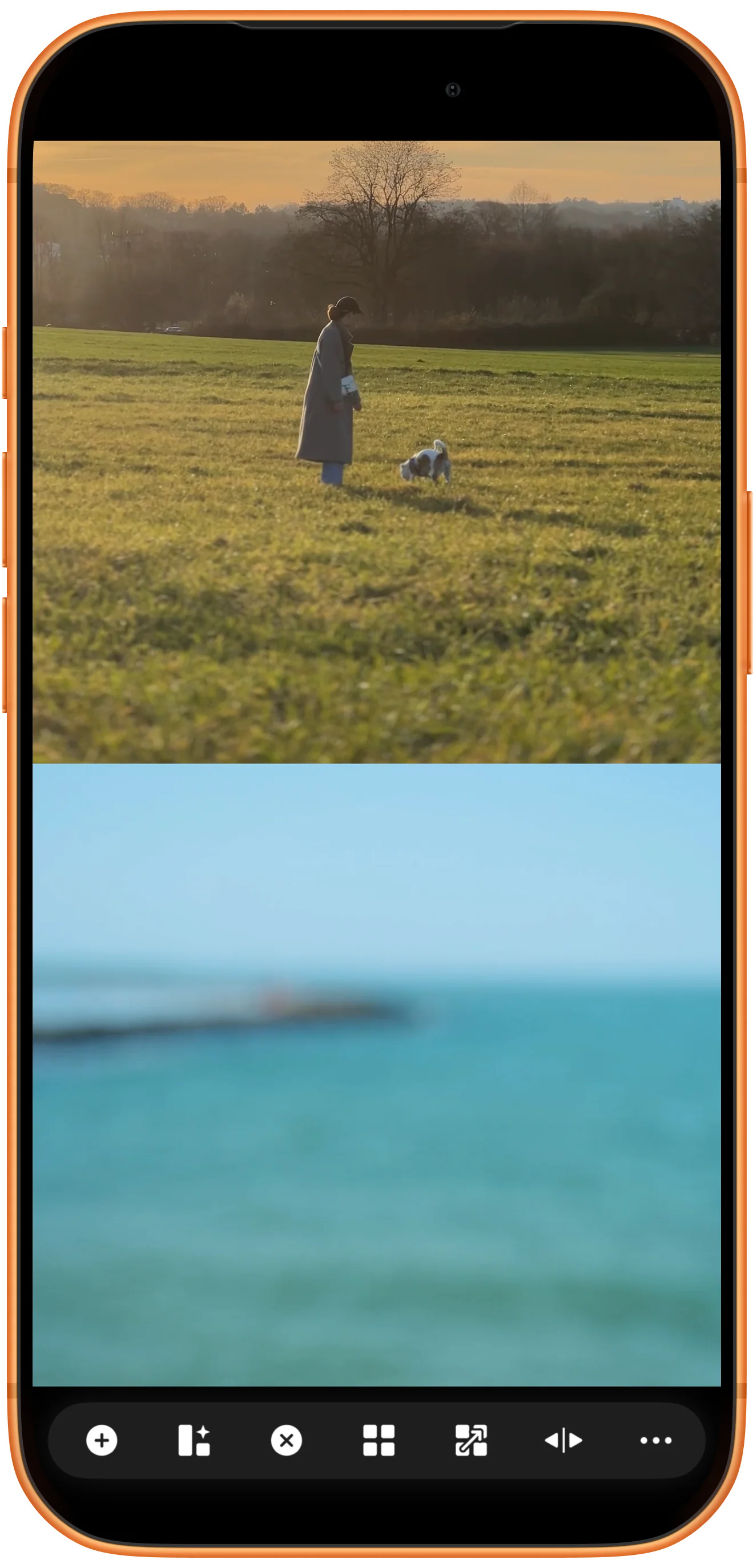
拖動黃色分隔線改變區域大小
點一下「Adjust Layout Size」。進入編輯模式後,拖動黃色橫線或直線,讓重要影片取得更多空間,再按勾號完成。
調整記錄預設儲存在裝置上,再次開啟同一預設版面時可自動恢復;可在「General Settings」關閉。
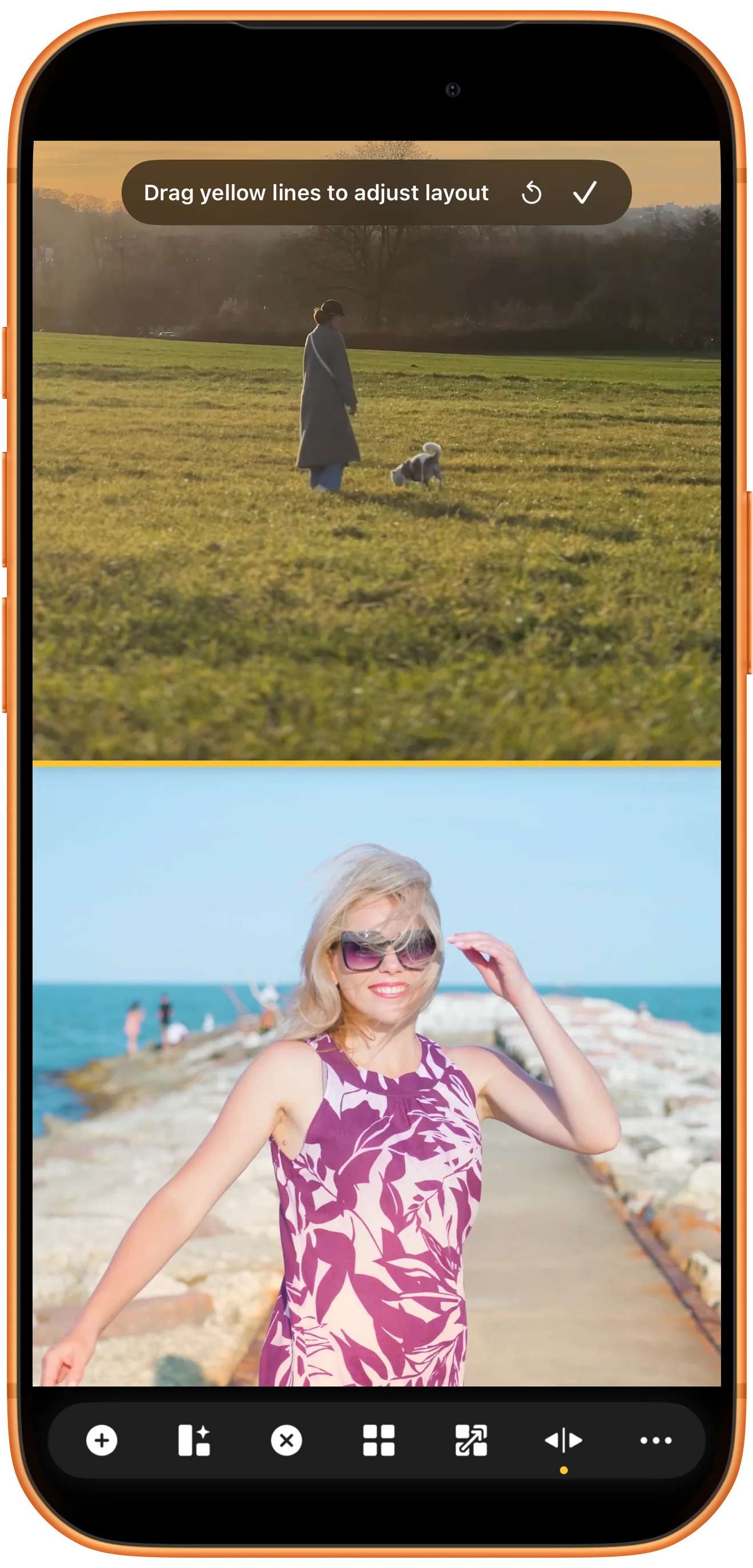
開啟內容位置調整模式
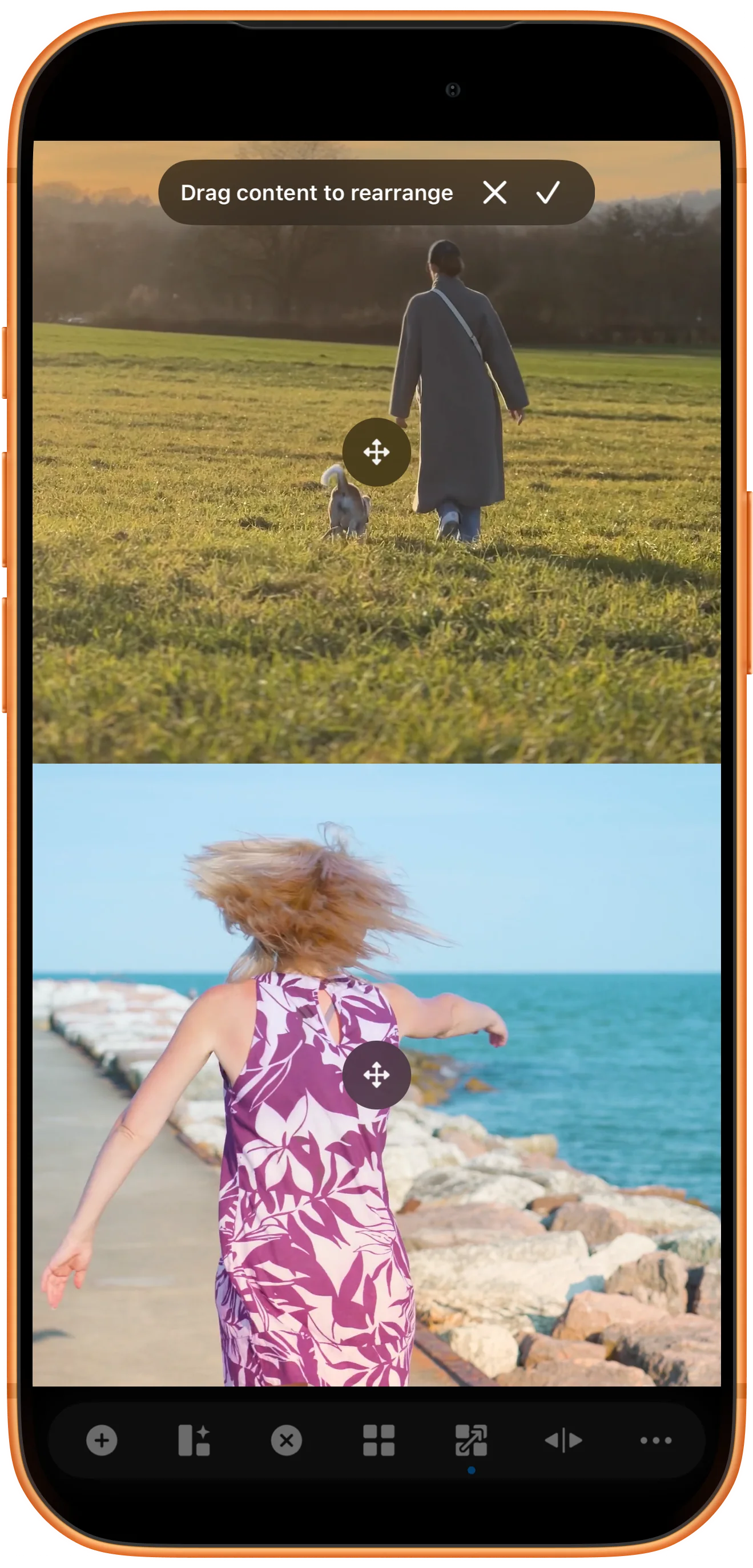
點一下「Rearrange Content」。每個有內容的區域會出現拖動控制點,播放也會暫停,以免移動時誤觸影片控制。
拖到空白區域會移動內容;拖到已有內容的區域則會交換兩者。
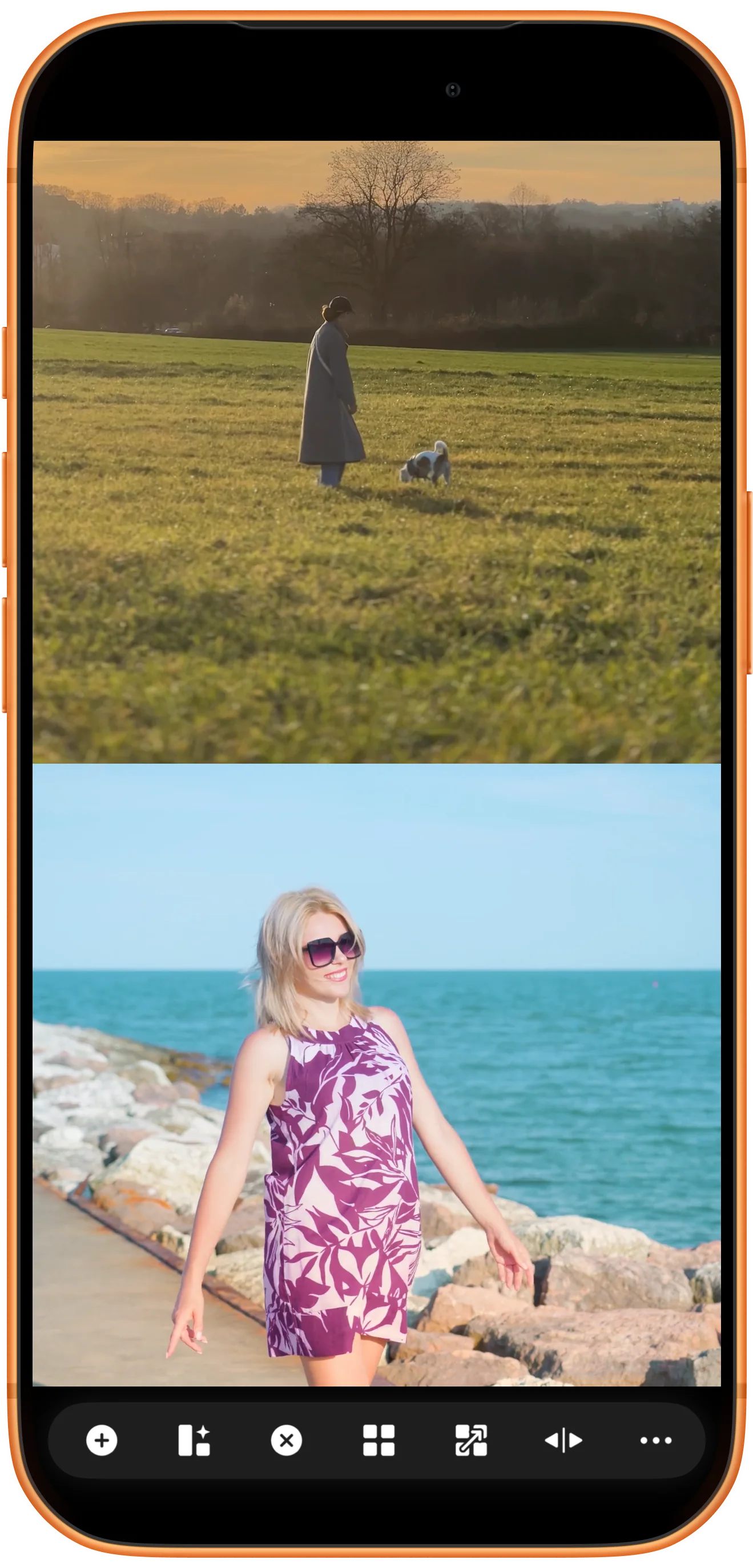
拖動內容換位並完成
按住區域中央的控制點,把影片拖到目標區域。交換完成後按勾號,返回正常播放畫面。
完成後仍可個別控制每段影片,也可以繼續使用群組播放、暫停和靜音。
更多使用方式
用大小與位置表達觀看重點
區域比例不只影響外觀,也會直接改變比較、示範和投屏時的可讀性。
突出主畫面,同時保留參考
放大主影片區域,同時讓輔助角度、說明畫面或時間參考繼續留在螢幕上。
換位時不必重新開啟檔案
內容位置調整只會更改影片所在的區域,可快速把主畫面移到更順眼或更適合投屏的位置。
先智慧排列,再用預設版面微調
素材方向混雜時,先用「Smart Layout」尋找合適的組合;需要可拖動分隔線時,再選擇相近的預設版面繼續調整。
查看智慧排列教學常見問題
為什麼「Adjust Layout Size」按鈕是灰色的?
常見原因包括目前使用自訂或智慧產生的版面、只有一個區域、某個畫面已最大化,或正在使用重疊/滑動比較。請先切換到多區域預設版面。
調整後的大小會儲存嗎?
預設會儲存在目前裝置,並在再次開啟同一預設版面時恢復。你可以在「General Settings」關閉版面大小記錄。
調整區域會裁切原始影片嗎?
不會。它只改變工作區中的顯示區域。比例改變後,「Fit」可能顯示黑邊,「Fill」可能裁切顯示畫面,但原始檔案不會改變。
可以自由畫出任意大小和位置的區域嗎?
可以在自訂版面中建立更自由的區域形狀。黃色分隔線適合快速修改現有預設,兩者用途不同。
Split Screen Player
放大重要畫面,同時保留參考
在 iPhone 或 iPad 下載 Split Screen Player,開啟兩段影片,試著拖動分隔線並交換它們的位置。

