
분할 레이아웃을 고르고 각 영역의 +를 눌러 갤러리나 파일에서 영상을 추가하세요. 재생과 소리는 영상마다 따로 조절할 수 있습니다. 두 개로 시작해 필요할 때 더 추가하면 됩니다.
두 개 또는 세 개의 영역 선택하기
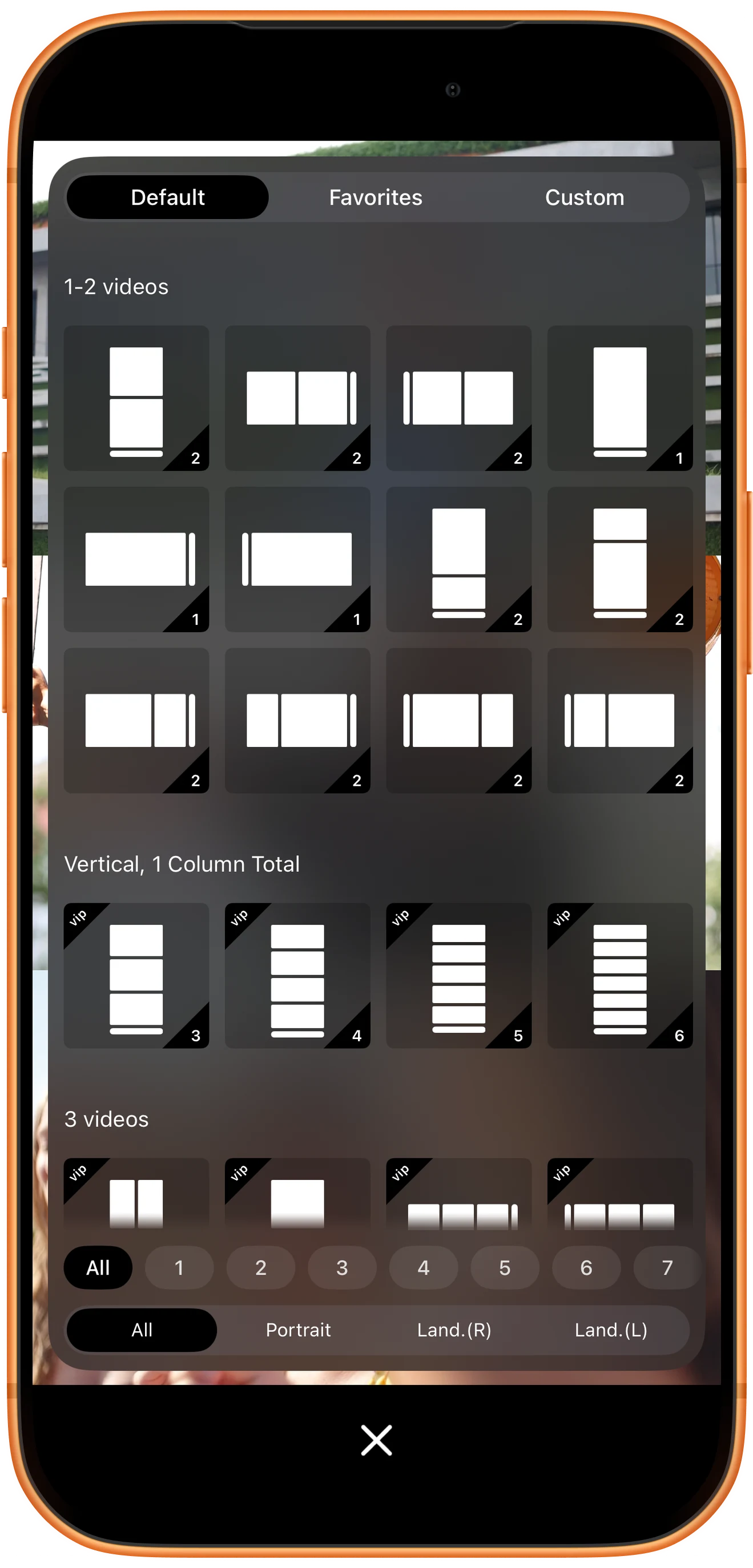
도구 모음에서 네 칸 모양의 레이아웃 아이콘을 누르세요. 첫 그룹에는 두 영상을 위아래 또는 좌우로 배치하는 레이아웃이 있습니다. 세 영상을 보려면 세로 한 열 그룹에서 테두리로 표시한 3단 배치를 고르세요.
작은 썸네일의 가느다란 막대는 도구 모음 위치입니다. 아래쪽의 개수와 방향 필터로 원하는 배치를 찾을 수 있습니다.
영역마다 영상 추가하기
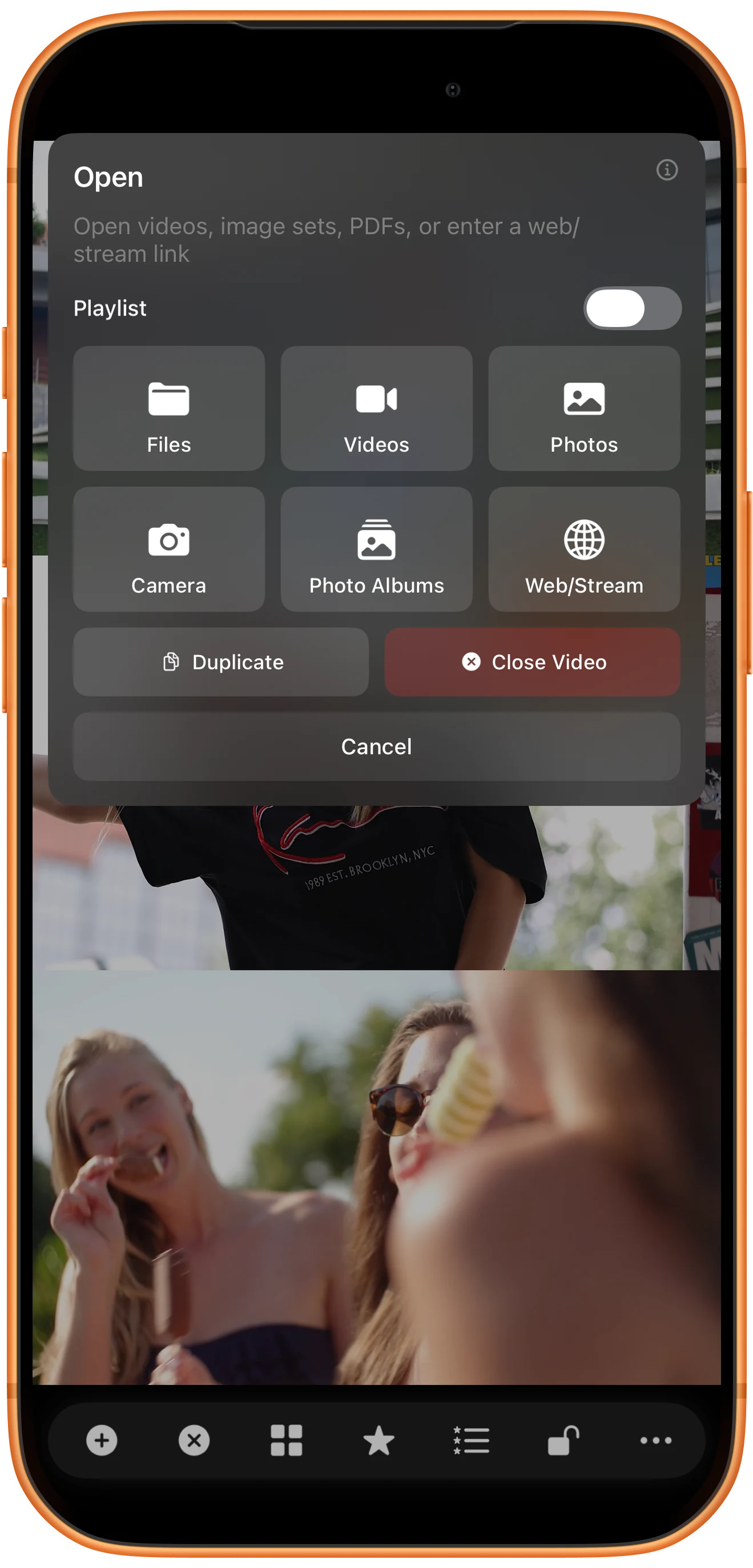
빈 영역의 +를 누른 다음, ‘열기’에서 ‘동영상’을 선택해 영상을 추가하세요. 다른 영역에도 반복합니다. 기기의 다른 위치에 저장한 영상은 ‘파일’에서 열 수 있습니다.
영상을 바꾸려면 화면을 눌러 조작 버튼을 표시한 뒤 +를 누르세요. 재생목록을 사용하면 여러 영상을 한 영역에서 순서대로 재생할 수도 있습니다.
재생과 소리를 따로 조절하기
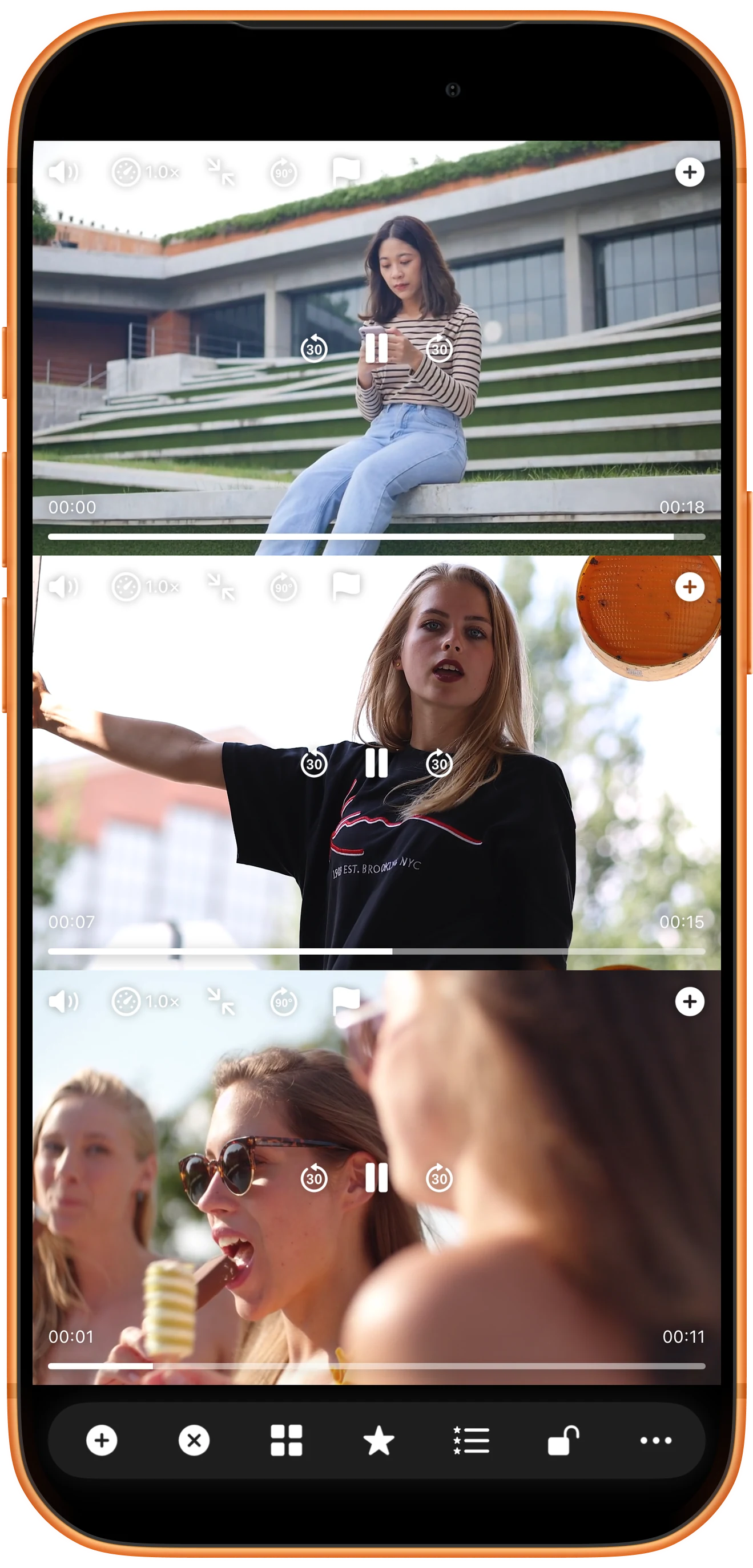
영상을 누르면 해당 영상의 조작 버튼이 나타납니다. 가운데 버튼으로 재생하거나 일시정지하고, 진행 막대를 끌어 원하는 시점으로 이동하세요. 다른 영상은 계속 재생할 수 있습니다.
듣지 않을 영상은 스피커 버튼으로 음소거하세요. 동작을 비교할 때는 속도 버튼으로 느리게 재생할 수 있습니다.
가로 2×2 배치로 바꾸기
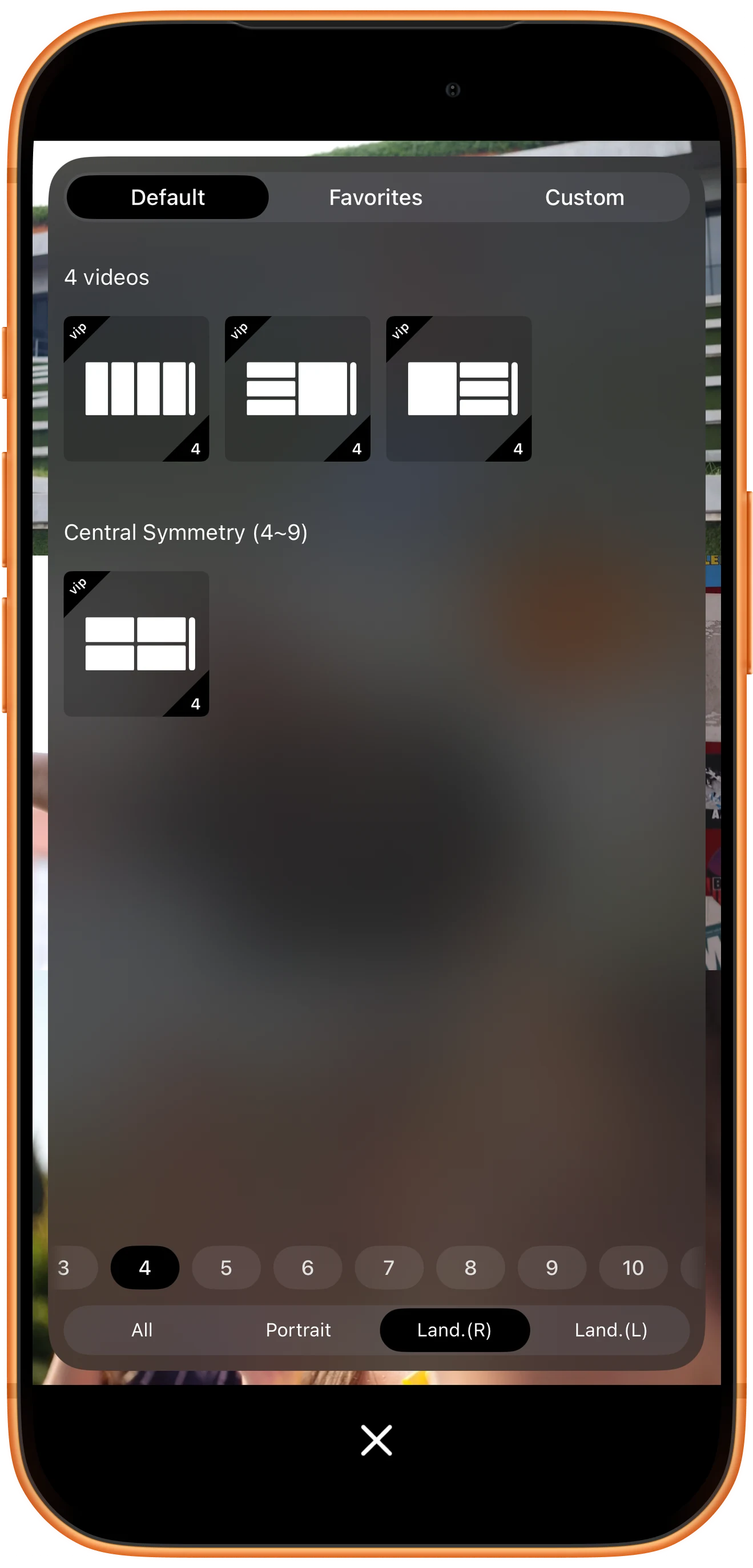
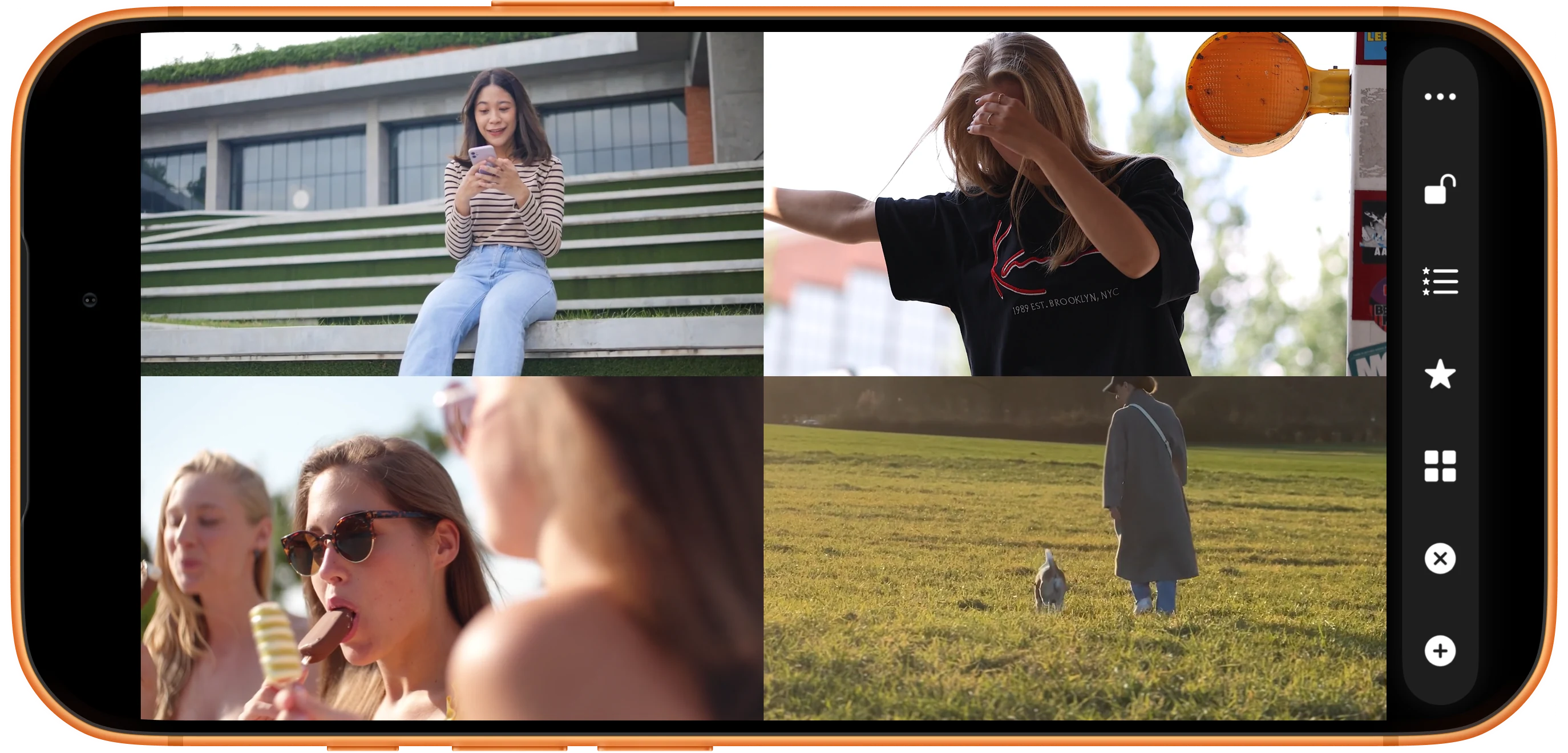
레이아웃 선택기를 다시 열고 개수를 ‘4’, 방향을 ‘가로(우)’로 고르세요. 중앙 대칭 그룹에서 두 줄 두 칸으로 된 배치를 선택합니다.
썸네일 오른쪽의 가느다란 막대가 도구 모음입니다. 기기를 가로로 들면 네 영역을 가로 화면에서 볼 수 있습니다.
네 번째 영상을 추가하고 구성 저장하기
레이아웃을 바꿔도 앞의 세 영상은 이어집니다. 빈 영역의 +를 눌러 네 번째 영상을 추가하세요.
별 모양의 ‘즐겨찾기’으로 영상과 배치를 저장할 수 있습니다. 다음에는 옆의 ‘즐겨찾기 목록’에서 이 구성을 다시 여세요.
더 다양한 활용법
보려는 내용에 맞게 화면 구성하기
참고 영상과 내 촬영을 비교하거나, 여러 촬영 각도를 확인하거나, 강의와 자료를 한 화면에 놓을 수 있습니다.
144가지 레이아웃, 최대 36개 동영상 동시 재생
위아래, 좌우, 3단, 4분할부터 더 많은 영상을 위한 배치까지 선택할 수 있습니다. 태블릿에서는 각 화면을 더 크게 볼 수 있습니다. 재생 성능은 기기, 코덱, 해상도에 따라 달라지므로 조금씩 추가해 보세요.
중요한 화면을 더 크게
레이아웃 선택기의 ‘사용자 지정’에서 나만의 배치를 만드세요. 영역을 옮기거나 크기를 바꾸고, 선으로 화면을 나눠 주 영상과 참고 자료의 비율을 조절할 수 있습니다.
iPhone 또는 iPad에서 분할 화면 동영상의 크기와 위치를 바꾸는 방법동영상, 이미지, PDF, 웹페이지를 함께
각 영역에는 동영상, 오디오, 이미지 모음, PDF 또는 웹페이지를 열 수 있습니다. HLS(M3U8)와 RTSP 스트림 링크도 지원합니다.
iPhone 또는 iPad에서 동영상을 보면서 웹을 탐색하는 방법MP4, MOV, MKV, WebM 파일 열기
갤러리의 촬영 영상이나 폴더에 저장한 파일을 추가하세요. 재생 가능 여부는 확장자뿐 아니라 파일에 사용된 영상 및 오디오 코덱에 따라 달라집니다.
같은 순간을 비교하고 결과 공유하기
동기화 지점으로 시작 시간이 다른 영상의 같은 동작을 맞출 수 있습니다. 여러 화면을 하나의 영상으로 공유하려면 로컬 영상으로 분할 화면 내보내기를 사용하세요.
iPhone 또는 iPad에서 시작 시점이 다른 영상을 동기화하는 방법자주 묻는 질문
영상 두 개만 동시에 볼 수 있나요?
네. 두 영역 레이아웃을 선택하고 영상을 하나씩 추가하세요. 위아래 또는 좌우로 배치하고, 재생과 소리는 따로 조절할 수 있습니다.
태블릿에서도 사용할 수 있나요?
네. 휴대전화와 태블릿을 지원합니다. 큰 화면은 여러 각도를 확인하거나 영상 옆에 참고 자료를 읽을 때 유용합니다.
먼저 영상을 합쳐야 하나요?
아니요. 분할 재생에서는 영상이 각각 독립적으로 유지됩니다. 재생목록은 한 영역에서 차례로 재생하고, 분할 화면은 서로 다른 영상을 동시에 보여 줍니다.
영상 사이의 검은 여백은 어떻게 없애나요?
영상 표시 설정에서 ‘채우기 (일부 잘림)’를 선택하세요. 영상과 영역의 비율이 다르면 가장자리를 잘라 영역을 채웁니다. 원본 전체가 필요할 때는 화면에 맞추기를 사용하세요.
서로 다른 스트리밍 앱 두 개를 표시하나요?
이 가이드는 Split Screen Player 안에서 여는 콘텐츠를 다룹니다. 다른 앱을 영역 안에 넣는 기능은 아닙니다. 웹 동영상 재생은 해당 사이트의 동작과 제한에 따라 달라집니다.
무료인가요?
무료로 다운로드하고 기본 영상 재생과 무료 레이아웃을 사용할 수 있습니다. VIP 표시가 있는 배치, 사용자 지정 배치 사용, 즐겨찾기 등 고급 기능은 멤버십이 필요합니다.
동시 재생을 익혔다면 이렇게 활용해 보세요
모든 가이드 보기Split Screen Player
보고 싶은 영상을 한 화면에 모으세요
두 영상으로 시작한 뒤 세로 3단이나 4분할도 사용해 보세요. App Store 또는 Google Play에서 기기에 맞는 버전을 다운로드할 수 있습니다.

