


144 种默认布局
按 1~7 列、竖屏、横屏向右或横屏向左筛选,并收藏经常使用的布局。
多视频播放
大多数播放器围绕一个文件设计。分屏播放器为每个视频保留独立画面,同时用一套控制管理整个工作台。
从两个参考视频到 36 画面墙,布局始终由你决定。
iPhone 和 iPad 可从 App Store 下载,需要 iOS / iPadOS 15 或更新版本;安卓手机和平板可从 Google Play 下载,需要 Android 6 或更新版本。操作步骤请查看对应平台的教程。
布局
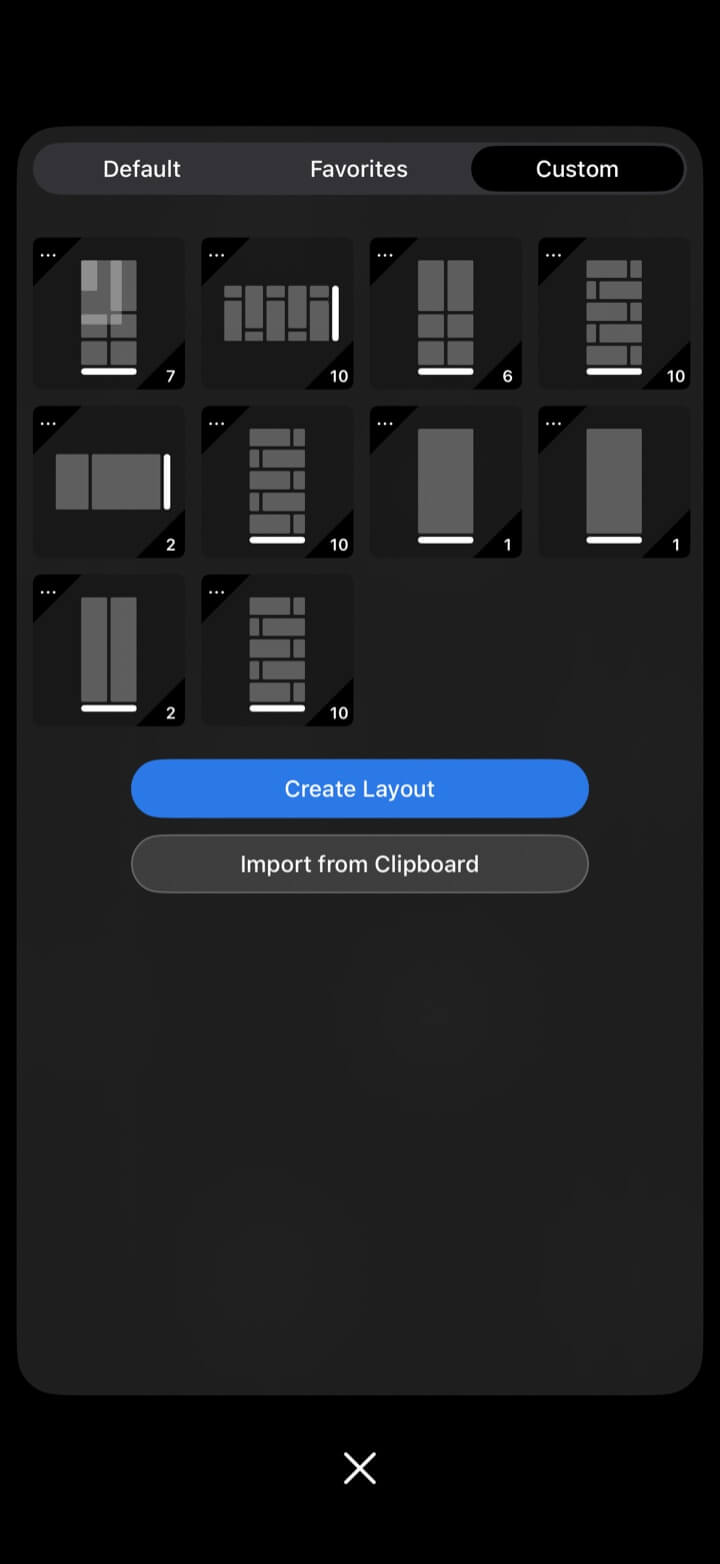
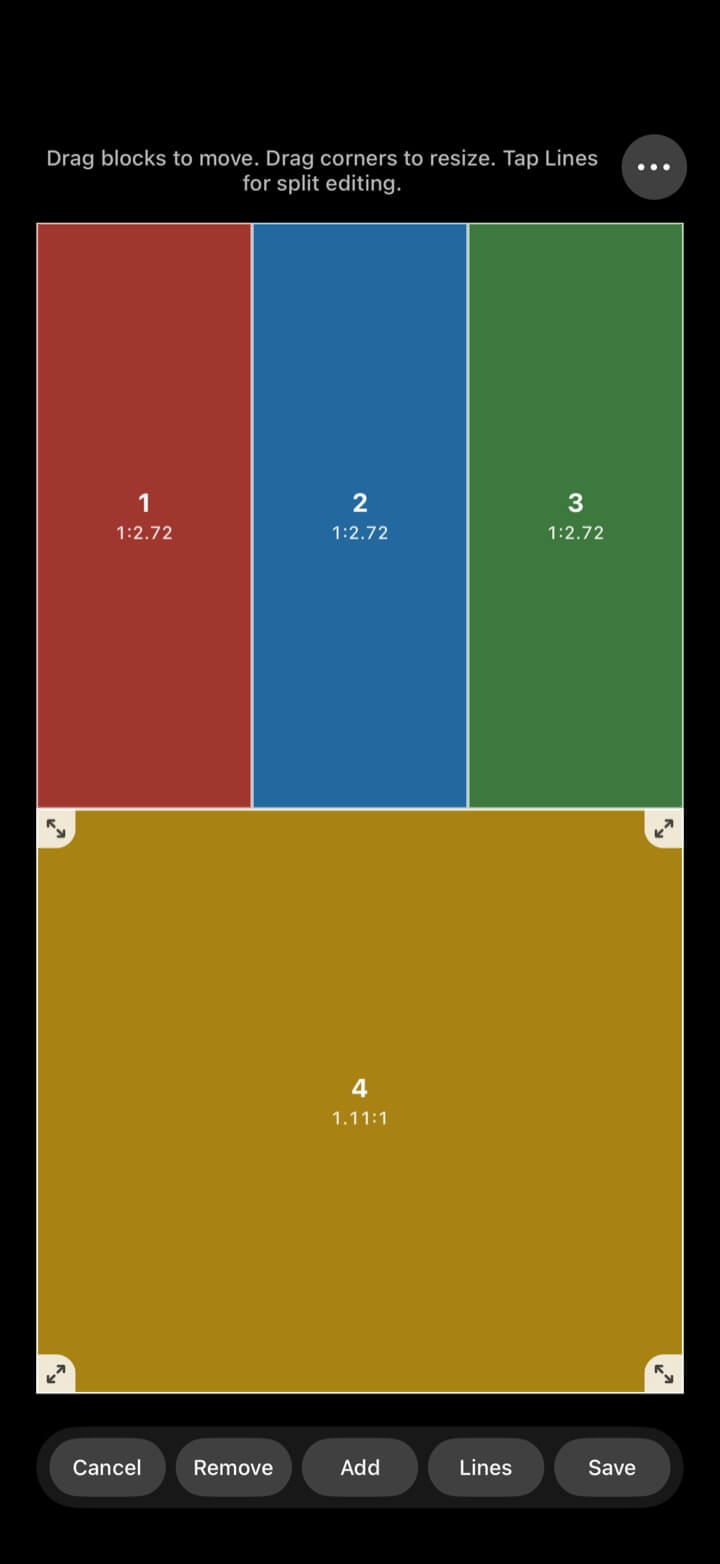
按视频数量和横竖方向筛选默认布局,把常用布局加入收藏;固定网格不够用时,直接进入自定义编辑器。
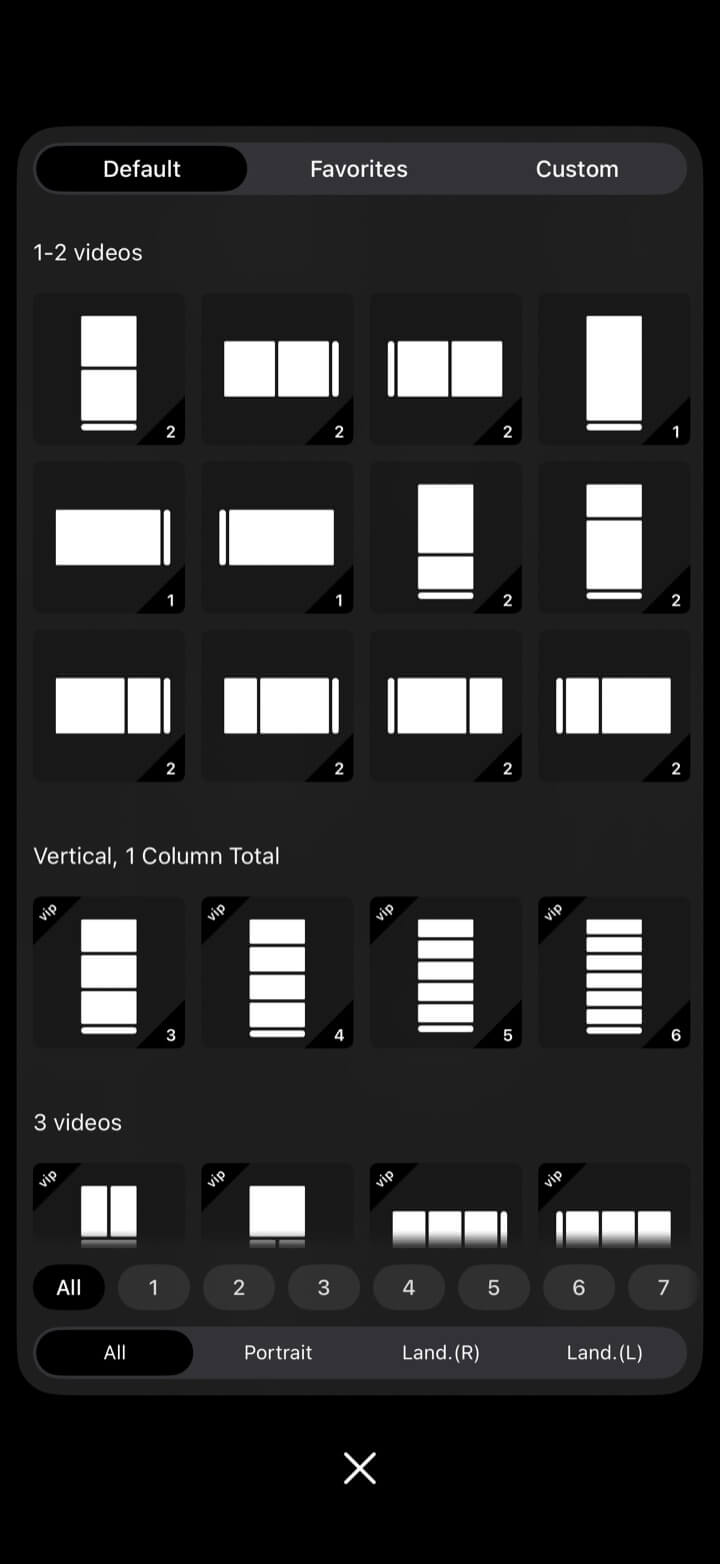
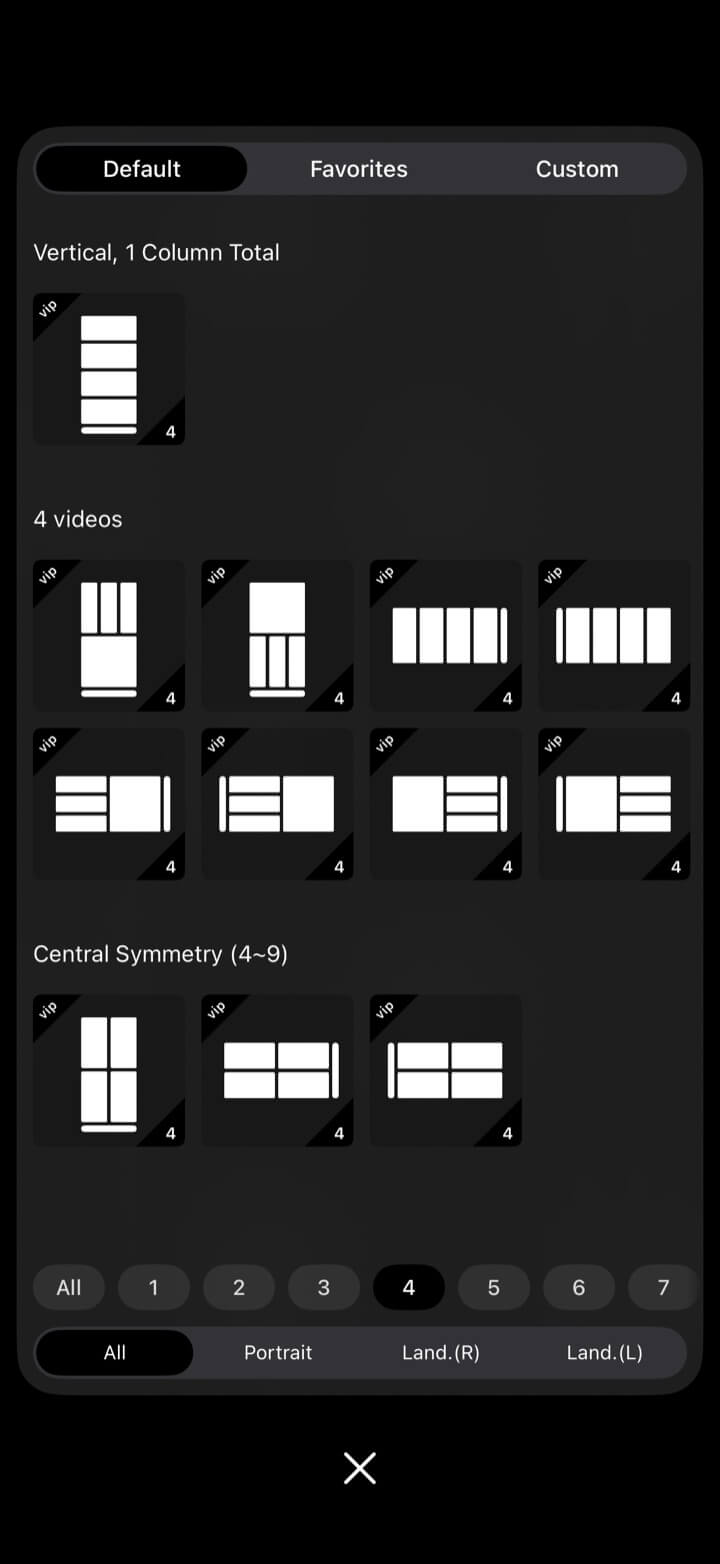
按 1~7 列、竖屏、横屏向右或横屏向左筛选,并收藏经常使用的布局。
添加或移除区块,拖动位置,拉动四角改变尺寸,编辑分隔线并保存。
在支持的布局中拖动黄色分隔线,调整后的尺寸会保存在本机。
从剪贴板导入已复制的布局,不必重新排列。
iPad
同一套工作台同时支持 iPhone 和 iPad。iPad 更大的画布适合密集布局,横屏和竖屏模板则让每个区域保持合理比例。
在 iPhone 上完成清晰对比,也可以在 iPad 上搭建密集监看墙。
根据设备方向和素材方向选择匹配的布局。
每个格子保留自己的来源、播放状态、画面位置、声音和存档点。
投屏
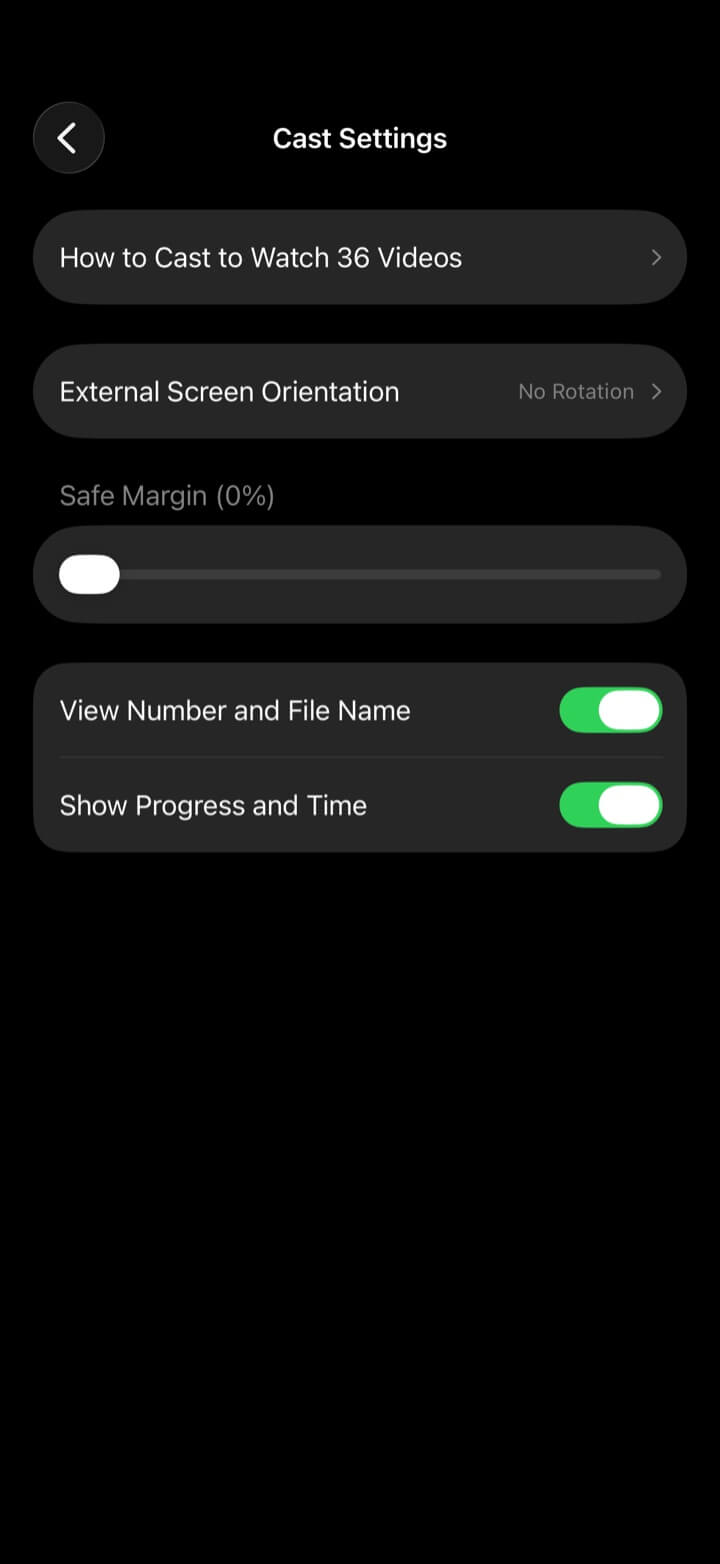
通过 AirPlay 或有线外接屏幕展示整个多画面布局。iPhone 或 iPad 继续作为控制器,外接屏幕负责显示全部画面。
通过 AirPlay 开始屏幕镜像,或连接受支持的有线显示设备。
载入视频并选择要展示的多画面布局。
如果方向不对,选择自动适应或固定的外接屏幕旋转方式。
调整安全边距,并决定是否显示画面序号、文件名、进度和时间。
投屏设置页还内置“如何投屏看 36 个视频”的完整使用说明。
播放设置
集中设置多来源同屏时真正重要的播放行为。
前进/后退可选秒数或百分比,显示毫秒,记住播放位置,并启用存档点。
可为 MKV、FLV、F4V、RMVB、AVI、WebM、WMV 等格式启用备用播放器。
适应或填充、记住单个视频模式、修正方向、50%~500% 双指缩放、拖动画面,并设置双击和滑动动作。
默认静音、单视频音量、音量均衡、后台声音,以及是否展示静音控制。
设置长按快放/慢放速度、展示帧预览,并决定何时显示上一个/下一个视频。
VIP 可从视频多个位置抽取片段,并设置片段长度和起始位置。
单个播放器控制
某一个来源需要单独处理时,可以打开它的控制面板精确调整;返回完整布局后,播放状态不会丢失。
播放/暂停、拖动时间线、前进/后退,并调整速度。
切换上一个或下一个媒体,查看播放列表,并替换当前来源。
静音、适应/填充、旋转、缩放并移动当前媒体。
添加存档点、跳到下一个,或者打开列表进行精准回看。
把相同的关键动作放进可移动面板;它会吸附屏幕边缘,也可以收起。
继续探索
← 返回首页多视频播放
把所有视频放到一个屏幕,并始终保留完整上下文。