


144 eingebaute Presets
Filtern Sie nach 1-7 Spalten, Porträt, Landschaft rechts oder Landschaft links, dann bevorzugen Sie die Layouts, die Sie wiederverwenden.
Multi-Video-Wiedergabe
Die meisten Videoplayer sind um eine Datei herum gestaltet. Split Screen Player bietet jedem Clip eine eigene Ansicht, während der gesamte Arbeitsbereich unter einem Steuerelement bleibt.
Von zwei Verweisen auf eine Wand mit 36 Ansichten bleibt das Layout bei Ihnen.
Die iPhone- und iPad-Version ist im App Store erhältlich und benötigt iOS / iPadOS 15 oder neuer. Die Android-Version gibt es bei Google Play für Smartphones und Tablets ab Android 6. Nutze die Anleitung für deine Plattform.
Layouts
Durchsuchen Sie die Voreinstellungen nach Videoanzahl und -orientierung, halten Sie die Favoriten in der Nähe oder wechseln Sie in den benutzerdefinierten Editor, wenn ein festes Raster nicht ausreicht.
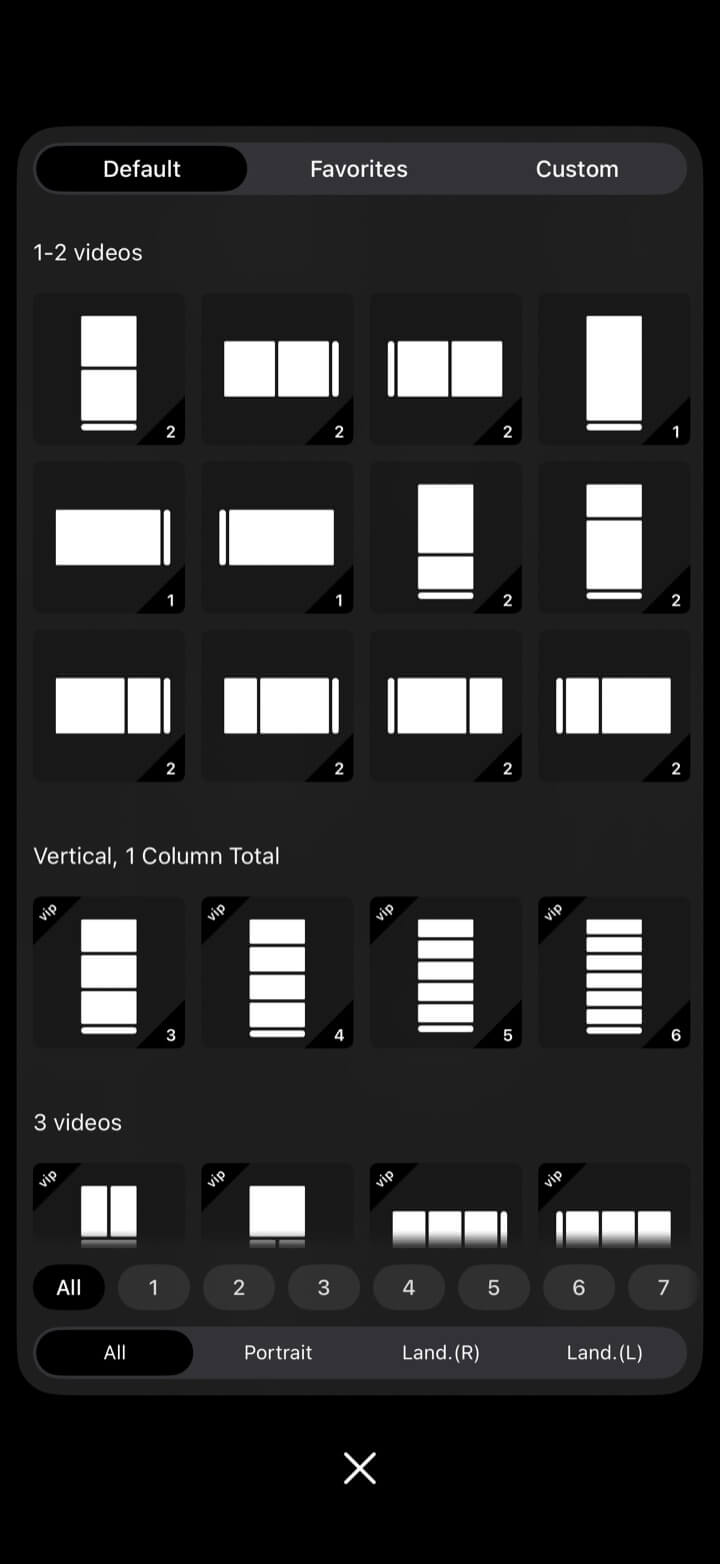
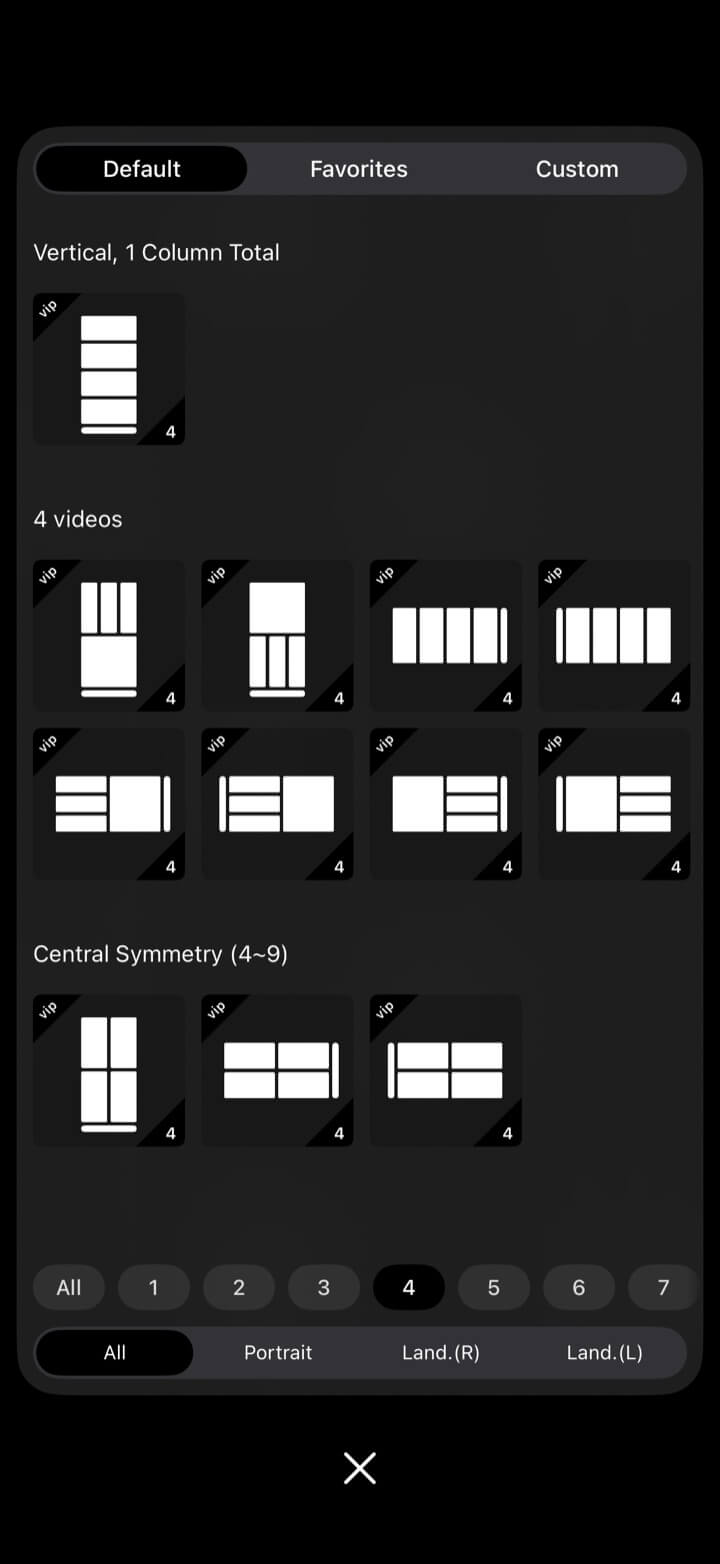
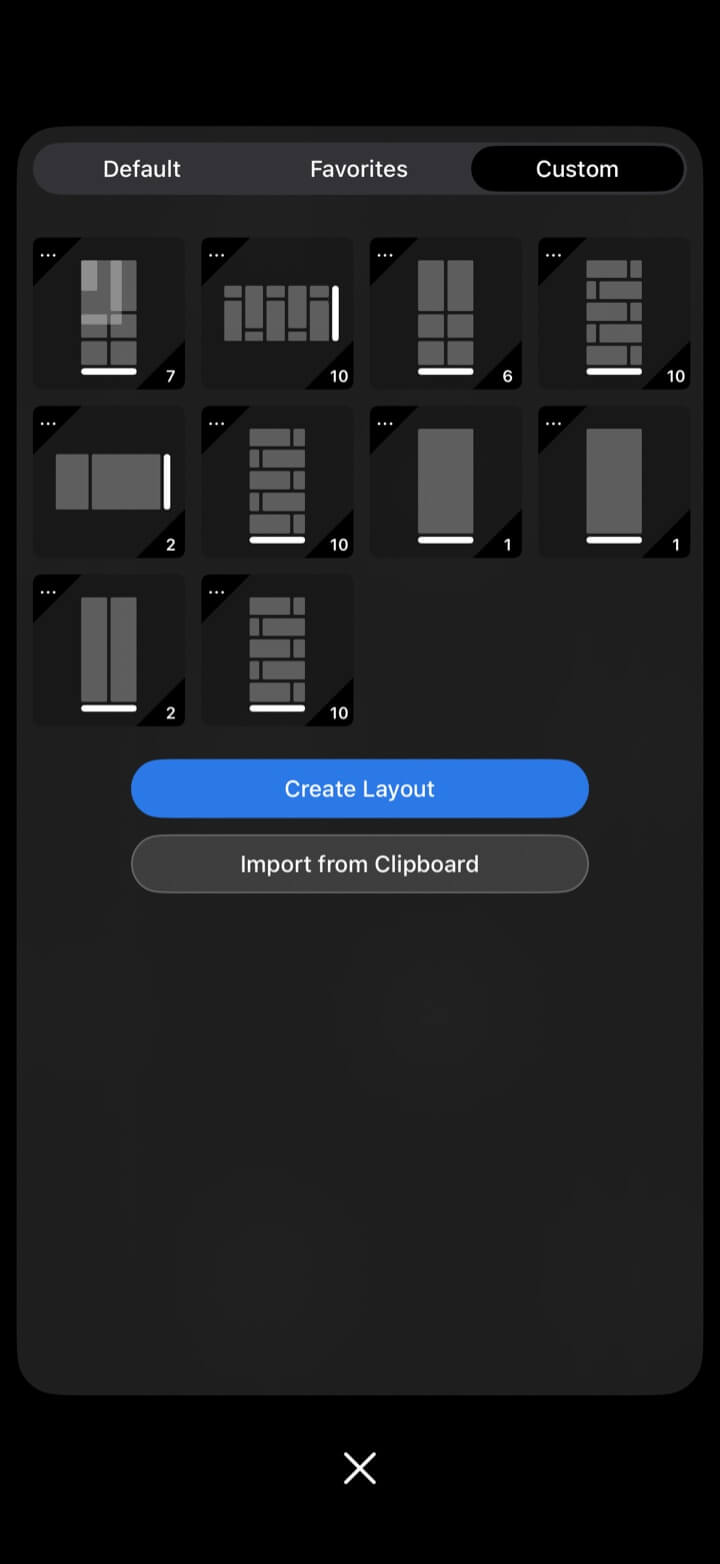
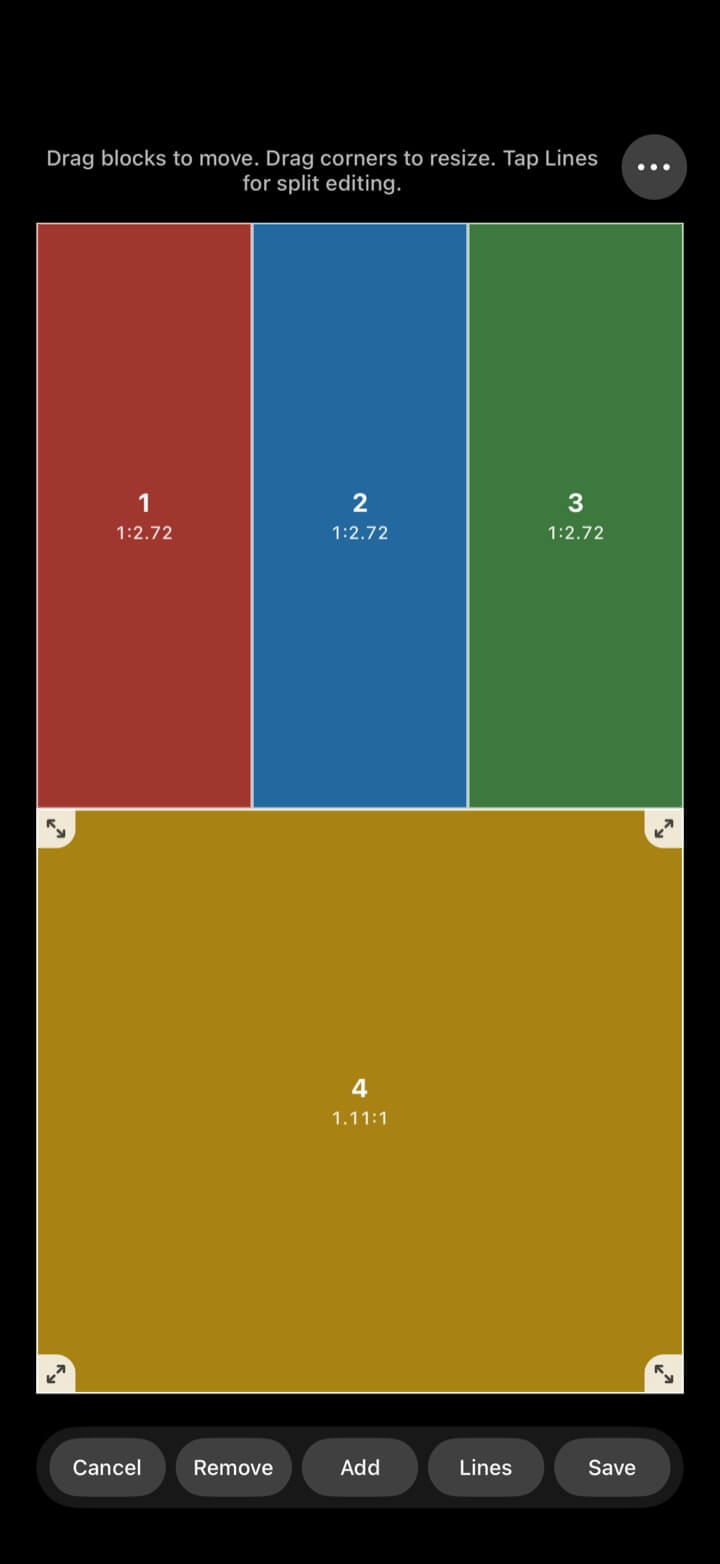
Filtern Sie nach 1-7 Spalten, Porträt, Landschaft rechts oder Landschaft links, dann bevorzugen Sie die Layouts, die Sie wiederverwenden.
Hinzufügen oder Entfernen von Blöcken, Ziehen zum Bewegen, Ziehen von Ecken zur Größenänderung, Bearbeiten von geteilten Linien und Speichern des Ergebnisses.
Ziehen Sie die gelben Trennwände in unterstützten Layouts; die angepassten Abmessungen werden lokal gespeichert.
Importiere ein kopiertes Layout aus der Zwischenablage, ohne es erneut anordnen zu müssen.
iPad
Der gleiche Arbeitsbereich läuft auf iPhone und iPad. Eine größere iPad-Leinwand macht dichte Layouts leichter zu überwachen, während Porträt- und Landschaftsvorlagen jede Region praktisch halten.
Verwenden Sie einen sauberen Vergleich auf iPhone oder bauen Sie eine dichte Überwachungswand auf iPad.
Wählen Sie Layouts, die dem Gerät und der Ausrichtung der Quellvideos entsprechen.
Jede Zelle behält ihre eigene Quelle, Wiedergabezustand, Framing, Audio und Checkpoints.
Externes Display
Senden Sie das komplette Multi-View-Layout an ein AirPlay- oder kabelgebundenes Display. Das Telefon oder iPad bleibt der Controller, während der externe Bildschirm die Ansichten anzeigt.
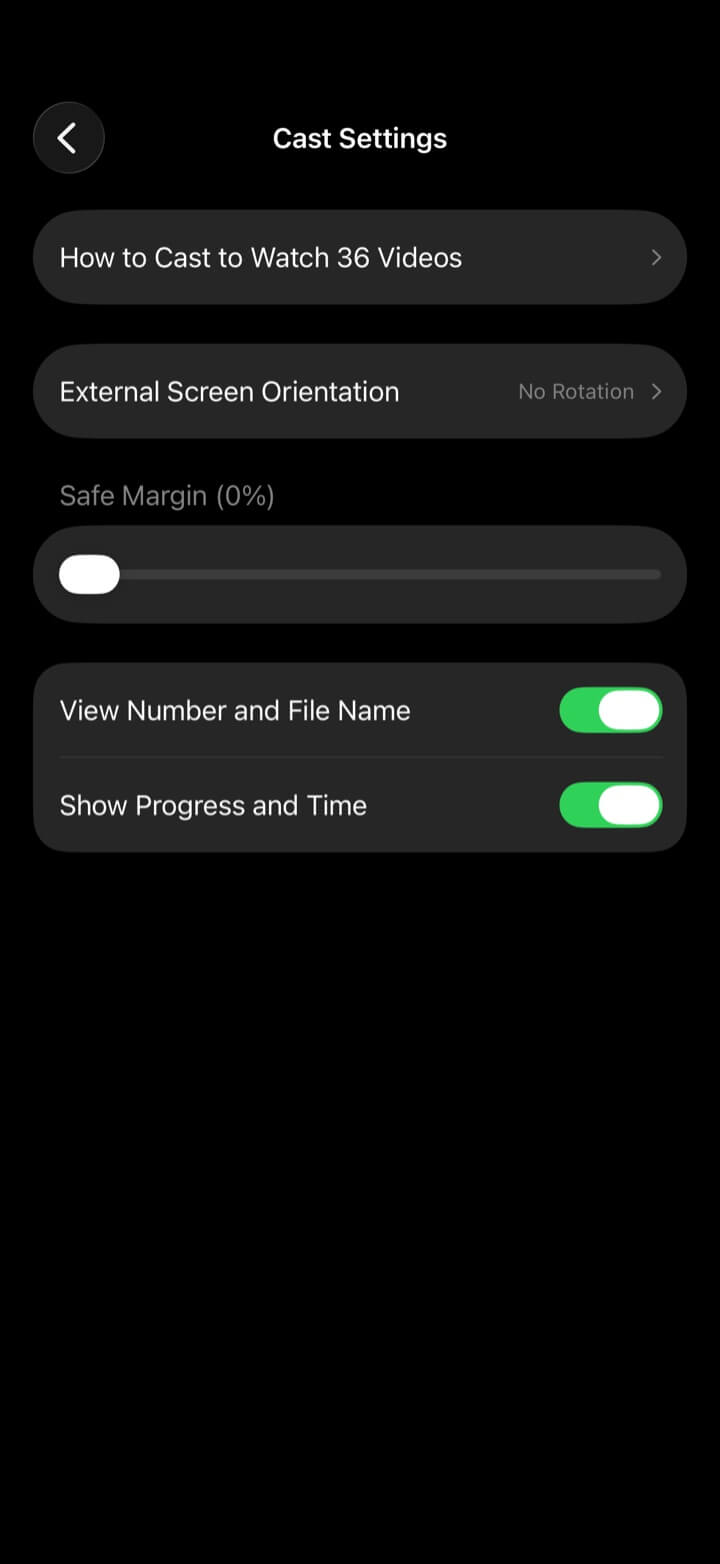
Starten Sie die Bildschirmspiegelung mit AirPlay oder schließen Sie ein unterstütztes kabelgebundenes Display an.
Laden Sie die Videos und wählen Sie die Multi-View-Anordnung, die Sie zeigen möchten.
Bei Bedarf automatische Anpassung oder eine feste Außenbildschirmdrehung einstellen.
Passen Sie sichere Margen an und wählen Sie, ob Ansichtszahlen, Dateinamen, Fortschritt und Zeit angezeigt werden sollen.
Der Cast-Einstellungen-Bildschirm verlinkt auch auf die In-App-Anleitung "How to Cast to Watch 36 Videos".
Wiedergabeeinstellungen
Legen Sie das Wiedergabeverhalten fest, das wichtig ist, wenn sich viele Quellen einen Bildschirm teilen.
Wählen Sie Vorwärts- / Rückwärtsbeträge aus Sekunden oder Prozentsätzen, zeigen Sie Millisekunden an, merken Sie sich Positionen und aktivieren Sie Kontrollpunkte.
Verwenden Sie den alternativen Player für Formate wie MKV, FLV, F4V, RMVB, AVI, WebM und WMV.
Passen oder füllen, merken Sie sich den Modus pro Video, drehen Sie falsch abgestimmte Quellen, kneifen Sie von 50% auf 500%, schwenken Sie und setzen Sie Doppel-Tap / Swipe-Aktionen.
Starten Sie stummgeschaltet, steuern Sie die Lautstärke pro Video, normalisieren Sie laute Quellen, behalten Sie Hintergrundaudio oder legen Sie stumme Steuerelemente frei.
Stellen Sie schnelle / langsame Long-Press-Raten ein, zeigen Sie Frame-Vorschauen an und entscheiden Sie, wann die nächsten / vorherigen Video-Tasten angezeigt werden.
VIP-Tools können mehrere Segmente probieren und Segmentlänge oder Startpositionen konfigurieren.
Einzelspielerkontrollen
Wenn eine Quelle individuelle Aufmerksamkeit benötigt, öffnen Sie ihre Steuerelemente für präzise Anpassungen und kehren dann zum vollständigen Layout zurück, ohne den Wiedergabezustand zu verlieren.
Spielen oder pausieren, schrubben Sie die Timeline, springen Sie vorwärts oder zurück und ändern Sie die Geschwindigkeit.
Wechseln Sie zu früheren oder nächsten Medien, überprüfen Sie die Playlist und ersetzen Sie die aktuelle Quelle.
Stummschalten, Umschalten passen/Füllen, Drehen, Zoomen und Neupositionieren der aktiven Medien.
Fügen Sie einen Checkpoint hinzu, springen Sie zum nächsten oder öffnen Sie die Checkpoint-Liste für eine genaue Überprüfung.
Verwenden Sie die gleichen wichtigen Aktionen in einem beweglichen Panel, das an einen Rand schnappt und zusammenbricht, wenn es nicht benötigt wird.
Entdecken Sie mehr
← Zurück zur StartseiteMulti-Video-Wiedergabe
Setzen Sie jeden Clip auf einen Bildschirm und halten Sie den Kontext sichtbar.