


Live und RTSP
Fügen Sie eine Stream-URL pro Zeile ein, öffnen Sie die Quellen HLS/M3U8 oder RTSP, behalten Sie den Verlauf und die Lesezeichen bei und wiederholen Sie es nach Verbindungsfehlern.
Multitasking Workspace
Der Vergleich beinhaltet oft mehr als lokale Clips. Laden Sie Stream-Links, IPTV-Kanäle, Bildordner, PDFs und Webreferenzen, ohne das Multi-View-Layout zu verlassen.
Halten Sie Live- und statische Quellen am selben Ort sichtbar.
Beide Versionen öffnen lokale Medien, Webseiten und HLS- / M3U8- / RTSP-Links. IPTV-Senderlisten, Xtream Codes und das Herunterladen von Webvideos sind derzeit auf iPhone und iPad verfügbar.
Gemischte Quellen
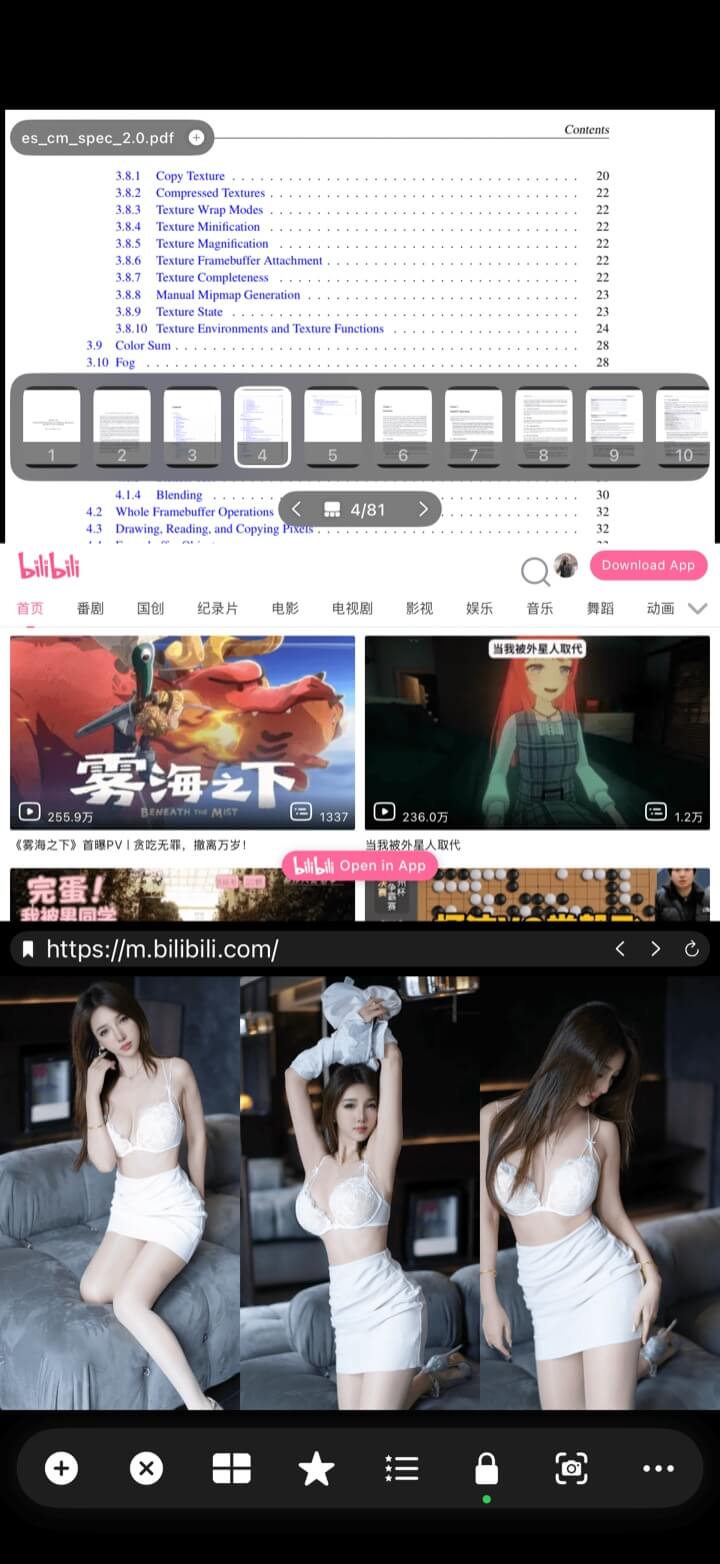
Kombinieren Sie lokale Videos, Live-Streams, RTSP, Xtream-Kanäle, Bilder, Webseiten, PDFs und Musik in einem Layout. Jede Region führt die Kontrollen entsprechend ihrer Quelle.
Fügen Sie eine Stream-URL pro Zeile ein, öffnen Sie die Quellen HLS/M3U8 oder RTSP, behalten Sie den Verlauf und die Lesezeichen bei und wiederholen Sie es nach Verbindungsfehlern.
Speichern Sie ein Xtream-Konto, durchsuchen und suchen Sie Kanäle und öffnen Sie dann ausgewählte Streams im Multi-View-Arbeitsbereich.
Durchsuchen Sie mit Rückwärts- / Vorwärtssteuerungen, wählen Sie die Symbolleistenplatzierung, behalten Sie Lesezeichen und blockieren Sie unerwünschte Umleitungen zum Öffnen von Apps.
Öffne Alben oder Ordner und zeige auch Bilder aus Unterordnern an. Wähle normale, umgekehrte oder zufällige Reihenfolge sowie die Bildanzahl pro Seite und das Wiedergabeintervall. Zoome von 50 % bis 500 %.
Öffnen Sie mehrere PDFs, sehen Sie die Seitenzahl an, verwenden Sie einen zwischengespeicherten Miniaturansichtsstreifen, tippen Sie auf eine Miniaturansicht oder ein Seitenlabel, um zu springen, und verwenden Sie den Standard-PDF-Zoom und -Scrollen.
Behalten Sie Audio neben visuellen Referenzen und kontrollieren Sie, welcher Player mit globalen oder Solo-Audio-Tools hörbar ist.
Bildwiedergabe, PDF Lesen und Web-Browsing sind mit VIP verfügbar.
Wie man eine Quelle hinzufügt
Wähle die gewünschten Inhalte, platziere sie in einem Bereich des geteilten Bildschirms und speichere das gesamte Layout als Lesezeichen.
Öffne lokale Medien, Stream-URL, Xtream, Bildbrowser, Webbrowser, PDF oder Musik.
Wählen Sie eine Datei oder einen Ordner aus, fügen Sie URLs ein, melden Sie sich bei Xtream an oder navigieren Sie zu der Seite, die Sie benötigen.
Verwenden Sie eine beliebige voreingestellte oder benutzerdefinierte Region; Ersetzen oder Verschieben einer Quelle später, ohne den Arbeitsbereich neu zu erstellen.
Erstellen Sie ein Lesezeichen, um den Status Quellen, Layout und Wiedergabe zusammen wiederherzustellen.
Entdecken Sie mehr
← Zurück zur StartseiteMultitasking Workspace
Ihr Arbeitsbereich sollte sie immer noch zusammenhalten.