


直播與 RTSP
每行粘貼一個直播地址,打開 HLS/M3U8 或 RTSP,保留歷史和書籤,並在連接失敗後自動重試。
多工工作台
真實比較經常不止本機影片。把直播連結、IPTV 頻道、圖片資料夾、PDF 和網頁放進同一個多畫面排版。
讓即時與靜態來源始終出現在同一個地方。
兩個版本都能開啟本機媒體、網頁和 HLS / M3U8 / RTSP 連結。IPTV 頻道清單、Xtream Codes 和網頁影片下載目前提供於 iPhone / iPad 版。
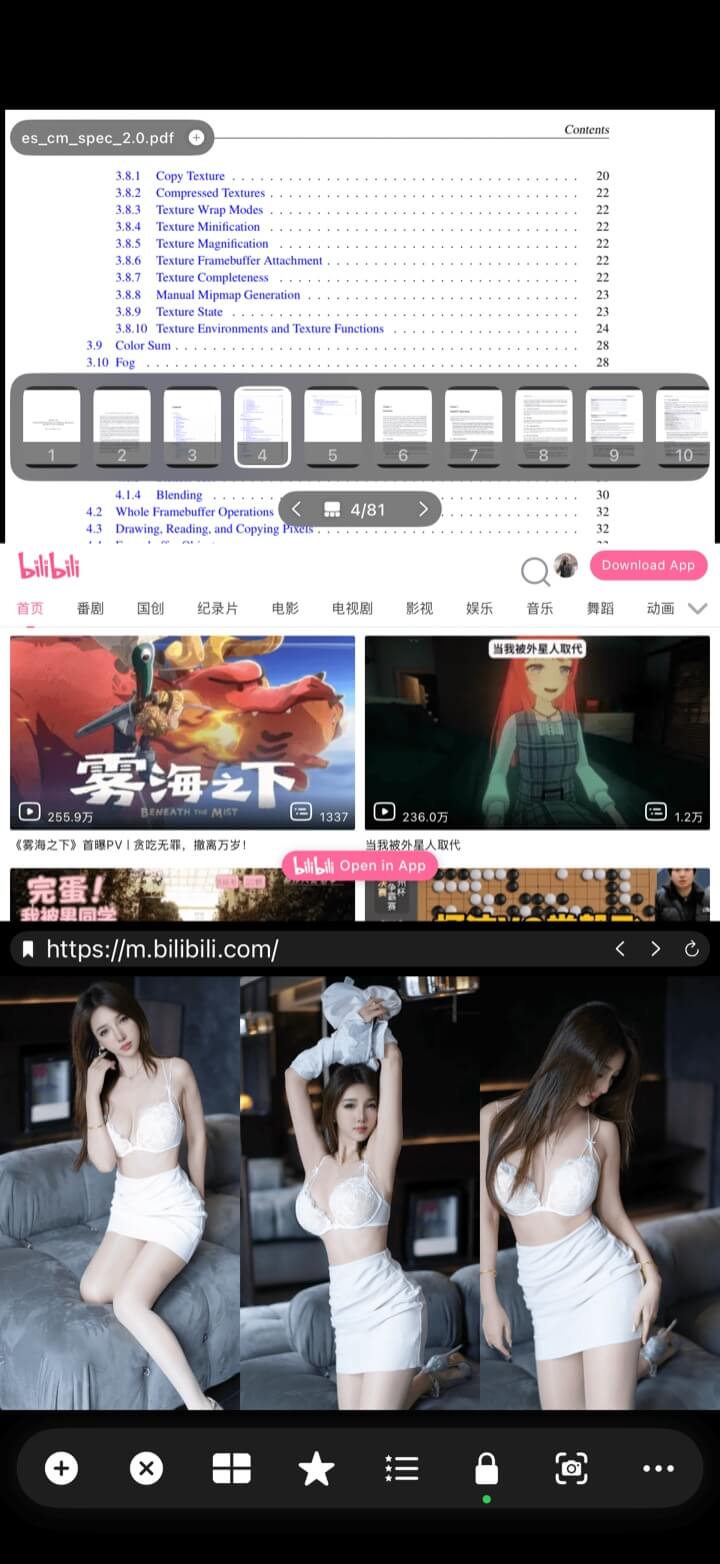
混合來源
在同一個佈局中組合本地視頻、直播、RTSP、Xtream 頻道、圖片、網頁、PDF 和音樂。每個區域保留適合自身來源的控制。
每行粘貼一個直播地址,打開 HLS/M3U8 或 RTSP,保留歷史和書籤,並在連接失敗後自動重試。
保存 Xtream 賬號,瀏覽和搜索頻道,再把所選直播放進多畫面工作臺。
使用前進/後退、選擇工具欄位置、保存書籤,並阻止不希望發生的跳轉到其他 App。
開啟相簿或資料夾,包含子資料夾中的圖片,選擇正序、倒序或隨機播放,並設定每頁數量和播放間隔。支援 50%~500% 縮放。
同時打開多個 PDF,查看頁數和縮略圖條,點擊縮略圖或頁碼跳轉,並使用標準 PDF 縮放與滾動。
讓音頻和視覺參考資料同時存在,再通過全局靜音或單獨聲音循環決定哪個播放器發聲。
圖片播放、PDF 閱讀和網頁瀏覽可在升級 VIP 後使用。
如何添加來源
選擇要開啟的內容,將它放入分屏區域,再把整個排版儲存為書籤。
打開本地媒體、直播地址、Xtream、圖片瀏覽器、網頁、PDF 或音樂。
選擇文件或文件夾、粘貼地址、登錄 Xtream,或者進入需要的網頁。
使用任何默認或自定義區域;之後可以替換或移動來源,不必重建工作臺。
創建書籤,一次恢復來源、佈局和播放狀態。
繼續探索
← 返回首頁多工工作台
但你的工作台仍然可以把它們放在一起。