


直播与 RTSP
每行粘贴一个直播地址,打开 HLS/M3U8 或 RTSP,保留历史和书签,并在连接失败后自动重试。
多任务工作台
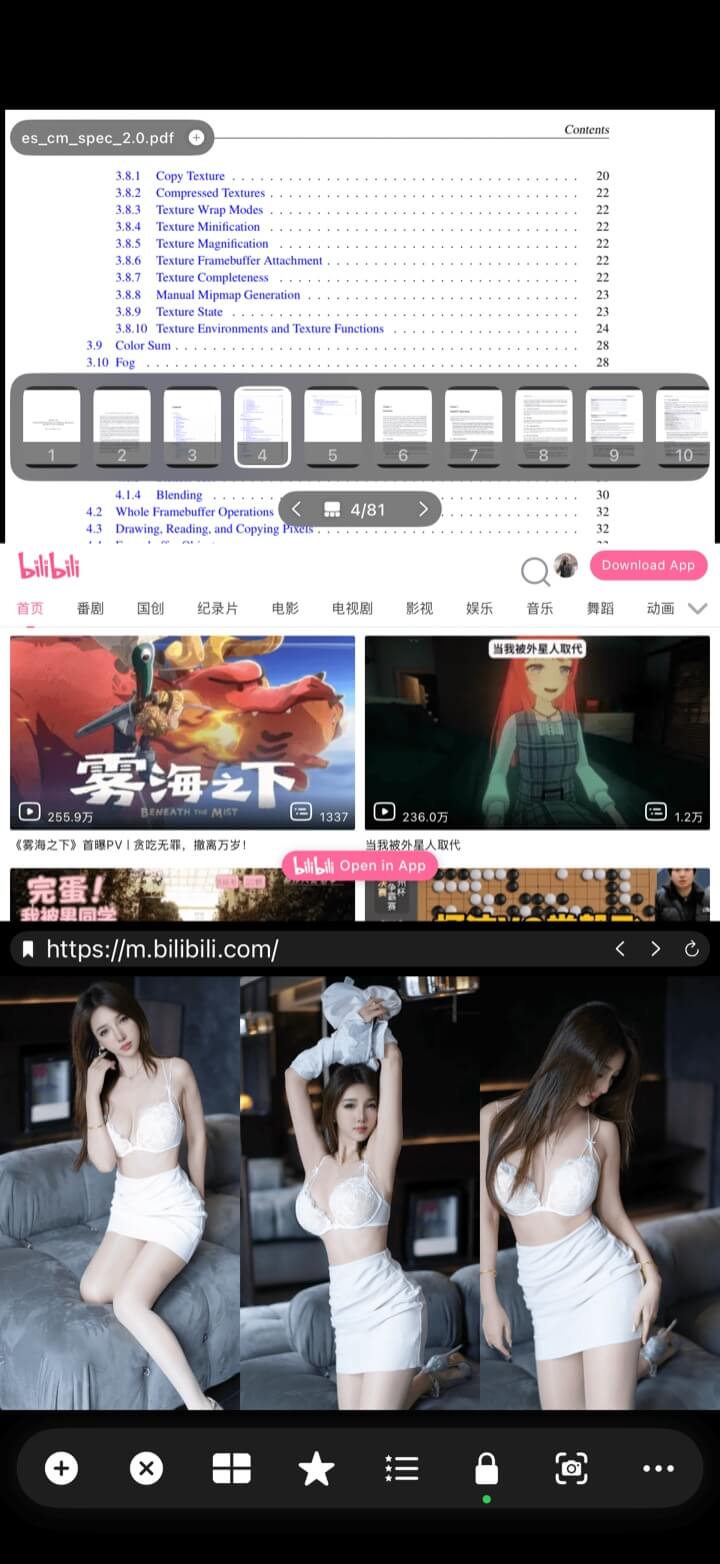
真实对比经常不止本地视频。把直播链接、IPTV 频道、图片文件夹、PDF 和网页放进同一个多画面布局。
让实时与静态来源始终出现在同一个地方。
两个版本都能打开本地媒体、网页和 HLS / M3U8 / RTSP 链接。IPTV 频道列表、Xtream Codes 和网页视频下载目前提供于 iPhone / iPad 版。
混合来源
在同一个布局中组合本地视频、直播、RTSP、Xtream 频道、图片、网页、PDF 和音乐。每个区域保留适合自身来源的控制。
每行粘贴一个直播地址,打开 HLS/M3U8 或 RTSP,保留历史和书签,并在连接失败后自动重试。
保存 Xtream 账号,浏览和搜索频道,再把所选直播放进多画面工作台。
使用前进/后退、选择工具栏位置、保存书签,并阻止不希望发生的跳转到其他 App。
打开相册或文件夹,包含子文件夹中的图片,选择正序、倒序或随机播放,并设置每页数量和播放间隔。支持 50%~500% 缩放。
同时打开多个 PDF,查看页数和缩略图条,点击缩略图或页码跳转,并使用标准 PDF 缩放与滚动。
让音频和视觉参考资料同时存在,再通过全局静音或单独声音循环决定哪个播放器发声。
图片播放、PDF 阅读和网页浏览可在升级 VIP 后使用。
如何添加来源
选择要打开的内容,将它放入分屏区域,再把整个布局保存为书签。
打开本地媒体、直播地址、Xtream、图片浏览器、网页、PDF 或音乐。
选择文件或文件夹、粘贴地址、登录 Xtream,或者进入需要的网页。
使用任何默认或自定义区域;之后可以替换或移动来源,不必重建工作台。
创建书签,一次恢复来源、布局和播放状态。
继续探索
← 返回首页多任务工作台
但你的工作台仍然可以把它们放在一起。