


Mischformate
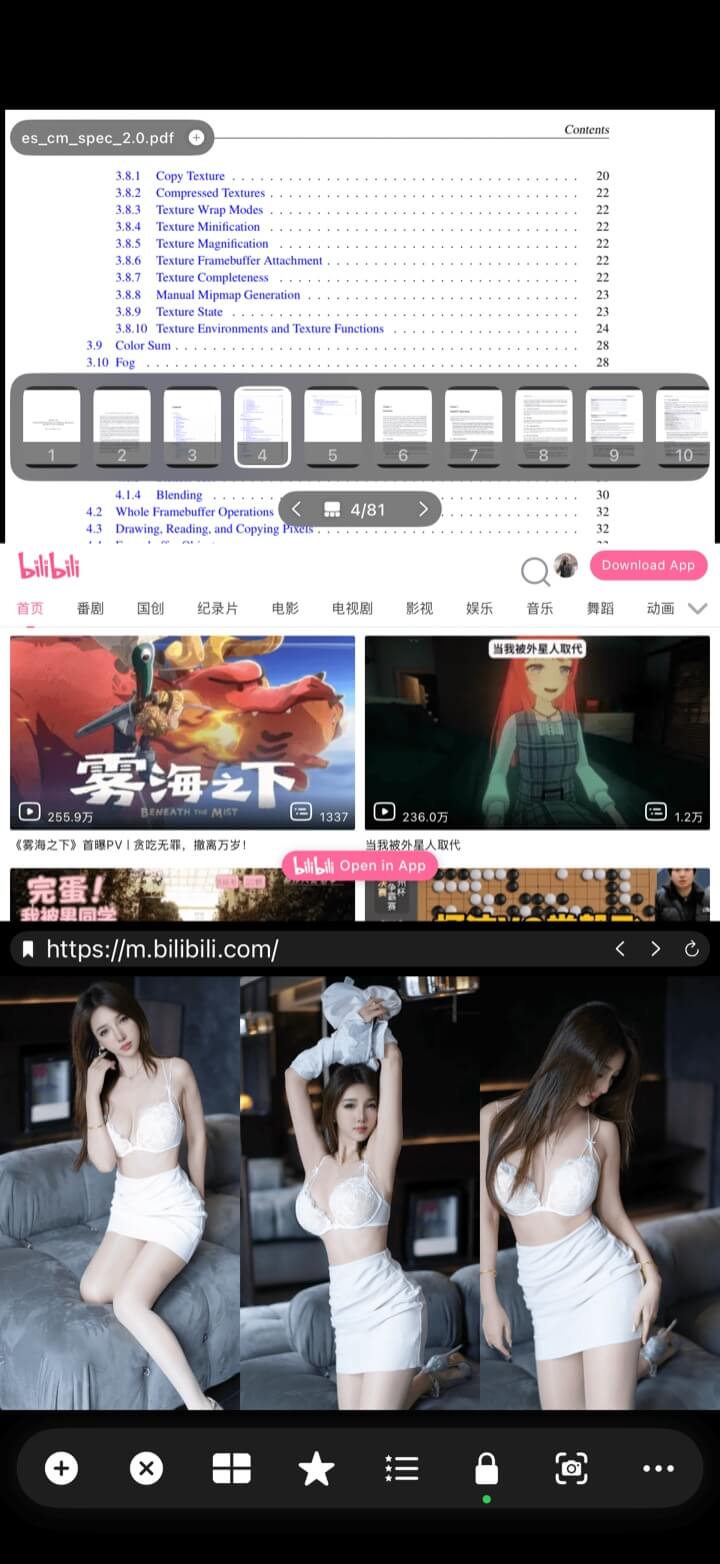
Kombinieren Sie lokale Videos mit Bildern, PDF-Dokumenten, Webseiten, Streams und Audio.
Use Case / Lernen & Referenz
Das Lernen bricht zusammen, wenn die Referenz hinter einer anderen App verschwindet. Halten Sie die Demonstration, Notizen, das Quellenmaterial und Ihre eigene Aufzeichnung zusammen sichtbar.
Weniger Umschalten. Mehr Kontext.
Die iPhone- und iPad-Version ist im App Store erhältlich und benötigt iOS / iPadOS 15 oder neuer. Die Android-Version gibt es bei Google Play für Smartphones und Tablets ab Android 6. Nutze die Anleitung für deine Plattform.
Was es dir gibt
Kombinieren Sie lokale Videos mit Bildern, PDF-Dokumenten, Webseiten, Streams und Audio.
Verwenden Sie eine voreingestellte oder benutzerdefinierte Anordnung, die zur Lektion und zum Gerät passt.
Speichern Sie ausgewählte Quellen und das Layout zusammen als wiederverwendbares Lesezeichen.
So geht’s
Öffnen Sie die Hauptvorführung, den Vortrag oder das Referenzvideo.
Platziere Notizen, PDFs, Webreferenzen, Bilder oder eine andere Aufzeichnung daneben.
Lesezeichen das komplette Setup für die nächste Studie oder Praxissitzung.
Entdecken Sie mehr
← Zurück zur StartseiteUse Case / Lernen & Referenz
Erstellen Sie einen Arbeitsbereich für die gesamte Lektion.