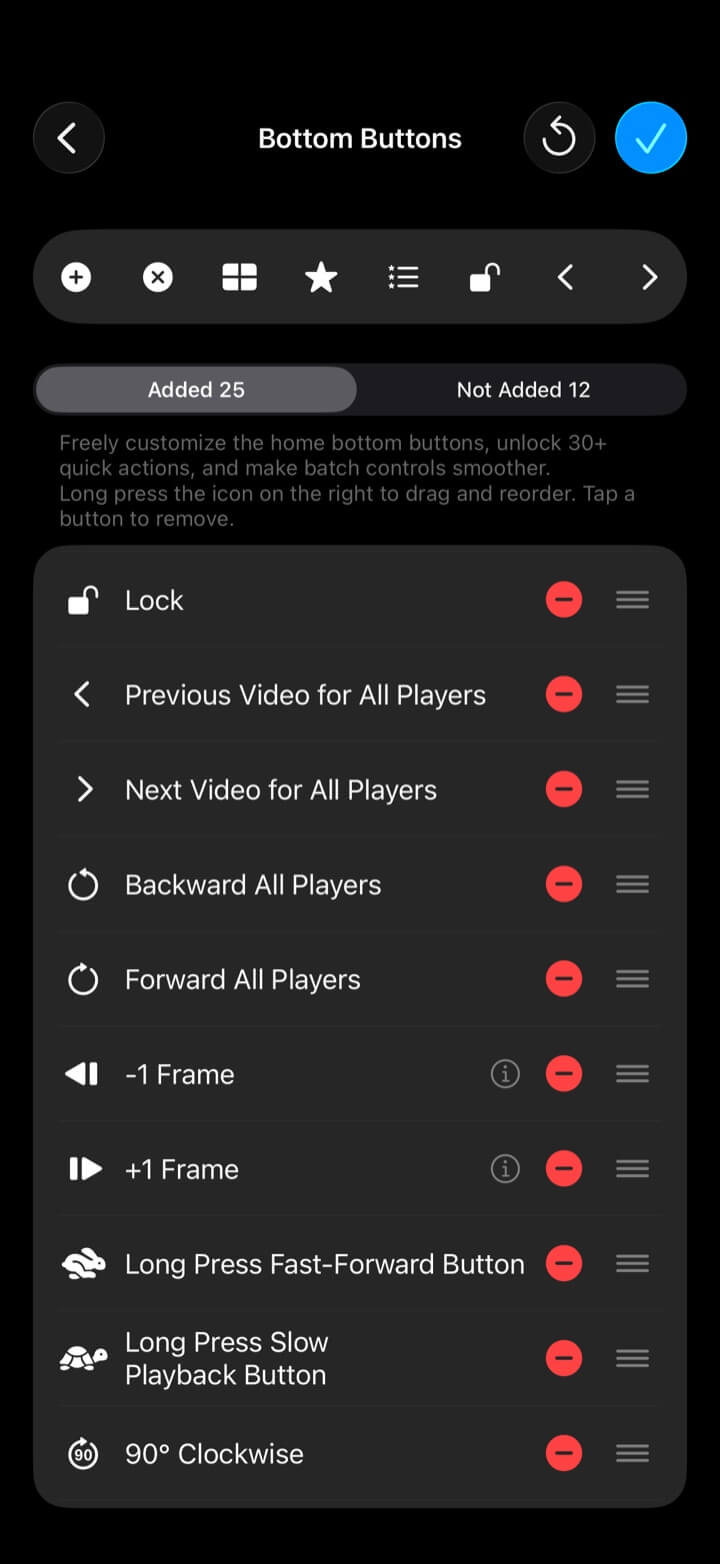
| 01 Los offen | Wählen und füllen Sie mehrere Spielerregionen in einem Vorgang. | frei |
| 02 Alle schließen | Schließen Sie alle derzeit Open Source. | frei |
| 03 Auswahl des Layouts | Öffnen Sie die Preset-, Favoriten- und benutzerdefinierte Layout-Bibliothek. | frei |
| 04 Bookmark hinzufügen | Speichern Sie die aktuellen Quellen, das Layout, die Wiedergabepositionen und den zugehörigen Status. | frei |
| 05 Lesezeichenliste | Öffnen Sie gespeicherte Arbeitsbereiche und stellen Sie sie später wieder her. | frei |
| 06 Verriegelung | Sperren Sie den Arbeitsbereich, um versehentliche Änderungen zu verhindern. | frei |
| 07 Ausfuhren | Offener Split-Screen-Videoexport. | frei |
| 08 Vergleich Snapshot | Erfassen Sie den aktuellen Multiview-Vergleich als Bild. | frei |
| 09 Download | Offene unterstützte Download-Aktionen; Verfügbarkeit hängt von Region und Quelle ab. | frei |
| 10 Mehr | Öffnen Sie alle Befehle, die nicht direkt in der unteren Leiste platziert sind. | frei |
| 11 Previous Video für alle | Verschieben Sie jeden kompatiblen Player zu seinem vorherigen Playlist-Element. | VIP |
| 12 Nächstes Video für alle | Verschieben Sie jeden kompatiblen Spieler zu seinem nächsten Playlist-Element. | VIP |
| 13 Play / Pause All | Starten oder pausieren Sie jedes kompatible Video zusammen. | VIP |
| 14 Rückwärts alle | Suchen Sie alle kompatiblen Videos nach dem konfigurierten Betrag rückwärts. | VIP |
| 15 Vorwärts alle | Suchen Sie alle kompatiblen Videos nach dem konfigurierten Betrag. | VIP |
| 16 -1 Rahmen | Schritt jedes kompatible Video um einen Frame rückwärts. | VIP |
| 17 +1 Rahmen | Schritt jedes kompatible Video um einen Frame vorwärts. | VIP |
| 18 Früherer Checkpoint für alle | Springen Sie jedes Video zu seinem eigenen vorherigen Checkpoint. | VIP |
| 19 Nächster Checkpoint für alle | Springen Sie jedes Video zu seinem eigenen nächsten Checkpoint. | VIP |
| 20 Fit / Füllen Sie alle | Umschalten des Inhaltsmodus jedes Spielers. | frei |
| 21 Alle neu starten | Bringen Sie jedes kompatible Video an den Anfang zurück. | frei |
| 22 Laden Sie alle Webseiten | Laden Sie jede Webquelle im aktuellen Layout neu. | frei |
| 23 Nächstes Bookmark | Stellen Sie den nächsten gespeicherten Arbeitsbereich wieder her. | VIP |
| 24 Nächstes gleichorientiertes Lesezeichen | Zyklus nur durch Lesezeichen mit der aktuellen Ausrichtung. | VIP |
| 25 Globaler Fortschritt | Verwenden Sie einen Fortschritts-Slider, um alle kompatiblen Videos zu suchen. | VIP |
| 26 Wiedergabegeschwindigkeit für alle | Ändern Sie die Geschwindigkeit jedes kompatiblen Videos zusammen. | VIP |
| 27 Halten Sie an Fast-Forward | Beschleunigen Sie die Wiedergabe vorübergehend, während der Button gedrückt wird. | frei |
| 28 Halten für langsame Wiedergabe | Temporär langsame Wiedergabe, während der Button gehalten wird. | frei |
| 29 Alle stummschalten | Stummschalten oder Wiederherstellen aller kompatiblen Audio. | frei |
| 30 Solo-Audiozyklus | Halten Sie einen Player hörbar und radeln Sie den Audiofokus. | frei |
| 31 Sleep-Timer | Stoppen Sie die Wiedergabe nach der ausgewählten Zeit. | frei |
| 32 Synchronisieren mit Video | Öffnen Sie Sync Point, um die gleiche Aktion auf Videos auszurichten. | VIP |
| 33 Maximierung des Zyklus | Provisorisch maximieren Sie jede Region abwechselnd; halten Sie das Layout wiederherstellen. | frei |
| 34 Nächstes passendes Layout | Wechseln Sie zu einem anderen Layout mit der gleichen Anzahl und Ausrichtung. | frei |
| 35 Rotation des Inhalts vorwärts | Bewegen Sie die offenen Quellen durch die aktuellen Layout-Regionen. | frei |
| 36 Layoutgröße anpassen | Ziehen Sie Teiler, um die Größe des aktuellen Layouts zu ändern und das Ergebnis zu speichern. | VIP |
| 37 Alle Medien um 90° drehen | Drehen Sie kompatible Medien im Uhrzeigersinn um 90 Grad. | frei |
| 38 Anpassen der Videoposition | Ziehen Sie Quellen zwischen Regionen unter Beibehaltung des Wiedergabezustands. | frei |