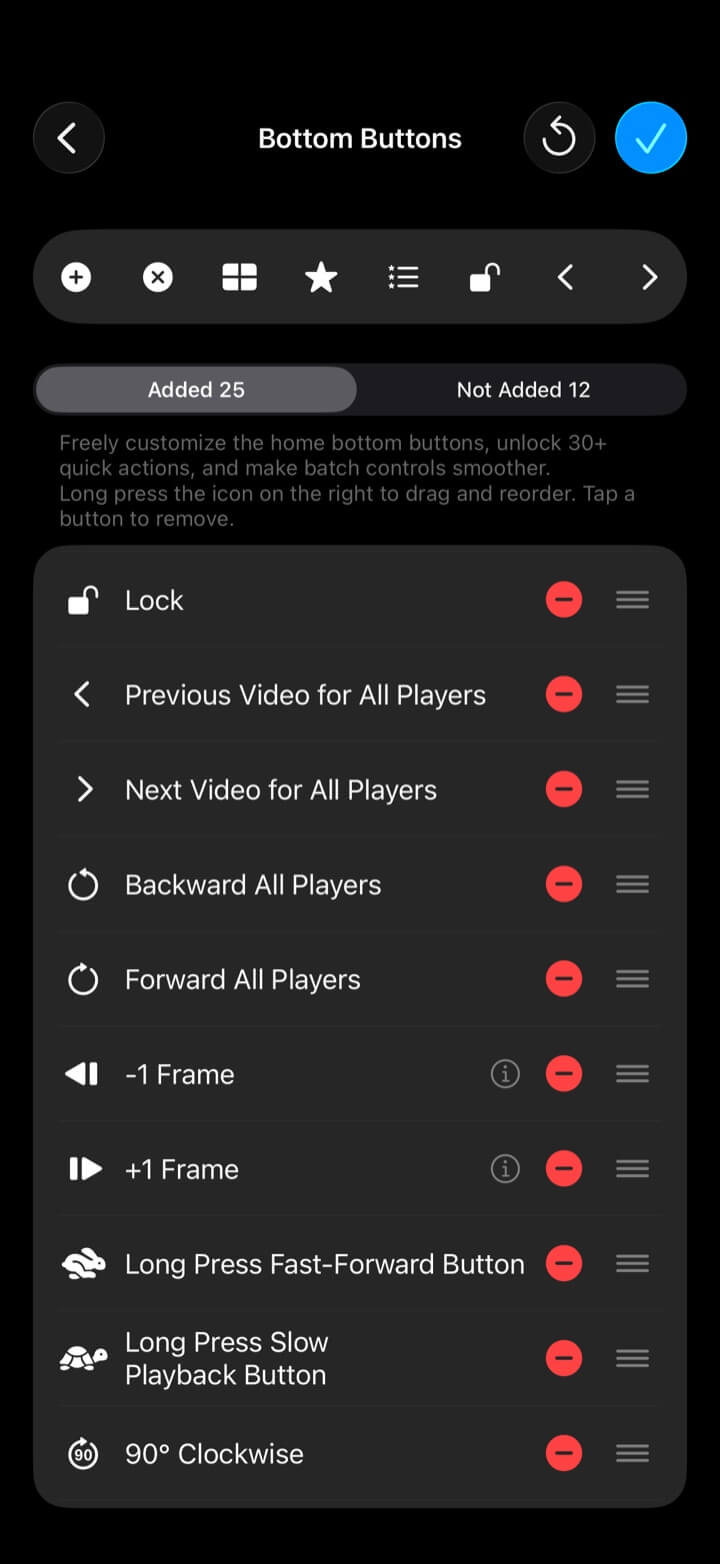
| 01 Lote aberto | Escolha e preencha várias regiões do jogador em uma operação. | Livre |
| 02 Fechar tudo | Fechar cada código aberto de momento. | Livre |
| 03 Seleccionar a disposição | Abra a biblioteca de layout predefinida, favorita e personalizada. | Livre |
| 04 Adicionar marcador | Salve as fontes atuais, layout, posições de reprodução e estado relacionado. | Livre |
| 05 Lista de favoritos | Abra espaços de trabalho salvos e restaure-os mais tarde. | Livre |
| 06 Bloquear | Bloqueie a área de trabalho para evitar edições acidentais. | Livre |
| 07 Exportação | Abrir a exportação de vídeo em tela dividida. | Livre |
| 08 Imagem de comparação | Capturar a comparação multi- visualização atual como uma imagem. | Livre |
| 09 Baixar | Abrir ações de download suportadas; a disponibilidade depende da região e fonte. | Livre |
| 10 Mais | Abra todos os comandos que não são colocados diretamente na barra inferior. | Livre |
| 11 Vídeo anterior para todos | Mova cada jogador compatível para o item anterior da lista de reprodução. | VIP |
| 12 Próximo vídeo para todos | Mova cada jogador compatível para o seu próximo item da lista de reprodução. | VIP |
| 13 Tocar / pausar tudo | Iniciar ou pausar todos os vídeos compatíveis juntos. | VIP |
| 14 Para trás todos | Procure todos os vídeos compatíveis para trás pela quantidade configurada. | VIP |
| 15 Encaminhar tudo | Procure todos os vídeos compatíveis pela quantidade configurada. | VIP |
| 16 −1 quadro | Passo cada vídeo compatível para trás por um quadro. | VIP |
| 17 +1 quadro | Passo cada vídeo compatível para frente por um quadro. | VIP |
| 18 Posto anterior para todos | Saltar cada vídeo para o seu próprio ponto de controlo anterior. | VIP |
| 19 Próximo ponto de controlo para todos | Pule cada vídeo para o seu próximo ponto de controle. | VIP |
| 20 Ajustar / preencher tudo | Alterna o modo de conteúdo de cada jogador. | Livre |
| 21 Reiniciar tudo | Devolve todos os vídeos compatíveis ao início. | Livre |
| 22 Recarregar todas as páginas Web | Recarregar todas as fontes Web na disposição actual. | Livre |
| 23 Marcador seguinte | Restaurar a próxima área de trabalho salva. | VIP |
| 24 Marcador da mesma orientação seguinte | Ciclo apenas através de favoritos com a orientação atual. | VIP |
| 25 Progresso global | Use uma barra de progresso para procurar todos os vídeos compatíveis. | VIP |
| 26 Velocidade de reprodução para todos | Altere a velocidade de cada vídeo compatível em conjunto. | VIP |
| 27 Mantenha-se à frente | Acelerar temporariamente a reprodução enquanto o botão é mantido. | Livre |
| 28 Manter para reprodução lenta | Reproduzir temporariamente enquanto o botão é mantido. | Livre |
| 29 Mudar tudo | Mude ou restaure todo o áudio compatível. | Livre |
| 30 Ciclo de áudio individual | Mantenha um jogador audível e ciclo o foco de áudio. | Livre |
| 31 Temporizador | Parar a reprodução após a hora selecionada. | Livre |
| 32 Sincronizar para vídeo | Abra o Sync Point para alinhar a mesma ação em vídeos. | VIP |
| 33 Maximizar ciclo | Maximize temporariamente cada região por sua vez; segure para restaurar o layout. | Livre |
| 34 Próxima disposição correspondente | Mudar para outro layout com a mesma contagem e orientação. | Livre |
| 35 Rodar o conteúdo para a frente | Move as fontes abertas pelas regiões de disposição atuais. | Livre |
| 36 Ajustar o tamanho da disposição | Arraste divisores para redimensionar o layout atual e salve o resultado. | VIP |
| 37 Rodar todos os meios 90° | Rodar mídia compatível no sentido horário por 90 graus. | Livre |
| 38 Ajustar a posição do vídeo | Arraste fontes entre regiões enquanto preserva o estado de reprodução. | Livre |