


144 predefinições integradas
Filtrar por 1-7 colunas, retrato, paisagem-direita, ou paisagem-esquerda, então favorito os layouts que você reutiliza.
Reprodução multi- vídeo
A maioria dos leitores de vídeo são projetados em torno de um arquivo. Split Screen Player dá a cada clipe sua própria visão, mantendo todo o espaço de trabalho sob um conjunto de controles.
De duas referências a uma parede de 36 visualizações, o layout permanece seu.
Baixe a versão para iPhone e iPad na App Store com iOS / iPadOS 15 ou posterior, ou a versão para celulares e tablets Android no Google Play com Android 6 ou posterior. Siga o tutorial da sua plataforma.
Disposição
Navegue nas predefinições por contagem de vídeo e orientação, mantenha os favoritos próximos ou entre no editor personalizado quando uma grade fixa não for suficiente.
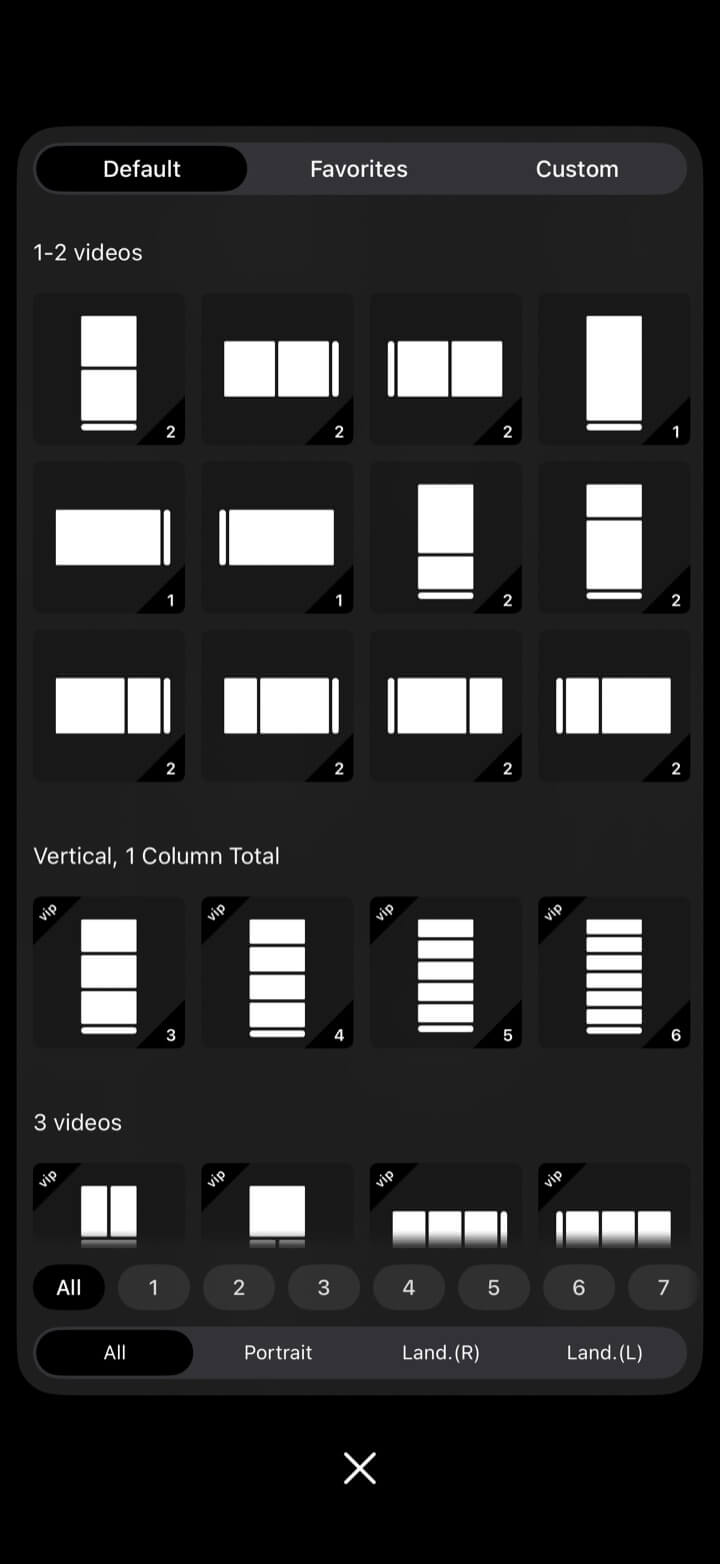
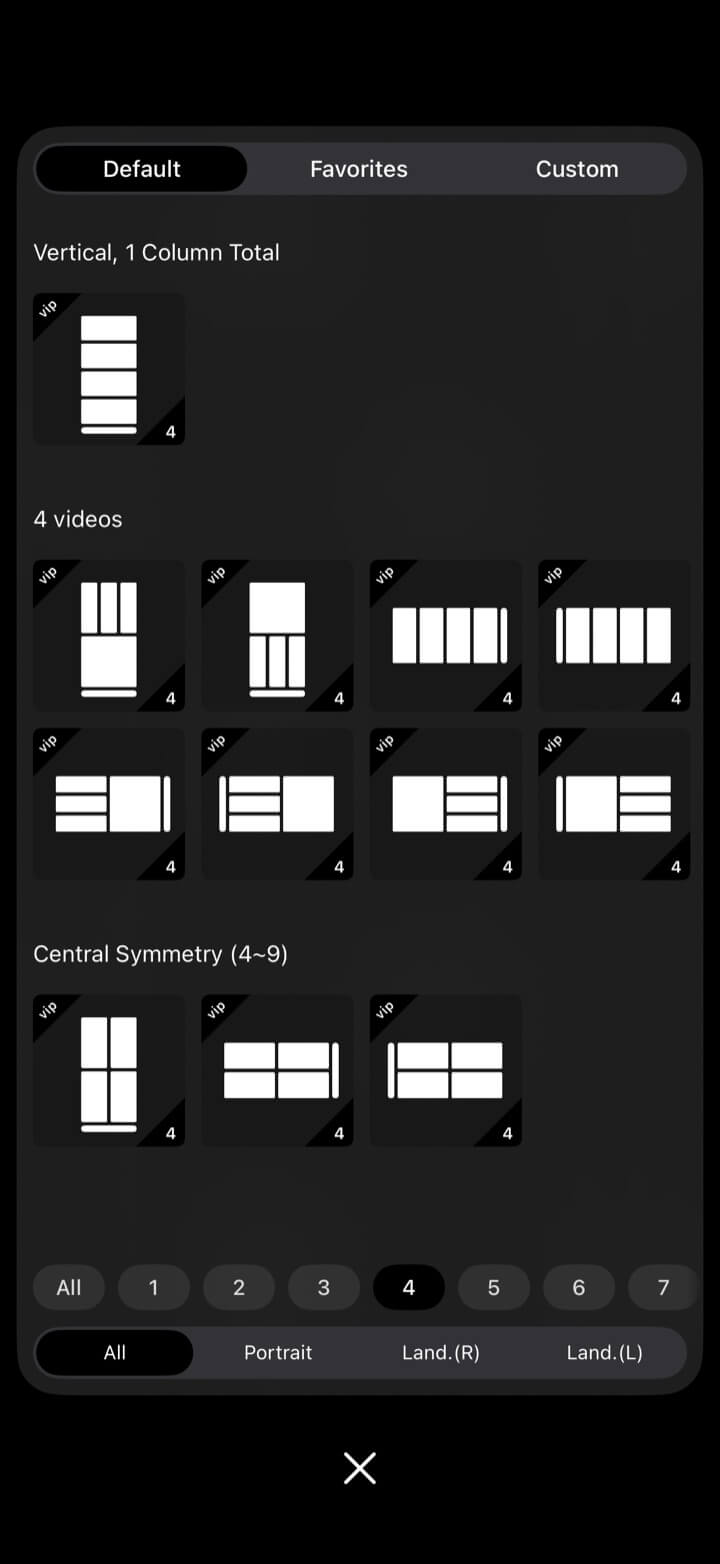
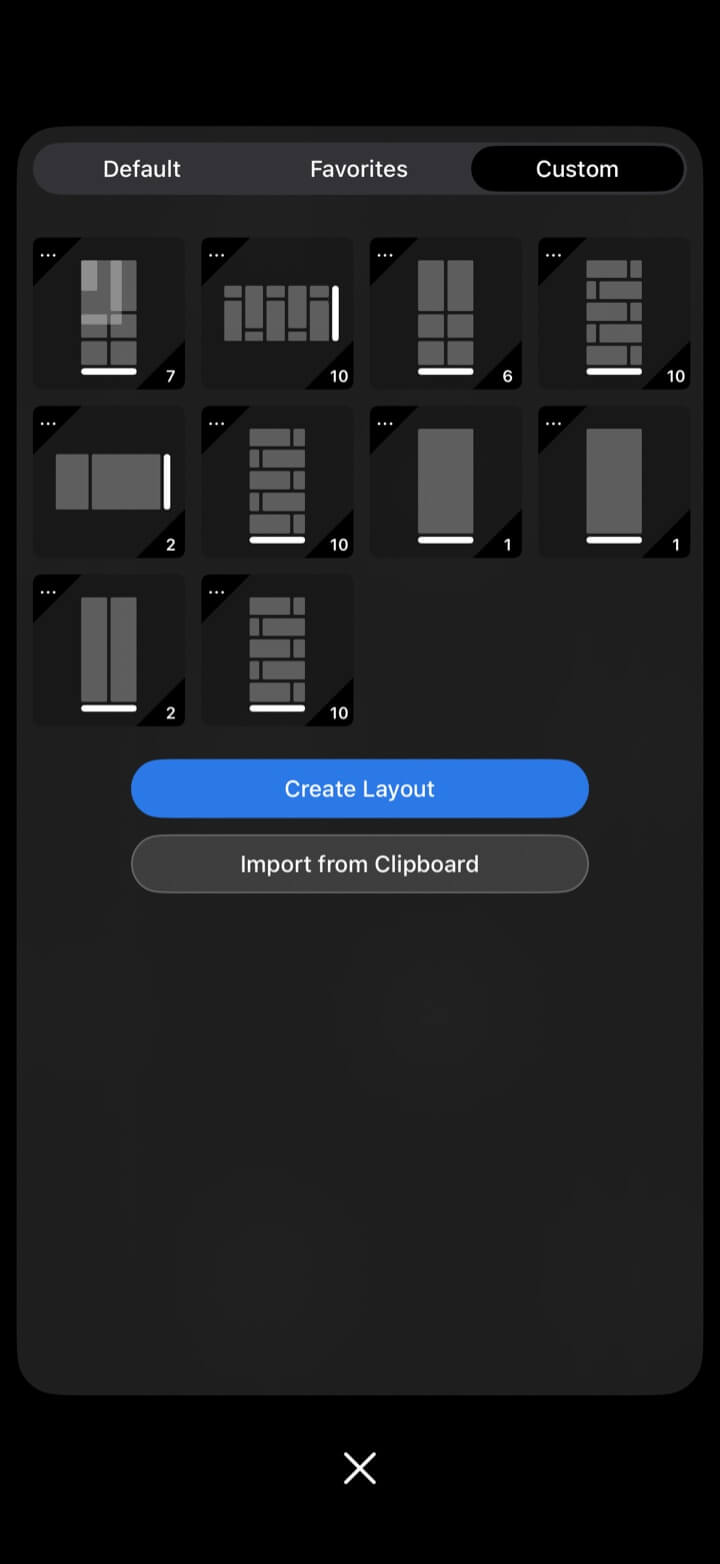
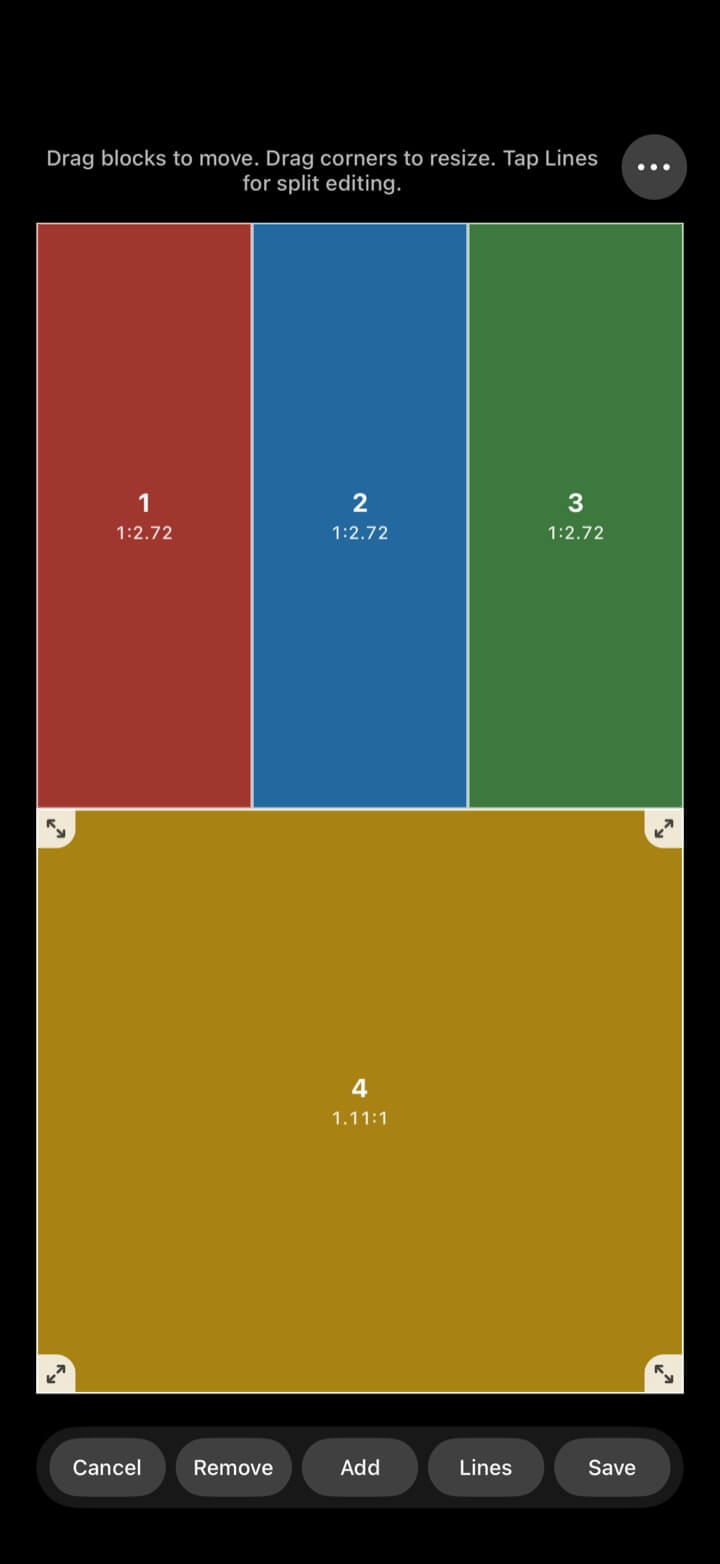
Filtrar por 1-7 colunas, retrato, paisagem-direita, ou paisagem-esquerda, então favorito os layouts que você reutiliza.
Adicionar ou remover blocos, arrastar para mover, puxar cantos para redimensionar, editar linhas divididas e salvar o resultado.
Arraste os divisores amarelos em layouts suportados; as dimensões ajustadas são armazenadas localmente.
Importe um layout copiado da área de transferência sem precisar organizá-lo novamente.
iPad
O mesmo espaço de trabalho é executado em iPhone e iPad. Uma tela iPad maior torna os layouts densos mais fáceis de monitorar, enquanto os modelos de retrato e paisagem mantêm cada região prática.
Use uma comparação limpa no iPhone ou construa uma parede de monitoramento densa no iPad.
Escolha layouts que correspondam ao dispositivo e à orientação dos vídeos de origem.
Cada célula mantém sua própria fonte, estado de reprodução, enquadramento, áudio e pontos de verificação.
Exibição externa
Envie o layout multi-view completo para um display AirPlay ou com fio. O telefone ou iPad permanece o controlador enquanto a tela externa mostra as visualizações.
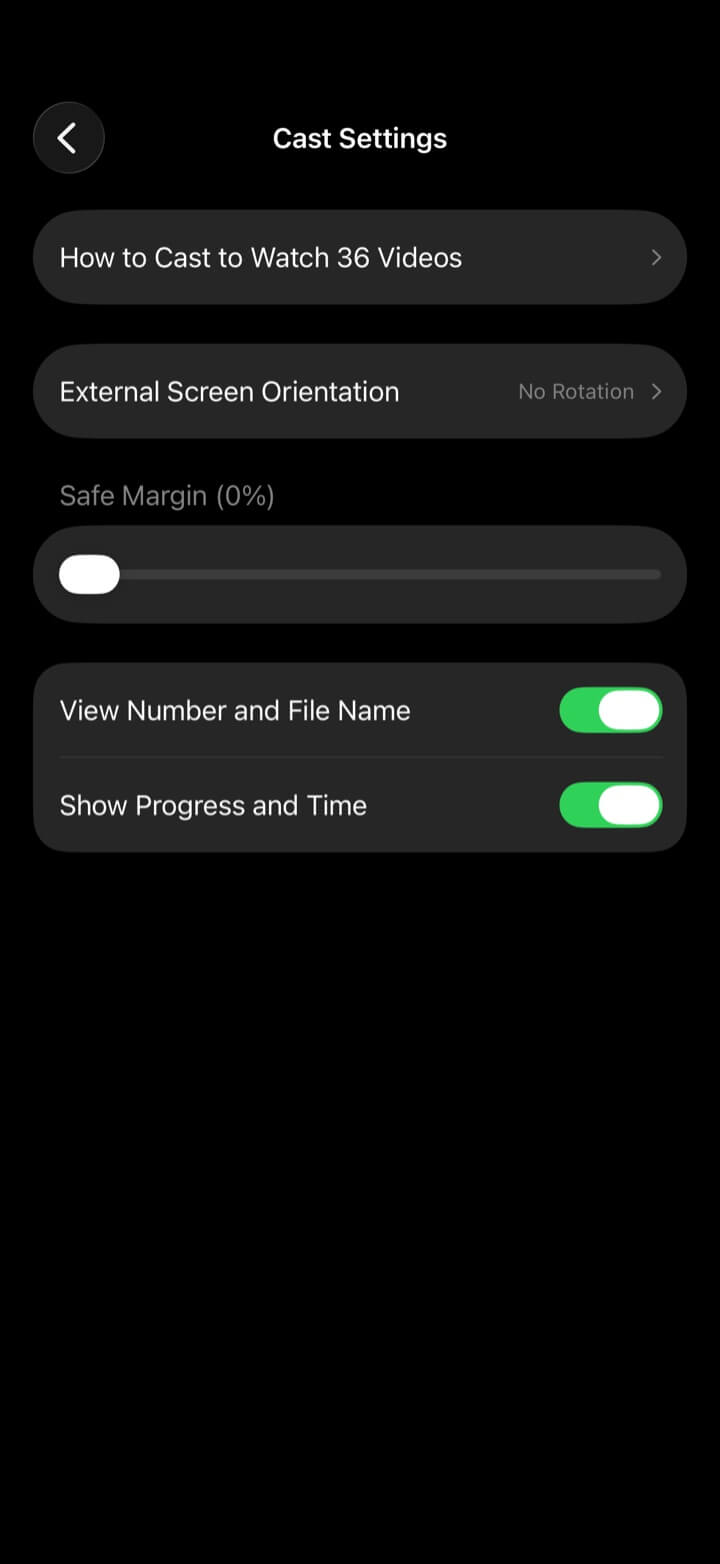
Comece a espelhar a tela com o AirPlay ou conecte um display com fio suportado.
Carregue os vídeos e escolha o arranjo multi-view que deseja mostrar.
Se necessário, definir uma adaptação automática ou uma rotação fixa do ecrã externo.
Ajuste margens seguras e escolha se deseja mostrar números de visualização, nomes de arquivos, progresso e tempo.
A tela Configurações Elenco também liga ao guia no aplicativo "Como Elementar para Assistir 36 Vídeos".
Configuração da reprodução
Defina o comportamento de reprodução que importa quando muitas fontes compartilham uma tela.
Escolha as quantidades para frente/para trás de segundos ou percentagens, mostre milissegundos, lembre-se de posições e habilite pontos de controle.
Use o player alternativo para formatos como MKV, FLV, F4V, RMVB, AVI, WebM e WMV.
Ajustar ou preencher, lembrar o modo por vídeo, girar fontes desiguais, apertar de 50% a 500%, pan, e definir ações dupla-tap/swipe.
Iniciar silenciado, controlar o volume por vídeo, normalizar fontes altas, manter o áudio de fundo, ou expor controles mudos.
Defina as taxas de pressão longa rápidas/baixas, mostre pré-visualizações de quadros e decida quando aparecerão os botões de vídeo anteriores/próximos.
Ferramentas VIP podem amostrar vários segmentos e configurar o comprimento do segmento ou posições iniciais.
Controles de um jogador
Quando uma fonte precisa de atenção individual, abra seus controles para ajustes precisos, então retorne ao layout completo sem perder o estado de reprodução.
Jogue ou pause, esfregue a linha do tempo, salte para frente ou para trás e mude de velocidade.
Mover para mídia anterior ou próxima, inspecionar a lista de reprodução e substituir a fonte atual.
Mudar, alternar ajuste/preenchimento, girar, ampliar e reposicionar os meios ativos.
Adicione um checkpoint, salte para o próximo, ou abra a lista de checkpoint para uma revisão precisa.
Use as mesmas ações importantes em um painel móvel que se encaixa em uma borda e colapsa quando não for necessário.
Explore mais
← Voltar ao inícioReprodução multi- vídeo
Coloque cada clipe em uma tela e mantenha o contexto visível.