


144 個の内蔵プリセット
1 ~ 7 列、縦向き、横向き右、または横向き左でフィルターし、再利用するレイアウトをお気に入りに追加します。
マルチビデオ再生
ほとんどのビデオ プレーヤーは 1 つのファイルを中心に設計されています。 Split Screen Player は、ワークスペース全体を 1 つのコントロール セットに保ちながら、すべてのクリップに独自のビューを提供します。
36 ビューの壁への 2 つの参照から、レイアウトはそのままです。
iPhone・iPad 版は App Store から入手でき、iOS / iPadOS 15 以降が必要です。Android 版は Google Play から入手でき、Android 6 以降のスマートフォン・タブレットに対応します。操作方法は各プラットフォームのガイドをご覧ください。
レイアウト
ビデオの数と方向に基づいてプリセットを参照したり、お気に入りを近くに置いたり、固定グリッドでは不十分な場合はカスタム エディターに移動したりできます。
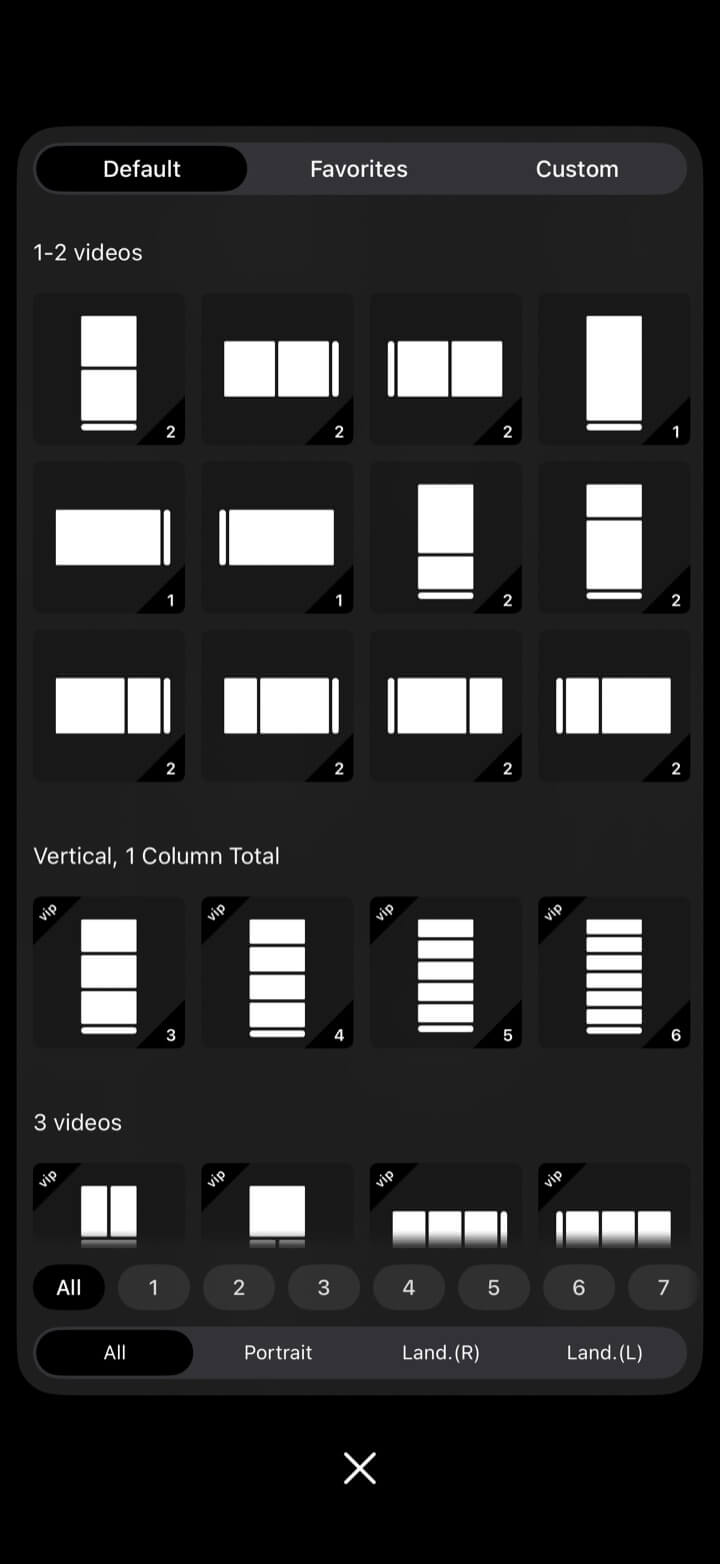
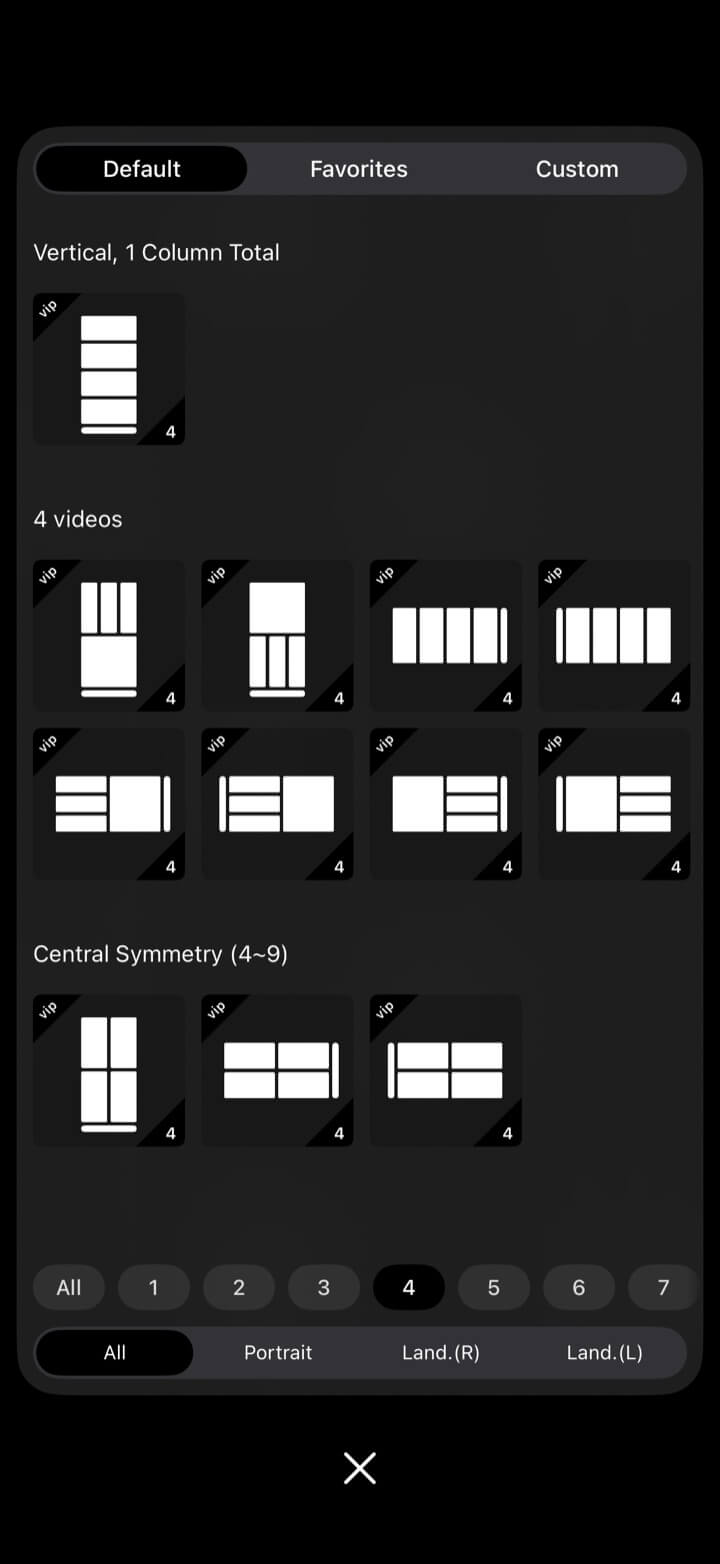
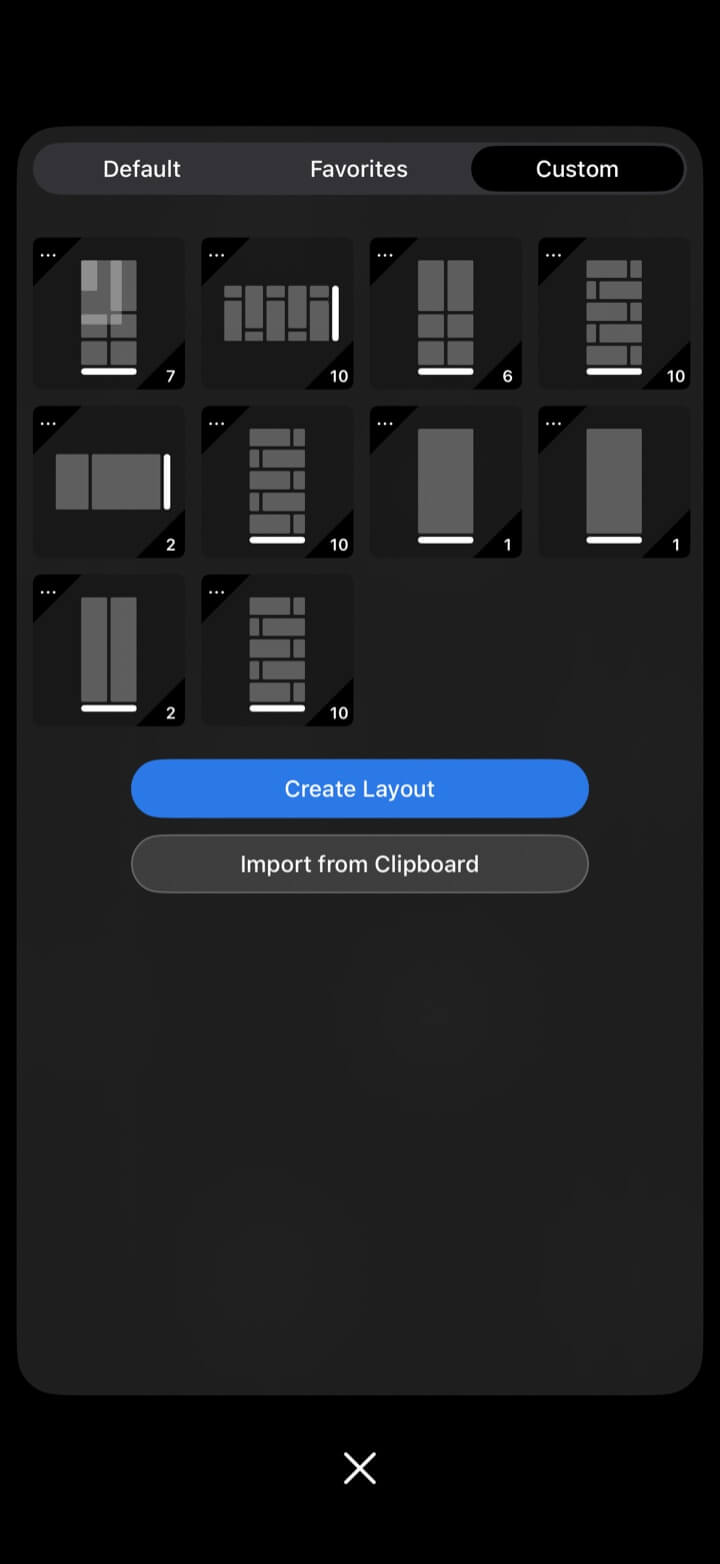
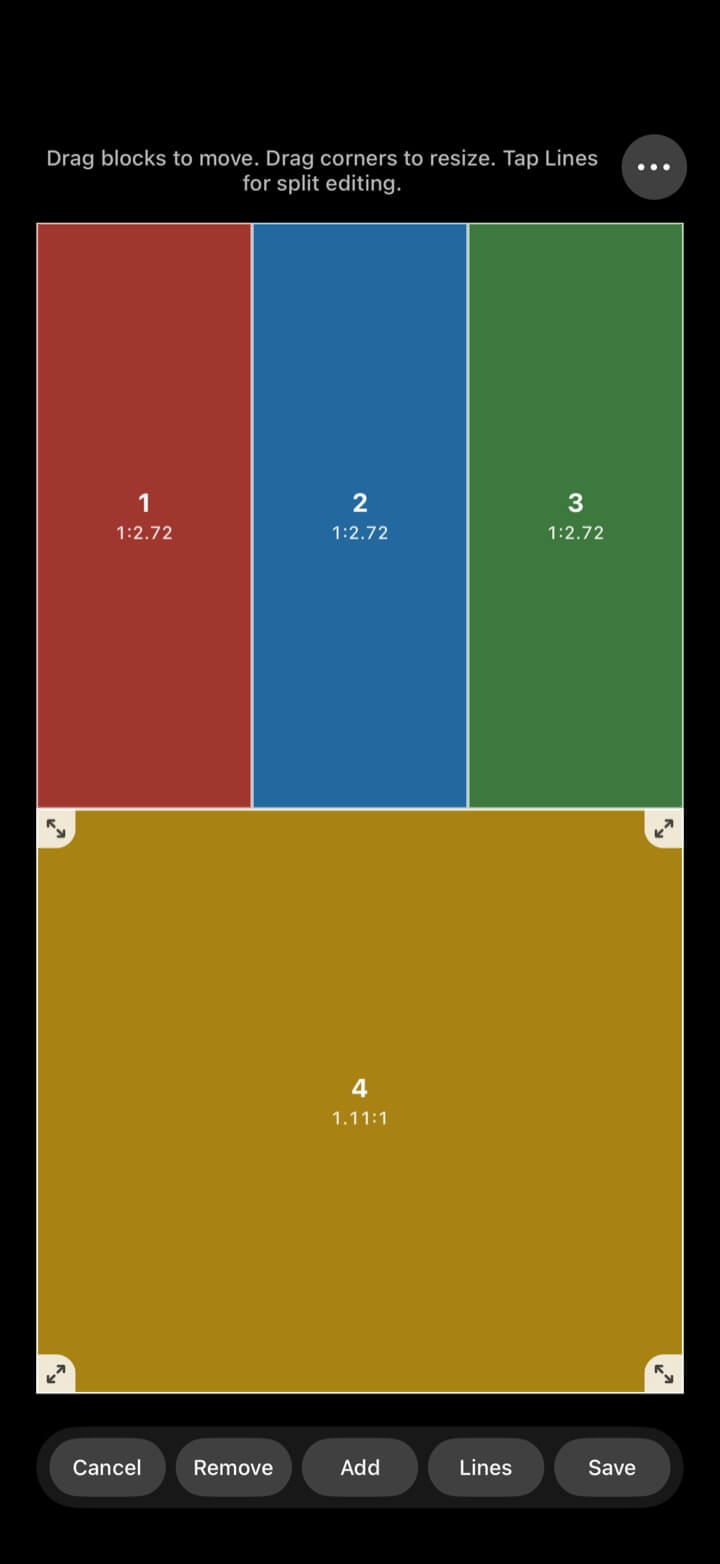
1 ~ 7 列、縦向き、横向き右、または横向き左でフィルターし、再利用するレイアウトをお気に入りに追加します。
ブロックの追加または削除、ドラッグして移動、角を引いてサイズ変更、分割線の編集、結果の保存。
サポートされているレイアウトでは黄色の仕切りをドラッグします。調整された寸法はローカルに保存されます。
コピーしたレイアウトをクリップボードから読み込めば、並べ直す必要はありません。
iPadの特長
同じワークスペースが iPhone と iPad で実行されます。大きい iPad キャンバスにより、密集したレイアウトの監視が容易になり、縦向きおよび横向きのテンプレートによりすべての領域が実用的になります。
iPhone で明確な比較を使用するか、iPad で高密度の監視ウォールを構築します。
デバイスとソースビデオの方向に一致するレイアウトを選択してください。
各セルは、独自のソース、再生状態、フレーミング、オーディオ、およびチェックポイントを保持します。
外部ディスプレイ
完全なマルチビュー レイアウトを AirPlay または有線ディスプレイに送信します。外部画面にビューが表示されている間、電話または iPad がコントローラーのままです。
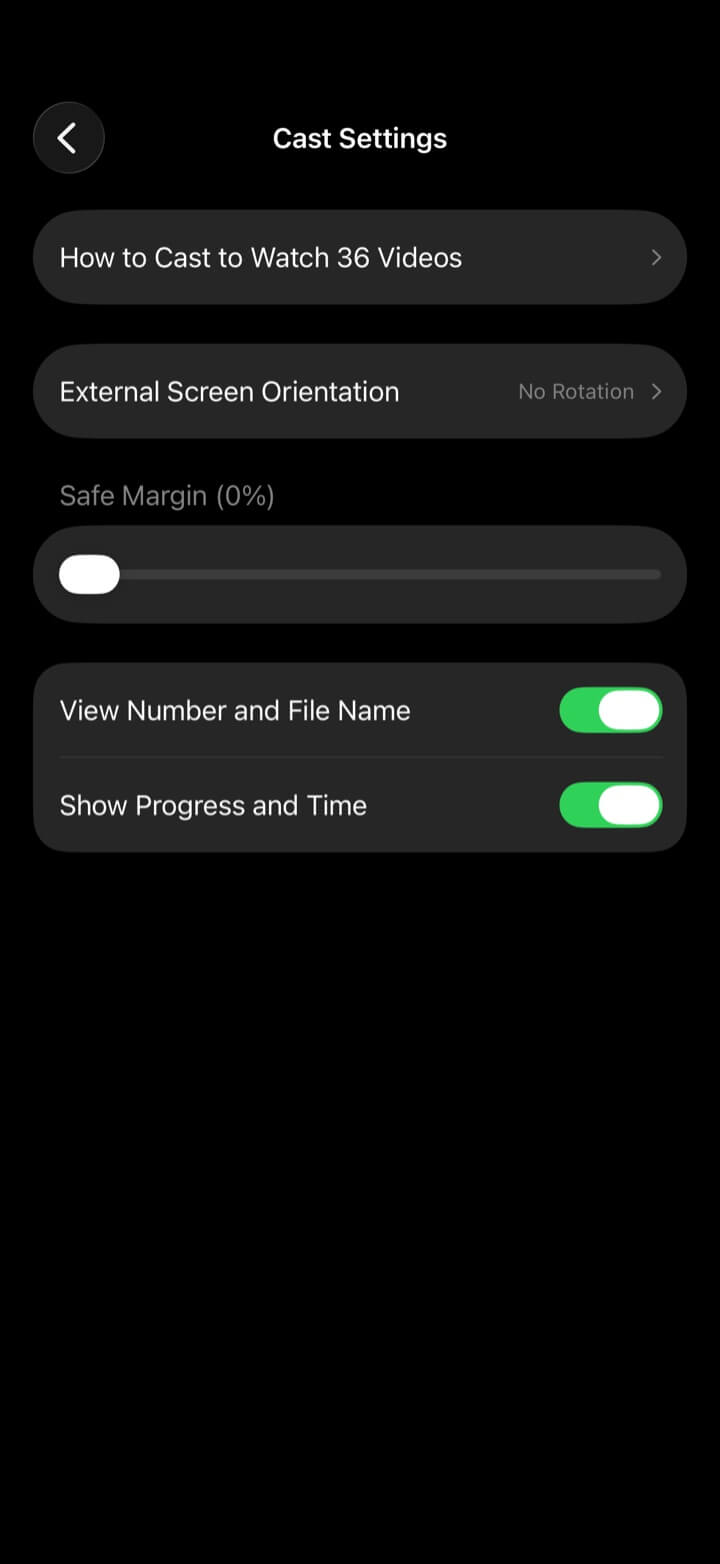
AirPlay で画面ミラーリングを開始するか、サポートされている有線ディスプレイを接続します。
ビデオをロードし、表示したいマルチビュー配置を選択します。
必要に応じて、自動適応または固定外部画面回転を設定します。
安全マージンを調整し、ビュー番号、ファイル名、進行状況、時間を表示するかどうかを選択します。
キャスト設定画面は、アプリ内ガイド「36 のビデオを視聴するためのキャスト方法」にもリンクしています。
再生設定
多くのソースが 1 つの画面を共有する場合に重要な再生動作を設定します。
秒またはパーセンテージから前進/後退量を選択し、ミリ秒を表示し、位置を記憶し、チェックポイントを有効にします。
MKV、FLV、F4V、RMVB、AVI、WebM、WMV などの形式には代替プレーヤーを使用します。
フィットまたはフィル、ビデオごとのモードの記憶、一致しないソースの回転、50% から 500% へのピンチ、パン、ダブルタップ/スワイプ アクションの設定。
ミュートで開始したり、ビデオごとの音量を制御したり、大音量のソースを正規化したり、バックグラウンドオーディオを保持したり、ミュートコントロールを公開したりできます。
長押しの高速/低速レートを設定し、フレーム プレビューを表示し、次/前のビデオ ボタンが表示されるタイミングを決定します。
VIP ツールは、複数のセグメントをサンプリングし、セグメントの長さまたは開始位置を構成できます。
シングルプレイヤーのコントロール
1 つのソースに個別の注意が必要な場合は、そのコントロールを開いて正確に調整し、再生状態を失うことなく完全なレイアウトに戻ります。
再生または一時停止、タイムラインのスクラブ、前後にジャンプ、速度を変更します。
前または次のメディアに移動し、プレイリストを調べて、現在のソースを置き換えます。
アクティブなメディアのミュート、フィット/フィルの切り替え、回転、ズーム、位置変更を行います。
チェックポイントを追加したり、次のチェックポイントに移動したり、チェックポイント リストを開いて正確に確認したりできます。
端にスナップし、不要なときに折りたたむ可動パネルでも同じ重要なアクションを使用します。
もっと詳しく見る
← ホームに戻るマルチビデオ再生
すべてのクリップを 1 つの画面に配置し、コンテキストを表示したままにします。