


構成
現在のレイアウトを維持しながら、背景、境界線、間隔、トリミング、位置、回転を調整します。
分割画面エクスポート
ワークスペースは、アプリ内のままにする必要はありません。 スプリットスクリーンエクスポートは、チュートリアル、レビュー、反応、またはショートフォームポストのための単一のビデオに完全なレイアウトが変わります。
アレンジ、タイミング、フレーミング、オーディオが 1 つの完成したファイルになります。
iPhone・iPad 版は App Store から入手でき、iOS / iPadOS 15 以降が必要です。Android 版は Google Play から入手でき、Android 6 以降のスマートフォン・タブレットに対応します。操作方法は各プラットフォームのガイドをご覧ください。
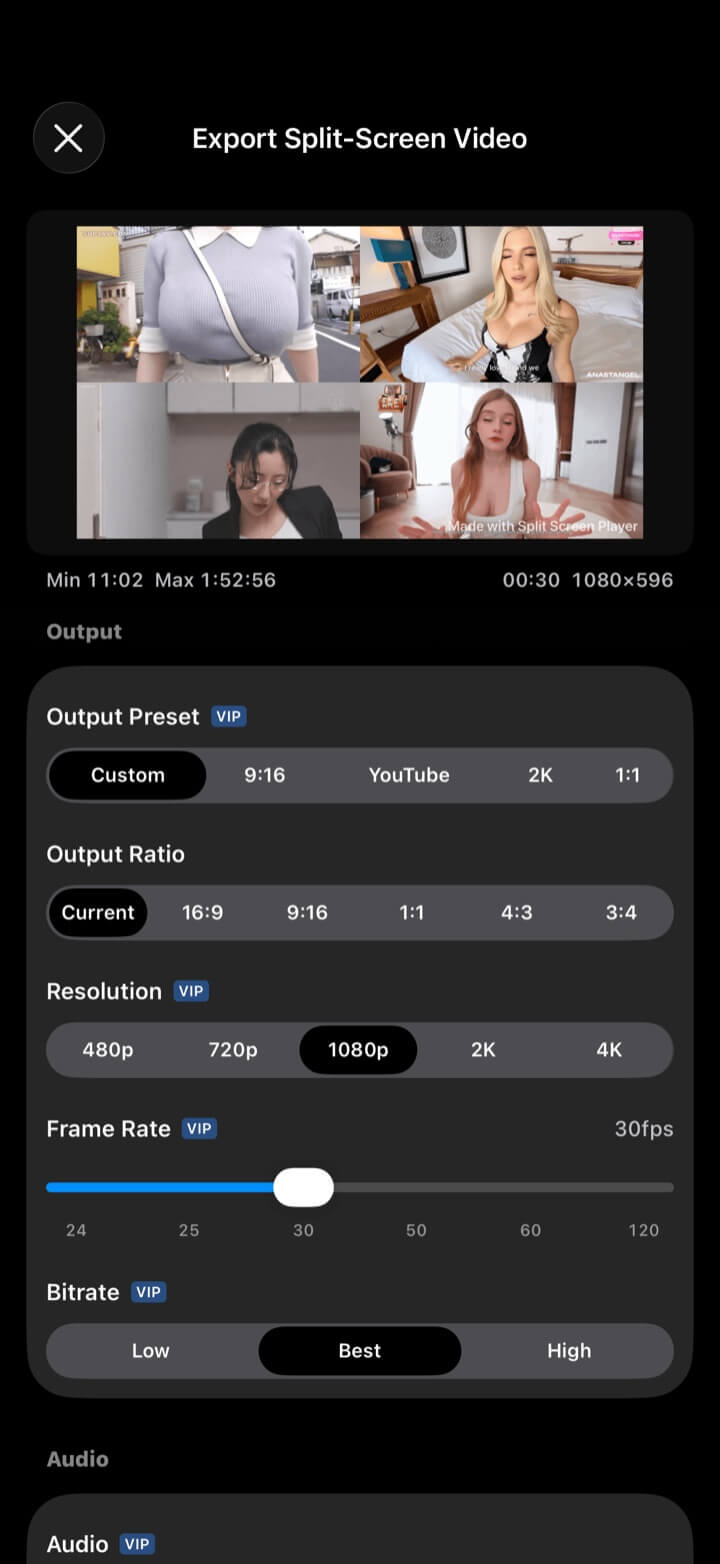
出力
エクスポートでは、クリップのばらばらのコレクションではなく、表示可能なマルチビュー コンポジションがレンダリングされます。プリセットを選択するか、出力を正確に設定します。
完成したビデオをどこでどのように視聴するかに合わせて出力設定を選択します。
| エリア | オプション |
|---|---|
| プリセットと比率 | カスタム、9:16、YouTube、2K、1:1;現在、16:9、9:16、1:1、4:3、および 3:4 比率 |
| 解像度 | 480p、720p、1080p、2K、4K |
| フレームレート | 24、25、30、50、60、120 fps。利用可能な選択肢は出力形式によって異なります |
| ビットレート | 低、最高、高 |
| ビデオごとの編集 | クロップ、位置、回転、トリム範囲、再生速度 |
| 外観 | 背景、境界線の幅/色、間隔、番号/タイトル/時間のオーバーレイ、透かし |
| オーディオ | ソースのミュートまたは選択、ソースごとの音量、フェード、バックグラウンド ミュージック、カスタム オーディオ、トリム、プレビュー |
| プレビューと書き出し | 10 秒間のプレビュー、プリフライト チェック、所要時間のガイダンス、進捗状況、完了通知 |
ビジュアルとオーディオの仕上がり
最も一般的な分割画面調整のために、別のエディタに移動することなく、最終フレームを形成してミックスします。
現在のレイアウトを維持しながら、背景、境界線、間隔、トリミング、位置、回転を調整します。
ビュー番号、タイトル、時刻を表示し、フォーマットとフォントサイズを制御します。
カスタム透かしテキストを追加し、そのサイズを選択します。
可聴ソースを選択し、音量のバランスをとり、フェードを追加し、背景またはカスタムオーディオを配置します。
完全なレンダリングの前に短いプレビューを作成し、プリフライト警告を解決します。
2K/4K、高ビットレート/60 fps、ビデオごとの速度とトリム、高度なオーディオ、オーバーレイ、カスタム ウォーターマーク コントロールには VIP が必要です。
もっと詳しく見る
← ホームに戻る分割画面エクスポート
画面上のビューを送信したビデオに変えます。