


Zusammensetzung
Behalten Sie das aktuelle Layout bei und passen Sie Hintergrund, Grenzen, Abstand, Zuschnitt, Position und Rotation an.
Split Screen Export
Der Workspace muss nicht innerhalb der App bleiben. Split-Screen-Export verwandelt das komplette Layout in ein einziges Video für ein Tutorial, eine Überprüfung, eine Reaktion oder einen Kurzformbeitrag.
Ihr Arrangement, Timing, Framing und Audio werden zu einer fertigen Datei.
Die iPhone- und iPad-Version ist im App Store erhältlich und benötigt iOS / iPadOS 15 oder neuer. Die Android-Version gibt es bei Google Play für Smartphones und Tablets ab Android 6. Nutze die Anleitung für deine Plattform.
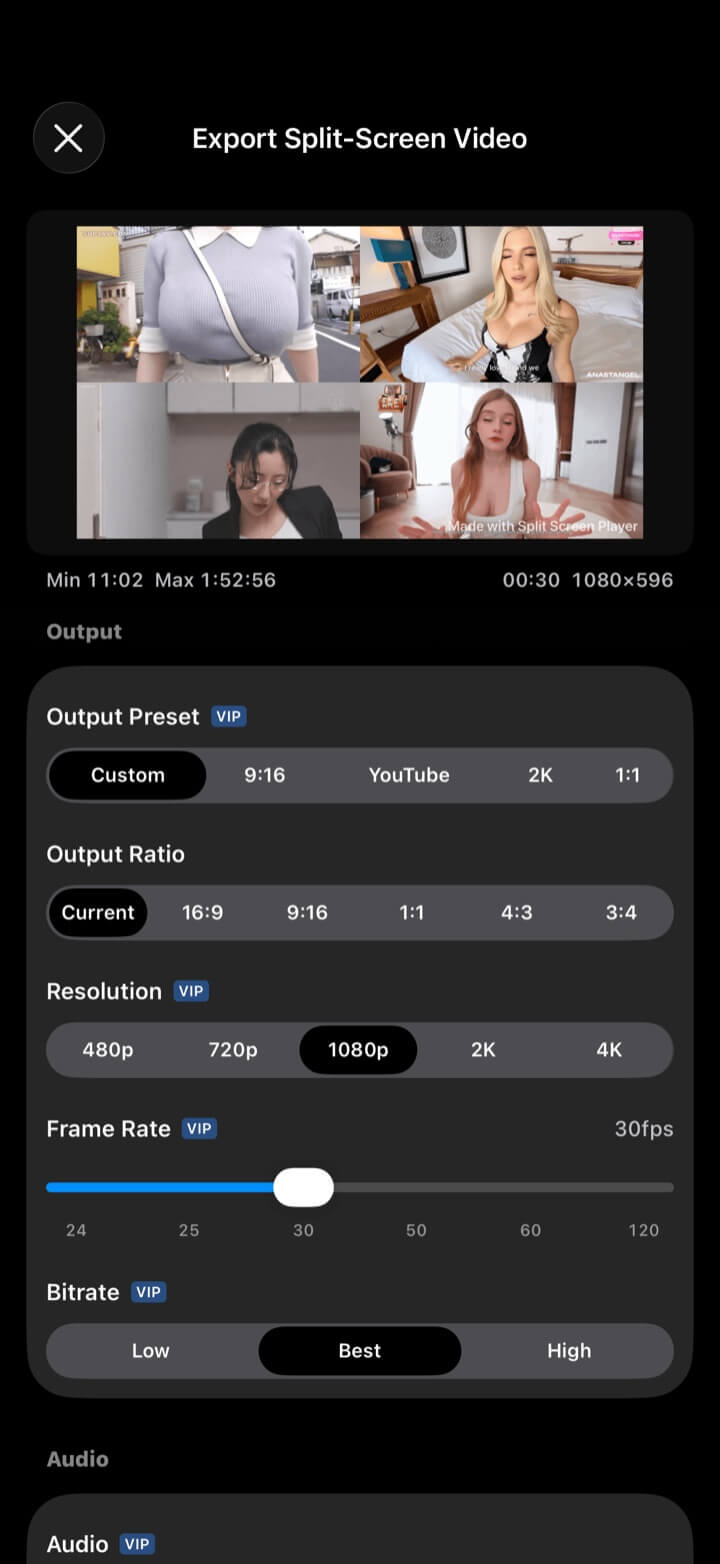
Output
Export macht die sichtbare Multi-View-Komposition, nicht eine lose Sammlung von Clips. Wählen Sie eine Voreinstellung oder legen Sie die Ausgabe genau fest.
Wählen Sie die Ausgabeeinstellungen, die passen, wo und wie das fertige Video angesehen wird.
| Fläche | Optionen |
|---|---|
| Preset und Verhältnis | Custom, 9:16, YouTube, 2K, 1:1; aktuell, 16:9, 9:16, 1:1, 4:3 und 3:4 Verhältnisse |
| Resolution | 480p, 720p, 1080p, 2K und 4K |
| Rahmensatz | 24, 25, 30, 50, 60 und 120 fps; die verfügbaren Auswahlmöglichkeiten variieren je nach Ausgabeformat |
| Bitrate | Niedrig, am besten und hoch |
| Per Video Edits | Crop, Position, Rotation, Trimmbereich und Wiedergabegeschwindigkeit |
| Aussehen | Hintergrund, Randbreite/Farbe, Abstand, Anzahl/Titel/Zeitüberlagerungen und Wasserzeichen |
| Audio | Stummschalten oder wählen Sie Quellen, Volumen pro Quelle, Fades, Hintergrundmusik, benutzerdefiniertes Audio, Trimmen und Vorschau |
| Vorschau und Export | 10-Sekunden-Vorschau, Preflight-Checks, Duration Guidance, Progress und Abschlussbenachrichtigung |
Visual und Audio Finish
Formen Sie den endgültigen Frame und mischen Sie ihn, ohne zu einem separaten Editor für die gängigsten Split-Screen-Anpassungen zu wechseln.
Behalten Sie das aktuelle Layout bei und passen Sie Hintergrund, Grenzen, Abstand, Zuschnitt, Position und Rotation an.
Ansichtsnummer, Titel und Uhrzeit anzeigen, dann Steuerformat und Schriftgröße.
Fügen Sie benutzerdefinierten Wasserzeichentext hinzu und wählen Sie dessen Größe.
Wählen Sie hörbare Quellen aus, balancieren Sie die Lautstärke, fügen Sie Fades hinzu und platzieren Sie Hintergrund oder benutzerdefiniertes Audio.
Erstellen Sie eine kurze Vorschau und lösen Sie Preflight-Warnungen vor dem vollständigen Rendern.
2K / 4K, hohe Bitrate / 60 fps, Pro-Video-Geschwindigkeit und Trimm, erweiterte Audio, Overlays und benutzerdefinierte Wasserzeichenkontrollen erfordern VIP.
Entdecken Sie mehr
← Zurück zur StartseiteSplit Screen Export
Verwandeln Sie die Ansicht auf Ihrem Bildschirm in das Video, das Sie senden.