


구성
배경, 테두리, 간격, 자르기, 위치 및 회전을 조정하는 동안 현재 레이아웃을 유지합니다.
분할 화면 내보내기
작업 공간이 앱 내부에 남아 있을 필요는 없습니다. 분할 화면 내보내기는 전체 레이아웃을 튜토리얼, 리뷰, 반응 또는 짧은 형식의 게시물을 위한 단일 비디오로 변환합니다.
편곡, 타이밍, 프레이밍, 오디오가 하나의 완성된 파일이 됩니다.
iPhone·iPad 버전은 App Store에서 다운로드할 수 있으며 iOS / iPadOS 15 이상이 필요합니다. Android 버전은 Google Play에서 다운로드할 수 있으며 Android 6 이상의 휴대폰과 태블릿을 지원합니다. 사용 방법은 해당 플랫폼 가이드를 확인하세요.
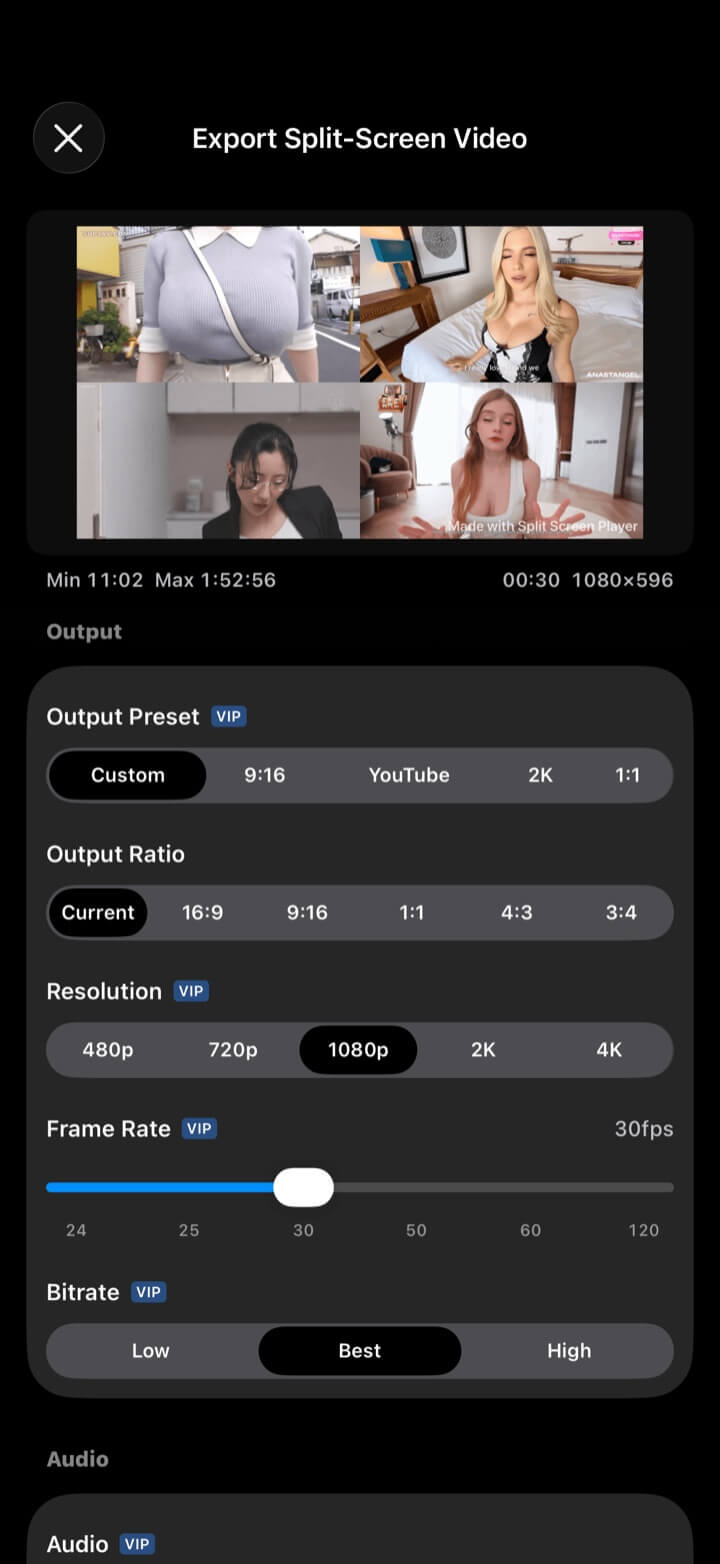
출력
내보내기는 느슨한 클립 모음이 아닌 가시적인 다중 보기 구성을 렌더링합니다. 사전 설정을 선택하거나 출력을 정확하게 설정하십시오.
완성된 비디오를 시청할 장소와 방법에 맞는 출력 설정을 선택하세요.
| 면적 | 옵션 |
|---|---|
| 사전 설정 및 비율 | 맞춤, 9:16, YouTube, 2K, 1:1; 현재, 16:9, 9:16, 1:1, 4:3, 3:4 비율 |
| 해상도 | 480p, 720p, 1080p, 2K, 4K |
| 프레임 속도 | 24, 25, 30, 50, 60 및 120fps; 사용 가능한 선택 사항은 출력 형식에 따라 다릅니다. |
| 비트레이트 | 낮음, 최고, 높음 |
| 동영상별 편집 | 자르기, 위치, 회전, 다듬기 범위 및 재생 속도 |
| 외관 | 배경, 테두리 너비/색상, 간격, 숫자/제목/시간 오버레이, 워터마크 |
| 오디오 | 소스, 소스별 볼륨, 페이드, 배경 음악, 사용자 정의 오디오, 다듬기 및 미리 보기를 음소거하거나 선택합니다. |
| 미리보기 및 내보내기 | 10초 미리보기, 실행 전 확인, 기간 안내, 진행률 및 완료 알림 |
시각 및 청각 마감
가장 일반적인 분할 화면 조정을 위해 별도의 편집기로 이동하지 않고도 최종 프레임을 형성하고 혼합할 수 있습니다.
배경, 테두리, 간격, 자르기, 위치 및 회전을 조정하는 동안 현재 레이아웃을 유지합니다.
보기 번호, 제목, 시간을 표시한 다음 형식과 글꼴 크기를 제어하세요.
사용자 정의 워터마크 텍스트를 추가하고 크기를 선택하세요.
가청 소스를 선택하고, 볼륨 균형을 맞추고, 페이드를 추가하고, 배경 또는 사용자 정의 오디오를 배치하세요.
전체 렌더링 전에 짧은 미리보기를 만들고 비행 전 경고를 해결하세요.
2K/4K, 높은 비트 전송률/60fps, 비디오별 속도 및 다듬기, 고급 오디오, 오버레이 및 사용자 정의 워터마크 제어에는 VIP가 필요합니다.
더 알아보기
← 홈으로 돌아가기분할 화면 내보내기
화면의 보기를 전송하는 비디오로 전환하세요.