


144 préréglages intégrés
Filtrez par 1 à 7 colonnes, portrait, paysage à droite ou paysage à gauche, puis mettez en favoris les mises en page que vous réutilisez.
Lecture multi-vidéo
La plupart des lecteurs vidéo sont conçus autour d'un seul fichier. Split Screen Player donne à chaque clip sa propre vue tout en conservant l'intégralité de l'espace de travail sous un seul ensemble de commandes.
De deux références à un mur à 36 vues, l'agencement reste le vôtre.
Téléchargez la version iPhone et iPad sur l’App Store avec iOS / iPadOS 15 ou ultérieur, ou la version Android sur Google Play avec Android 6 ou ultérieur. Suivez le guide correspondant à votre plateforme.
Mises en page
Parcourez les préréglages par nombre de vidéos et orientation, gardez les favoris proches ou passez à l'éditeur personnalisé lorsqu'une grille fixe ne suffit pas.
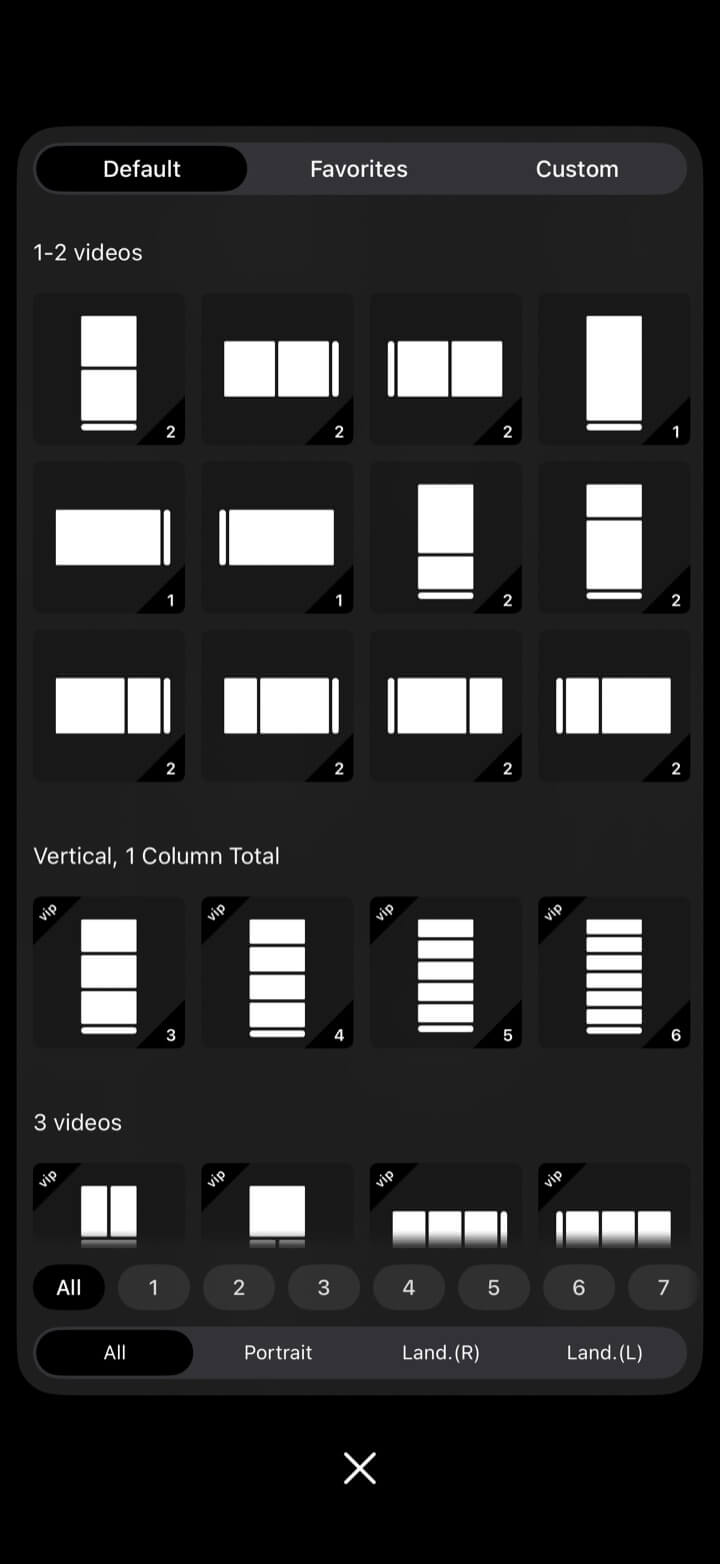
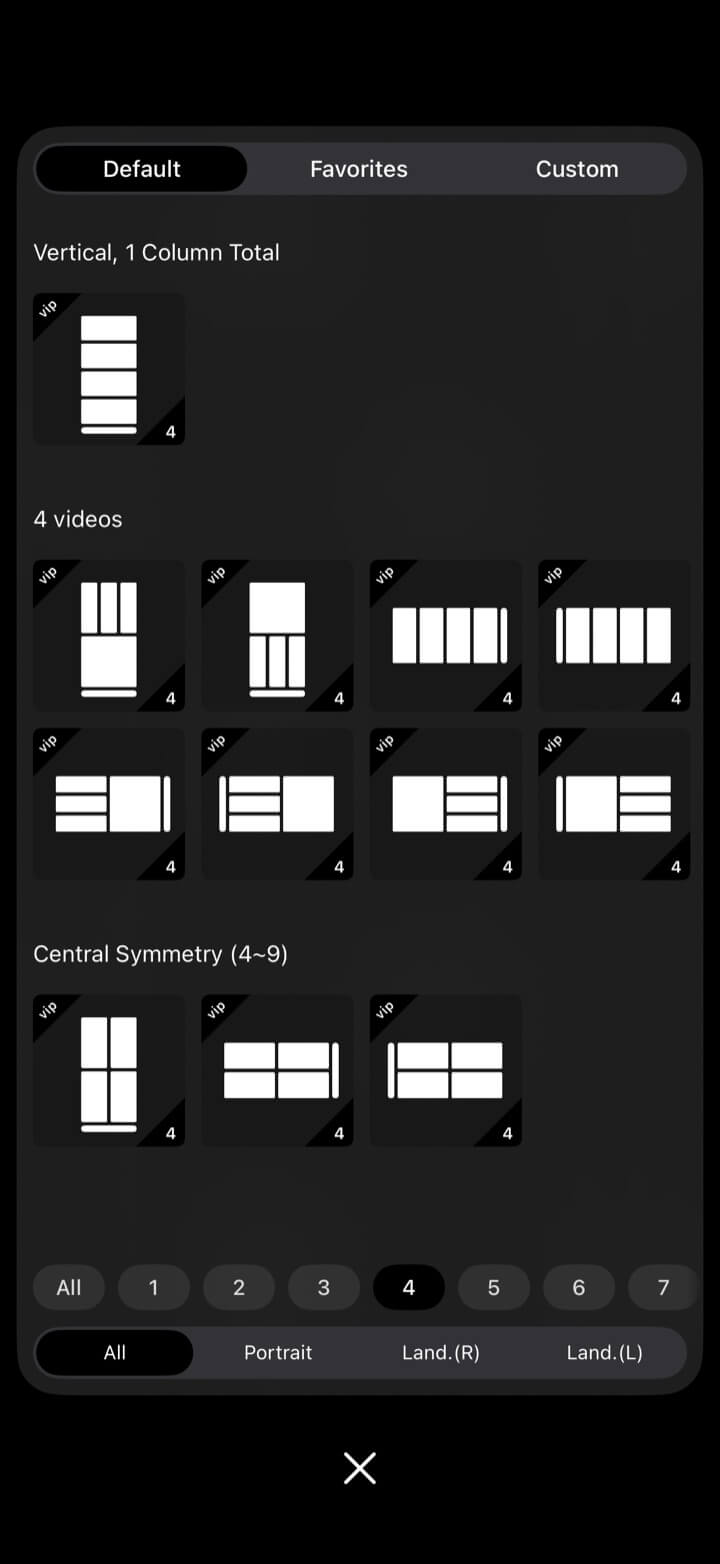
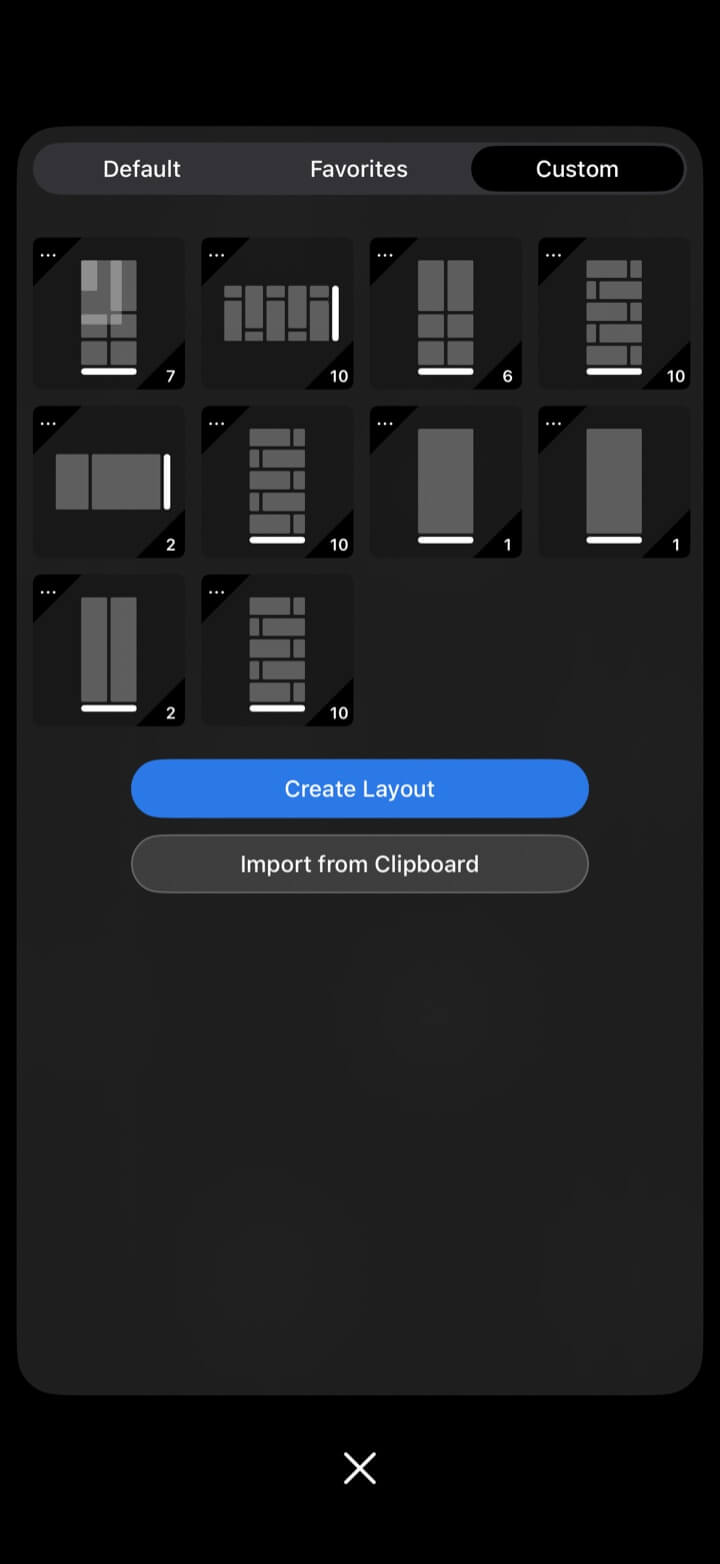
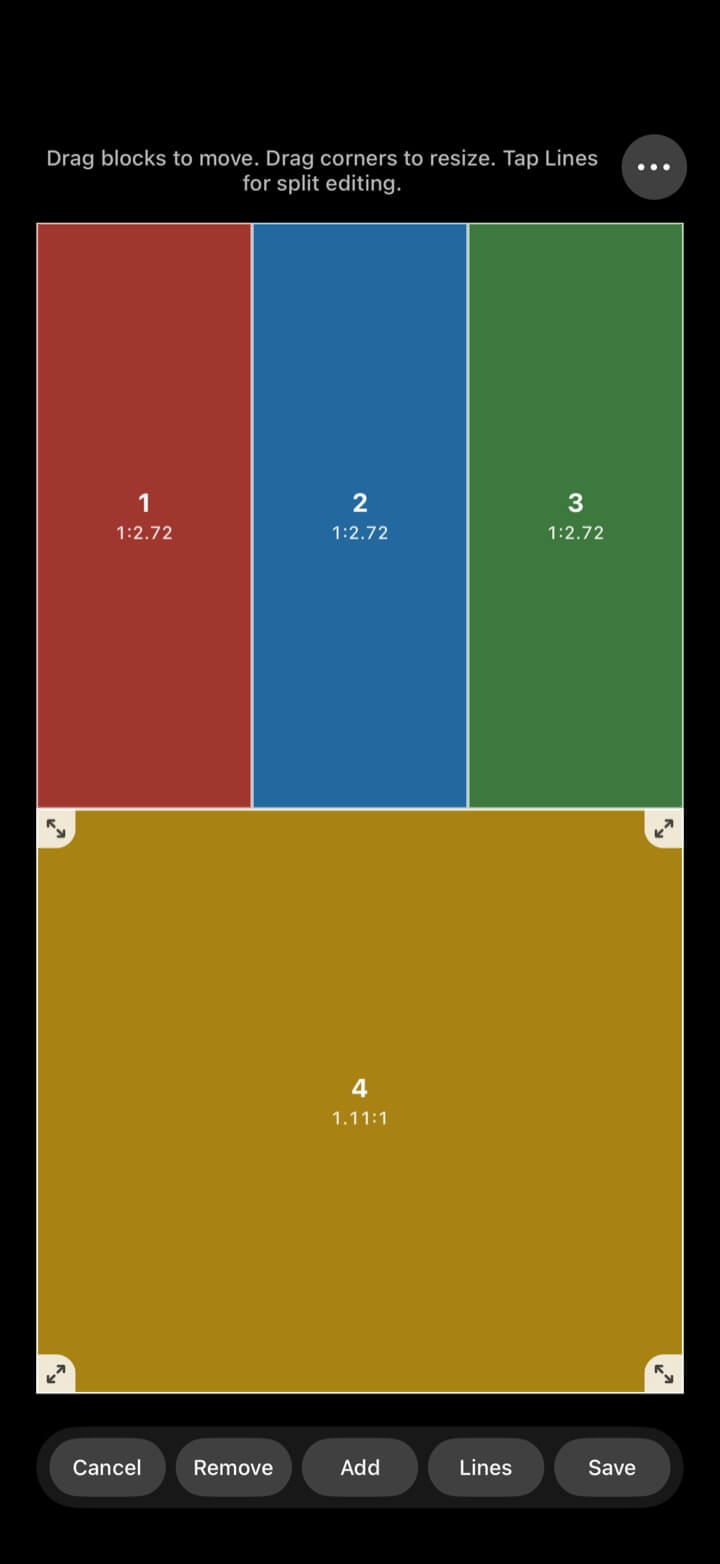
Filtrez par 1 à 7 colonnes, portrait, paysage à droite ou paysage à gauche, puis mettez en favoris les mises en page que vous réutilisez.
Ajoutez ou supprimez des blocs, faites glisser pour déplacer, tirez les coins pour redimensionner, modifiez les lignes de division et enregistrez le résultat.
Faites glisser les séparateurs jaunes dans les mises en page prises en charge ; les dimensions ajustées sont stockées localement.
Importez une disposition copiée depuis le presse-papiers sans avoir à la recréer.
iPad
Le même espace de travail fonctionne sur iPhone et iPad. Une toile plus grande de iPad facilite le suivi des mises en page denses, tandis que les modèles de portrait et de paysage gardent chaque région pratique.
Utiliser une comparaison nette sur iPhone ou construire un mur de surveillance dense sur iPad.
Choisissez des mises en page qui correspondent à l'appareil et à l'orientation des vidéos sources.
Chaque cellule conserve sa propre source, son état de lecture, son cadrage, son audio et ses points de contrôle.
Écran externe
Envoyez la mise en page complète multi-vues à un écran AirPlay ou filaire. Le téléphone ou iPad reste le contrôleur tandis que l'écran externe affiche les vues.
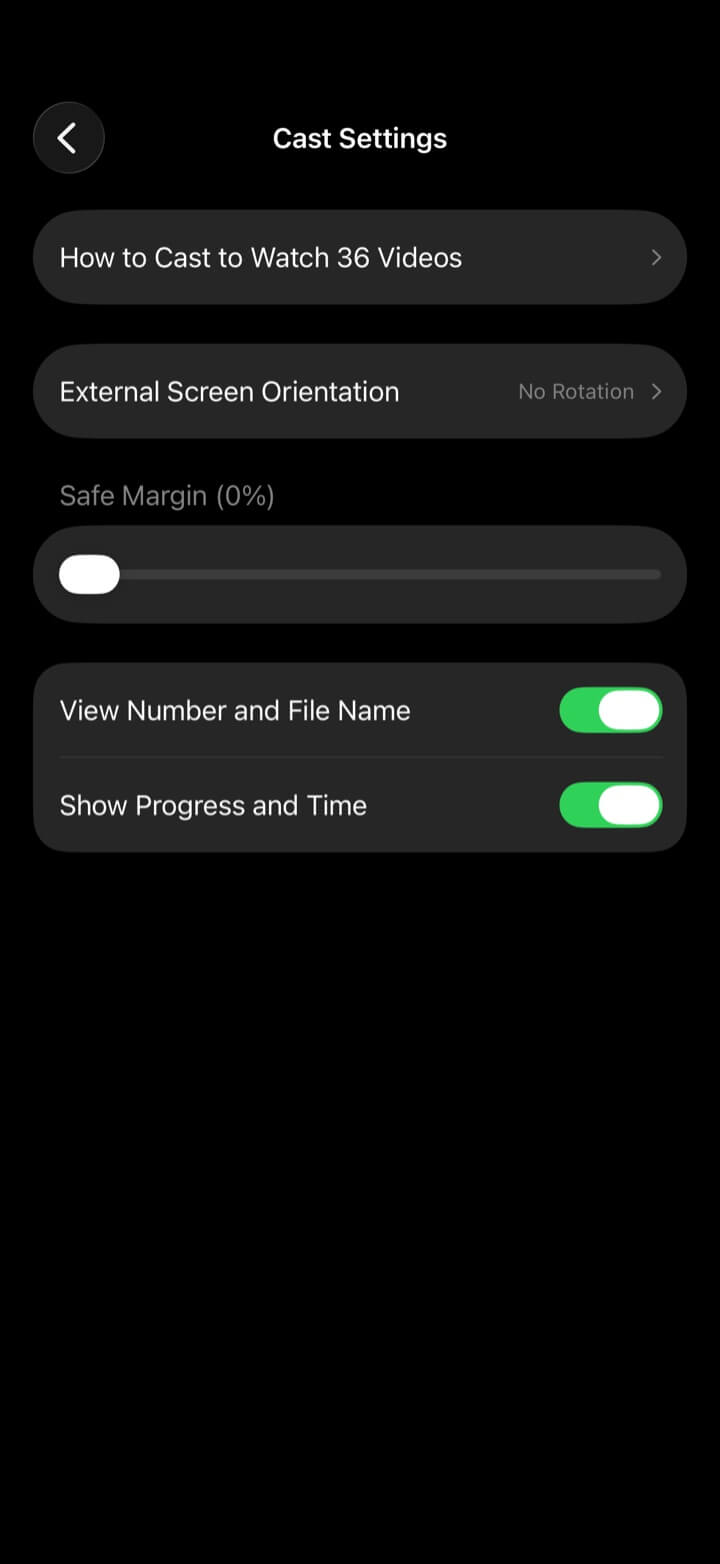
Démarrez le miroir d'écran avec AirPlay ou connectez un écran filaire pris en charge.
Chargez les vidéos et choisissez la disposition multi-vues que vous souhaitez afficher.
Si nécessaire, définissez une adaptation automatique ou une rotation fixe de l'écran externe.
Ajustez les marges de sécurité et choisissez d'afficher ou non les numéros de vue, les noms de fichiers, la progression et l'heure.
L'écran Paramètres de cast est également relié au guide de l'application.
Paramètres de lecture
Définir le comportement de lecture qui compte lorsque de nombreuses sources partagent un écran.
Choisissez les montants avant/arrière en secondes ou en pourcentages, affichez les millisecondes, mémorisez les positions et activez les points de contrôle.
Utilisez le lecteur alternatif pour des formats tels que MKV, FLV, F4V, RMVB, AVI, WebM et WMV.
Ajustez ou remplissez, mémorisez le mode par vidéo, faites pivoter les sources qui ne correspondent pas, pincez de 50 % à 500 %, effectuez un panoramique et définissez des actions de double-pression/glisser.
Démarrer muté, contrôler le volume par vidéo, normaliser les sources fortes, garder l'audio de fond, ou exposer les contrôles muets.
Définissez des taux rapides/faibles, affichez les prévisualisations des images et décidez quand les boutons vidéo suivants/précédents apparaissent.
Les outils VIP peuvent échantillonner plusieurs segments et configurer la longueur du segment ou les positions de départ.
Commandes monojoueur
Quand une source a besoin d'attention individuelle, ouvrez ses commandes pour des ajustements précis, puis retournez à la mise en page complète sans perdre l'état de lecture.
Jouez ou mettez en pause, parcourez la chronologie, avancez ou reculez et changez de vitesse.
Passez au média précédent ou suivant, inspectez la liste de lecture et remplacez la source actuelle.
Coupez le son, changez d'ajustement/remplissage, faites pivoter, zoomez et repositionnez le média actif.
Ajoutez un point de contrôle, passez au suivant ou ouvrez la liste des points de contrôle pour un examen précis.
Utilisez les mêmes actions importantes dans un panneau mobile qui s'enfonce sur un bord et s'effondre quand il n'est pas nécessaire.
Explorer davantage
← Retour à l’accueilLecture multi-vidéo
Mettre chaque clip sur un écran et garder le contexte visible.