
在底部添加 Cycle Solo Audio 和 Mute All Players。点按 Cycle Solo Audio 选择一个有声区域,再次点按切换到下一个。
准备两段正在播放的视频
在每个区域载入视频并开始播放,显示两区控制栏,找到扬声器图标,以便判断各区静音状态。
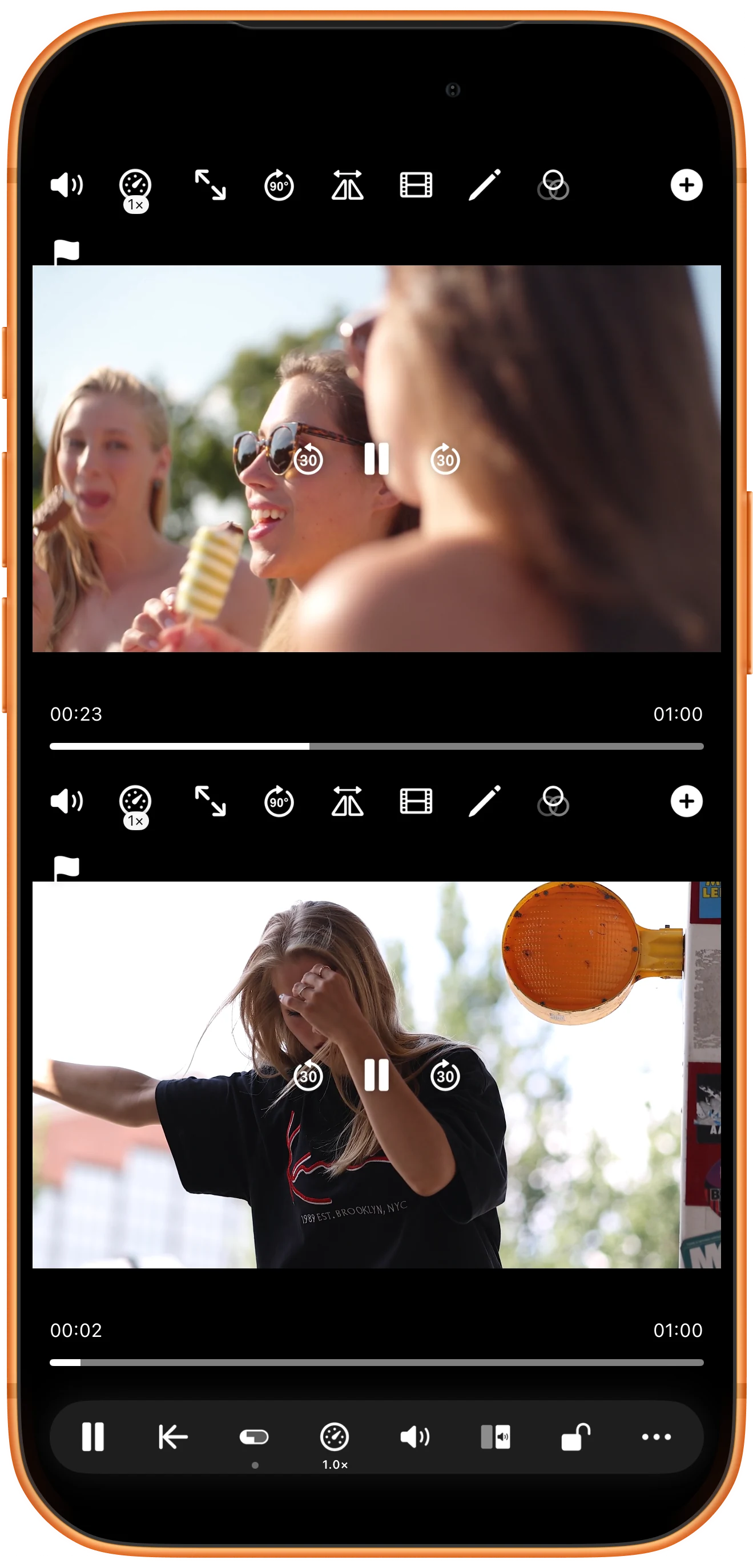
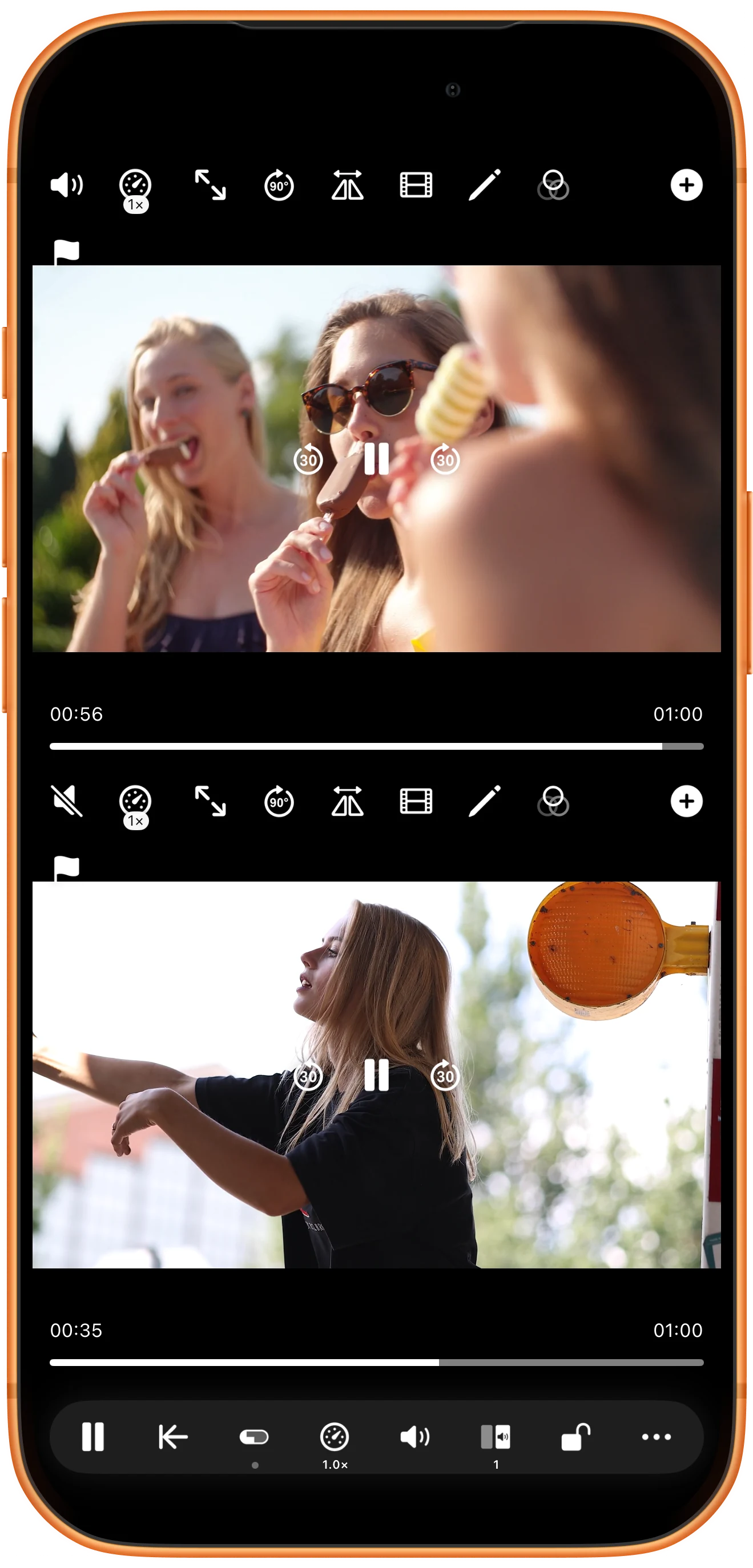
只听第一个播放器
点按 Cycle Solo Audio,工具栏编号显示 1。上方扬声器保持开启,下方出现静音斜线;两个画面仍可继续播放。
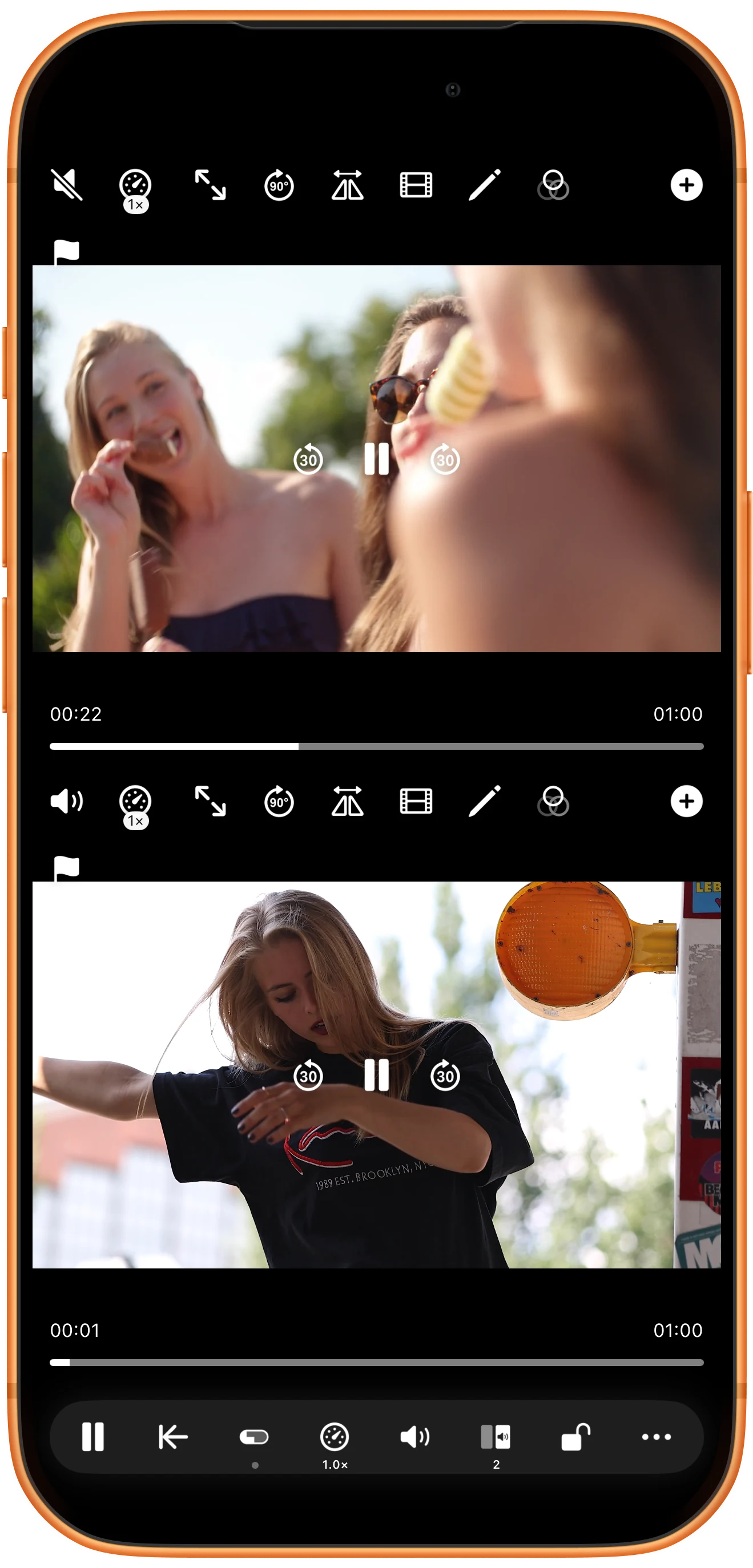
轮换到下一个播放器
再次点按相同按钮,编号变为 2,两个扬声器状态互换。可以听第二段视频,同时继续观察两个画面。
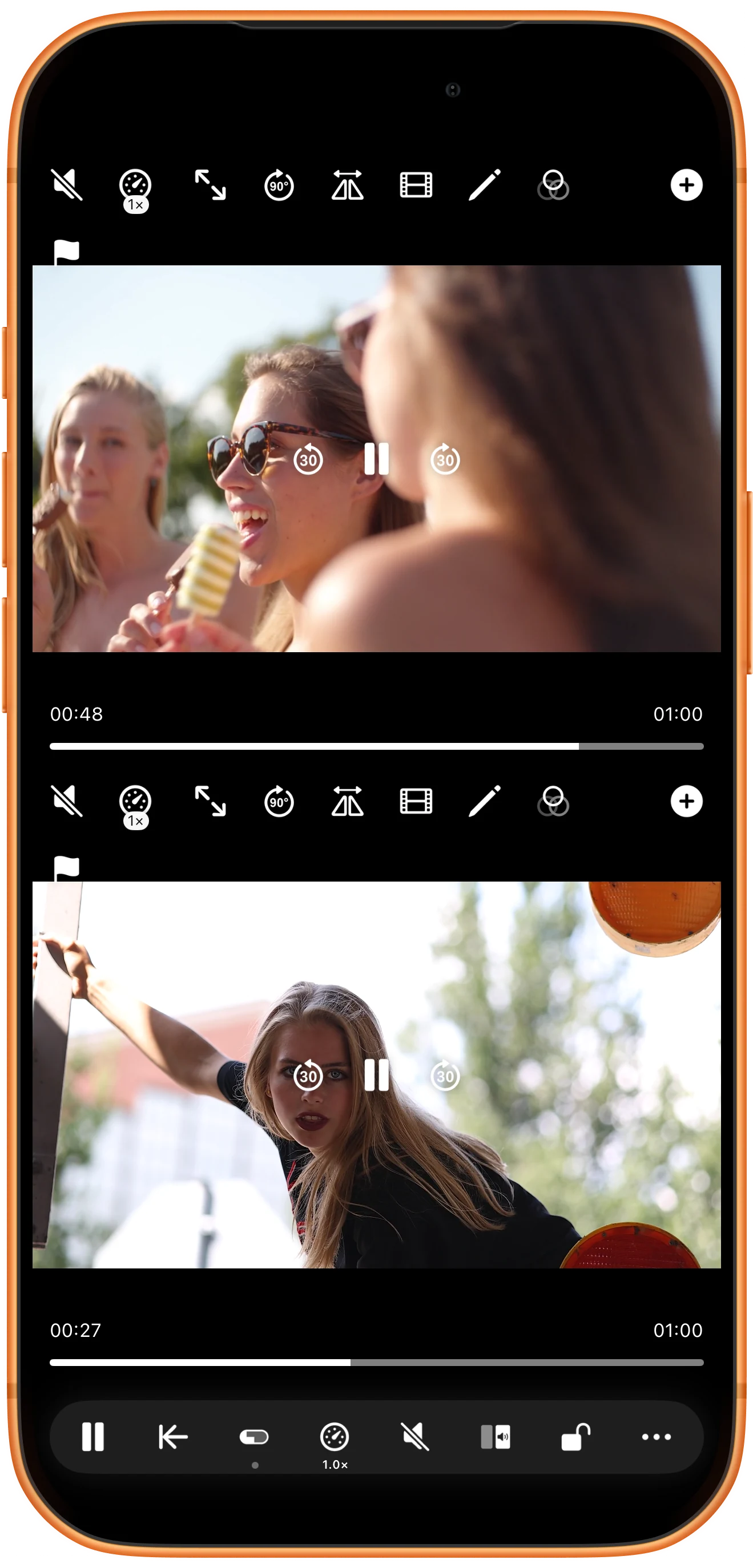
让整个工作区静音
需要两段都无声时,点按 Mute All Players,两区扬声器都会显示静音。之后也可单独点按某区扬声器,只恢复该区声音。
更多使用方式
操作补充
按步骤操作时,还可以留意以下细节。
144种预设布局
36个视频,最多同时播放
自由调整位置、大小与分割线
检查素材是否真的有声音
文件中有音轨,不代表音轨里一定有可听声音。听不到声音时,除扬声器状态和系统音量外,也要检查原素材。
静音不等于暂停视频
声音控制决定哪个播放器发声。需要让画面也停止时,请使用单独的播放暂停按钮。
常见问题
可以手动静音一个播放器吗?
可以。显示该区控制栏,点按扬声器按钮。也应查看另一区图标,尤其是在开启关联控制时。
独听会合成或导出音轨吗?
不会。它只在观看时选择有声播放器。需要生成成品文件时,请使用视频导出及其音频设置。
Split Screen Player
用自己的素材试一试
打开 Split Screen Player,选择要使用的素材,按照步骤完成操作。

