
Adicione Cycle Solo Audio e Mute All Players à barra inferior. Toque em Cycle Solo Audio para escolher um player audível e novamente para passar ao próximo.
Preparar dois vídeos reproduzindo
Abra um vídeo em cada área e inicie ambos. Exiba os controles e encontre os alto-falantes para acompanhar os estados.
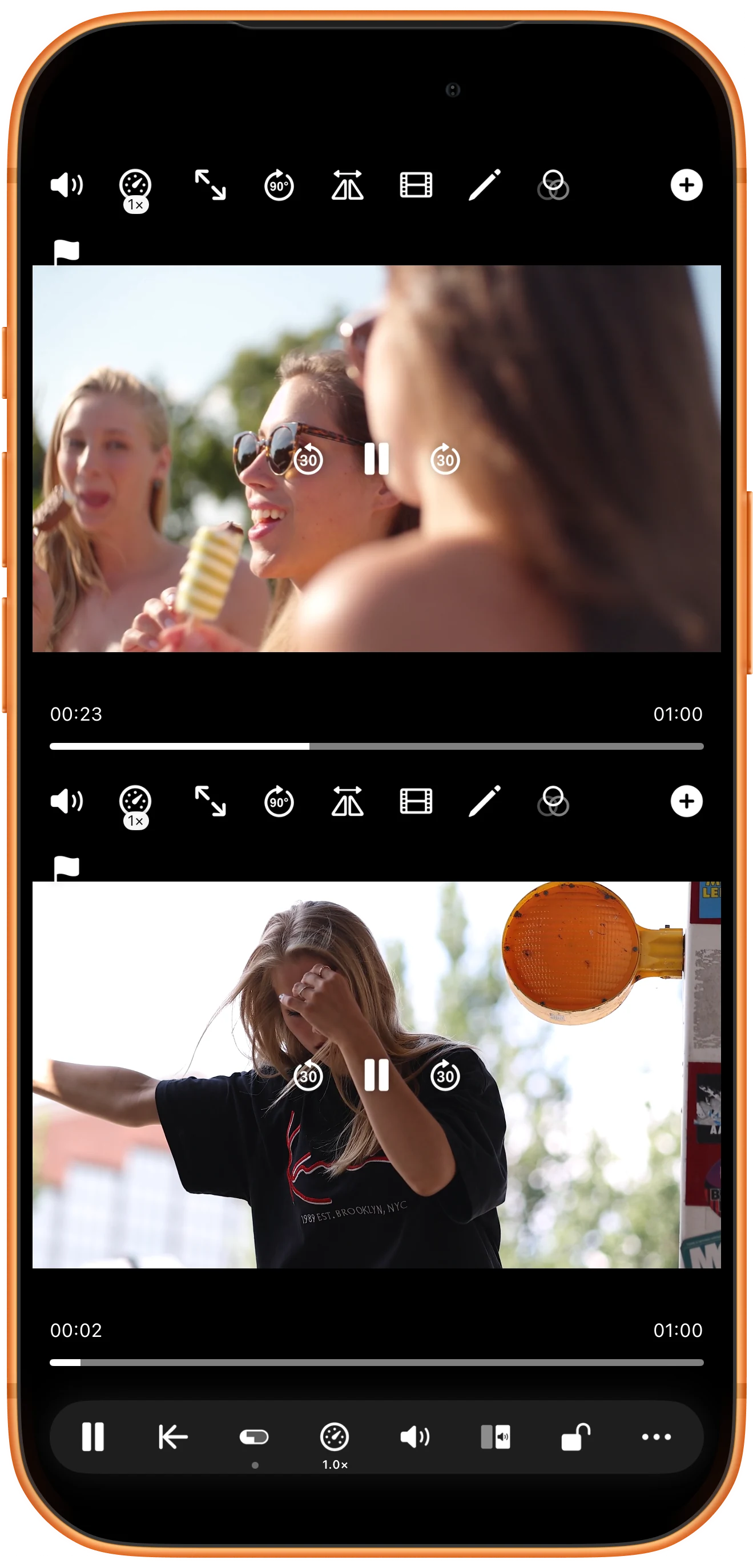
Ouvir o primeiro
Toque em Cycle Solo Audio. O indicador mostra 1; o alto-falante superior continua ativo e o inferior fica riscado. As duas imagens podem continuar em movimento.
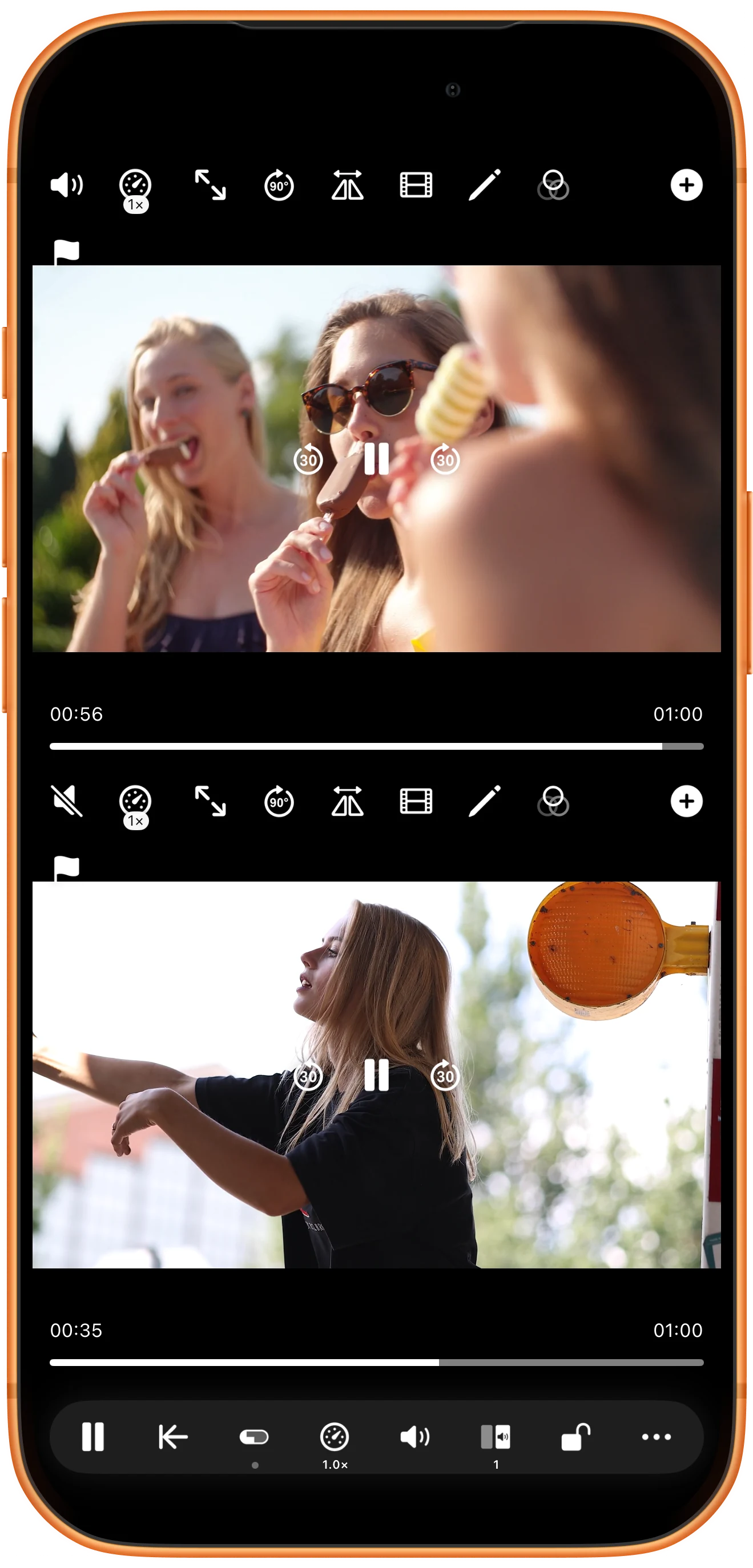
Passar ao próximo
Toque novamente no botão. O indicador muda para 2 e os estados se invertem. Ouça o segundo clipe mantendo as duas vistas.
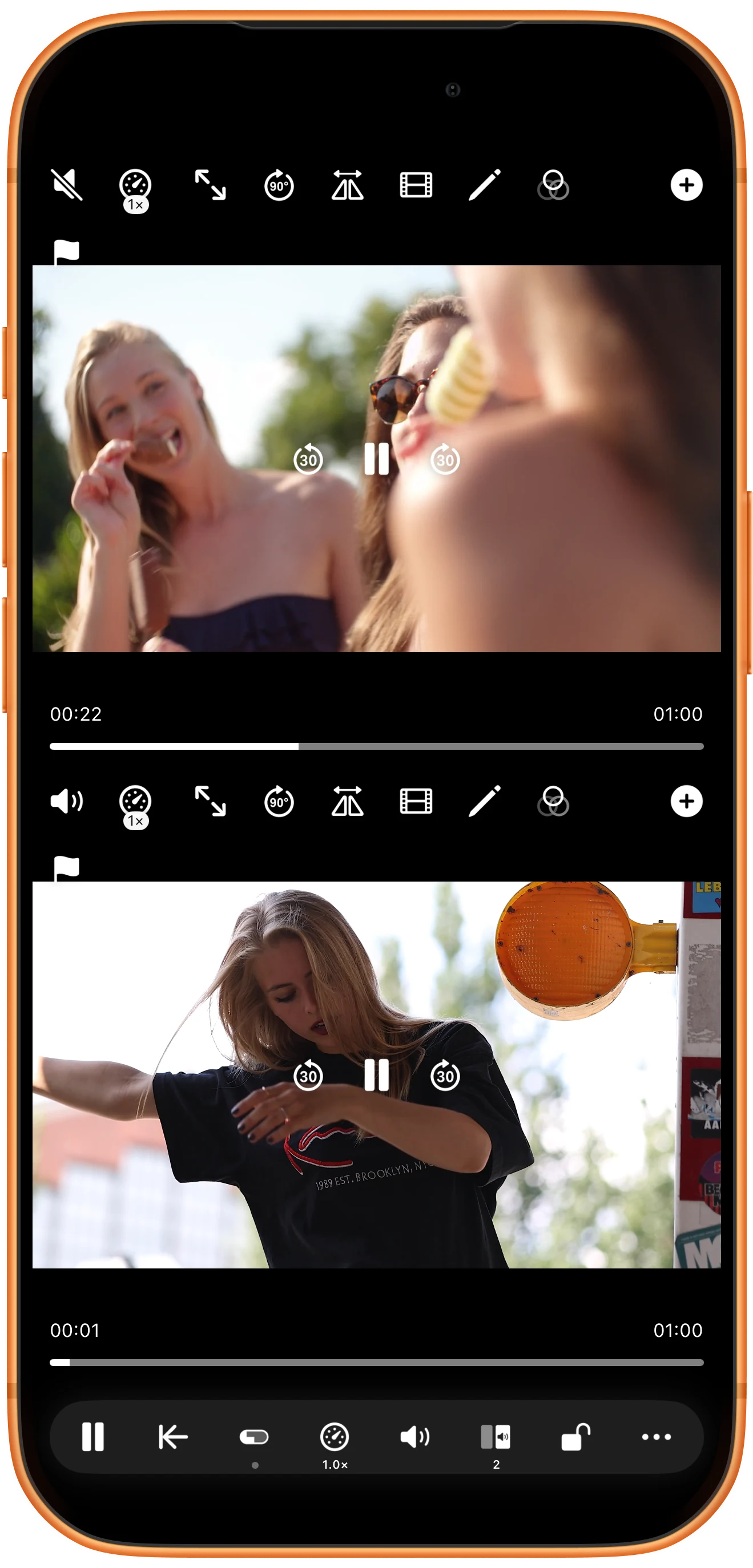
Silenciar todo o espaço
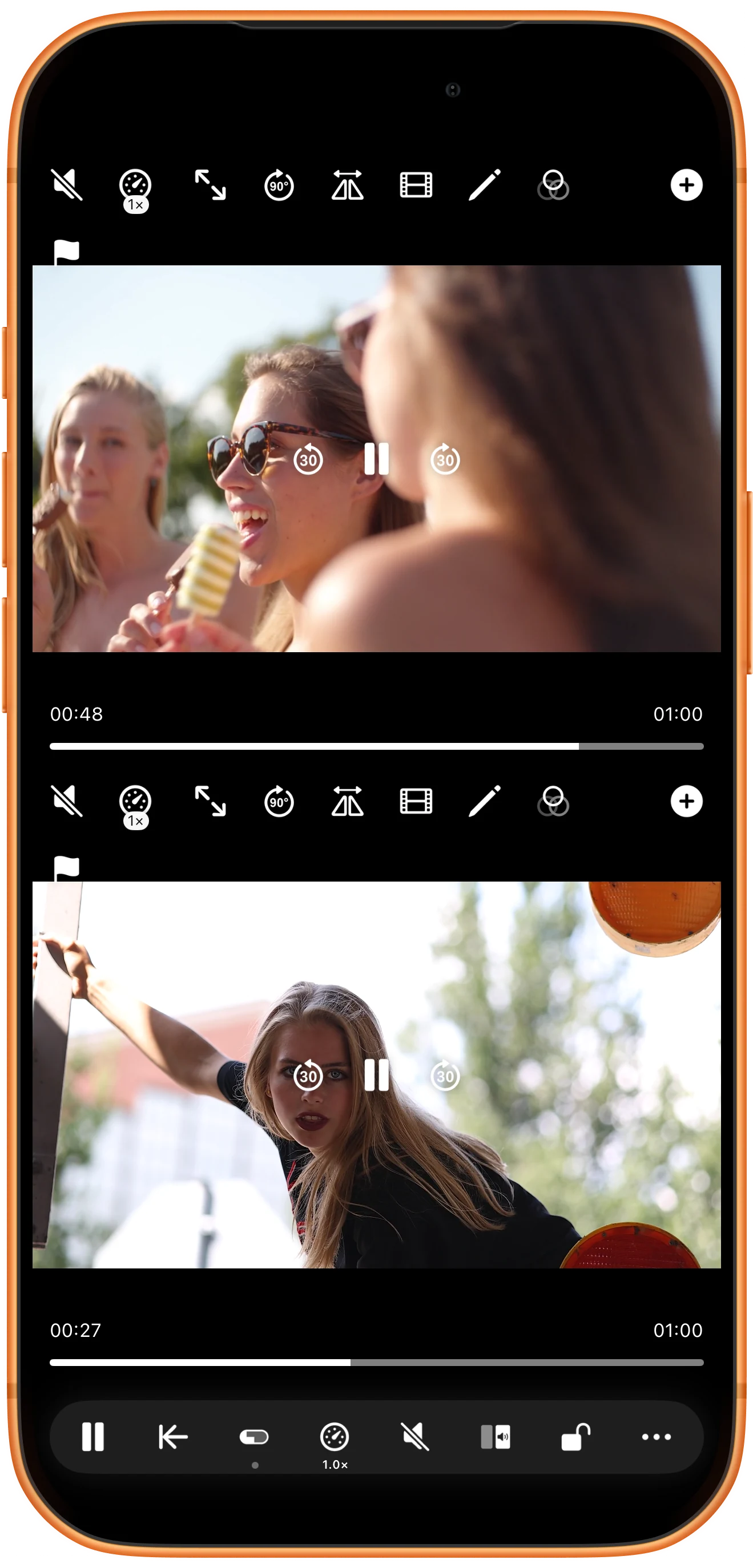
Toque em Mute All Players. Os dois alto-falantes ficam riscados. Depois, você pode ativar um alto-falante individual para recuperar apenas o som daquela área.
Mais possibilidades
Detalhes úteis
Confira estes detalhes enquanto segue as etapas.
Confira o som real do arquivo
Uma faixa de áudio pode conter apenas silêncio. Se não ouvir nada, confira a fonte, os alto-falantes e o volume do sistema.
Silenciar não pausa o vídeo
Os controles de áudio escolhem qual player emite som. Use os controles de reprodução para parar também as imagens.
Perguntas frequentes
Posso silenciar um player manualmente?
Sim, pelo alto-falante dele. Confira também o outro ícone, especialmente se os controles estiverem vinculados.
O modo solo combina as trilhas sonoras?
Não. Ele escolhe o player audível durante a visualização. Para um arquivo final, use a exportação de vídeo e seus ajustes de áudio.
Split Screen Player
Experimente com seus próprios arquivos
Abra o Split Screen Player, escolha seus arquivos e siga as etapas do tutorial.

