
Ative Playlist em Open e selecione vários Videos. Repita na outra área e use Next Video for All Players ou Previous Video for All Players na barra inferior.
Ativar a lista de uma área
Toque no sinal de mais, ative Playlist em Open e escolha Videos. A seleção vira uma sequência dentro dessa área, não um vídeo por região.
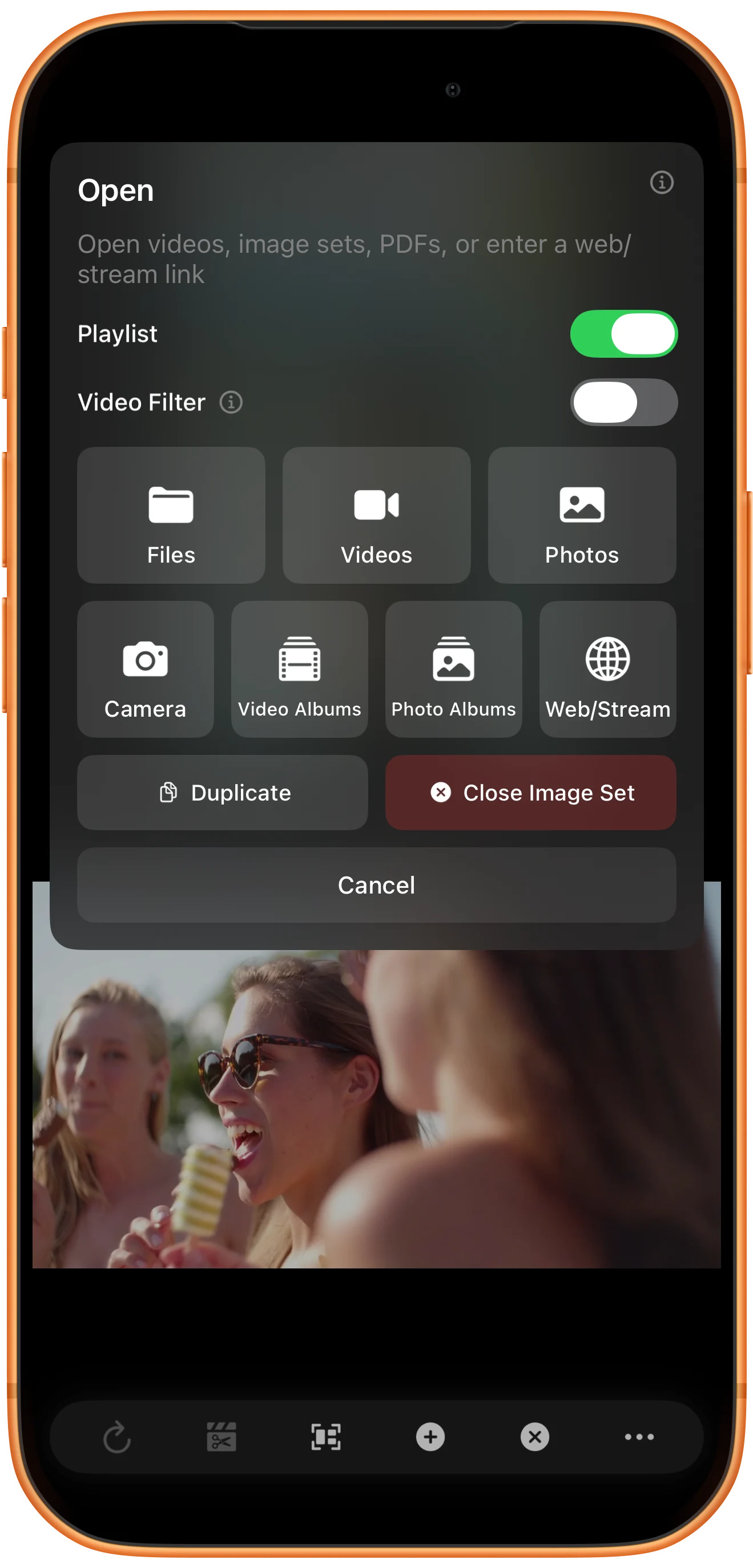
Escolher os clipes
Selecione o álbum, dois vídeos e ✓. Escolha outro par para a segunda área. Confira a lista resultante em vez de presumir que segue a ordem dos toques.
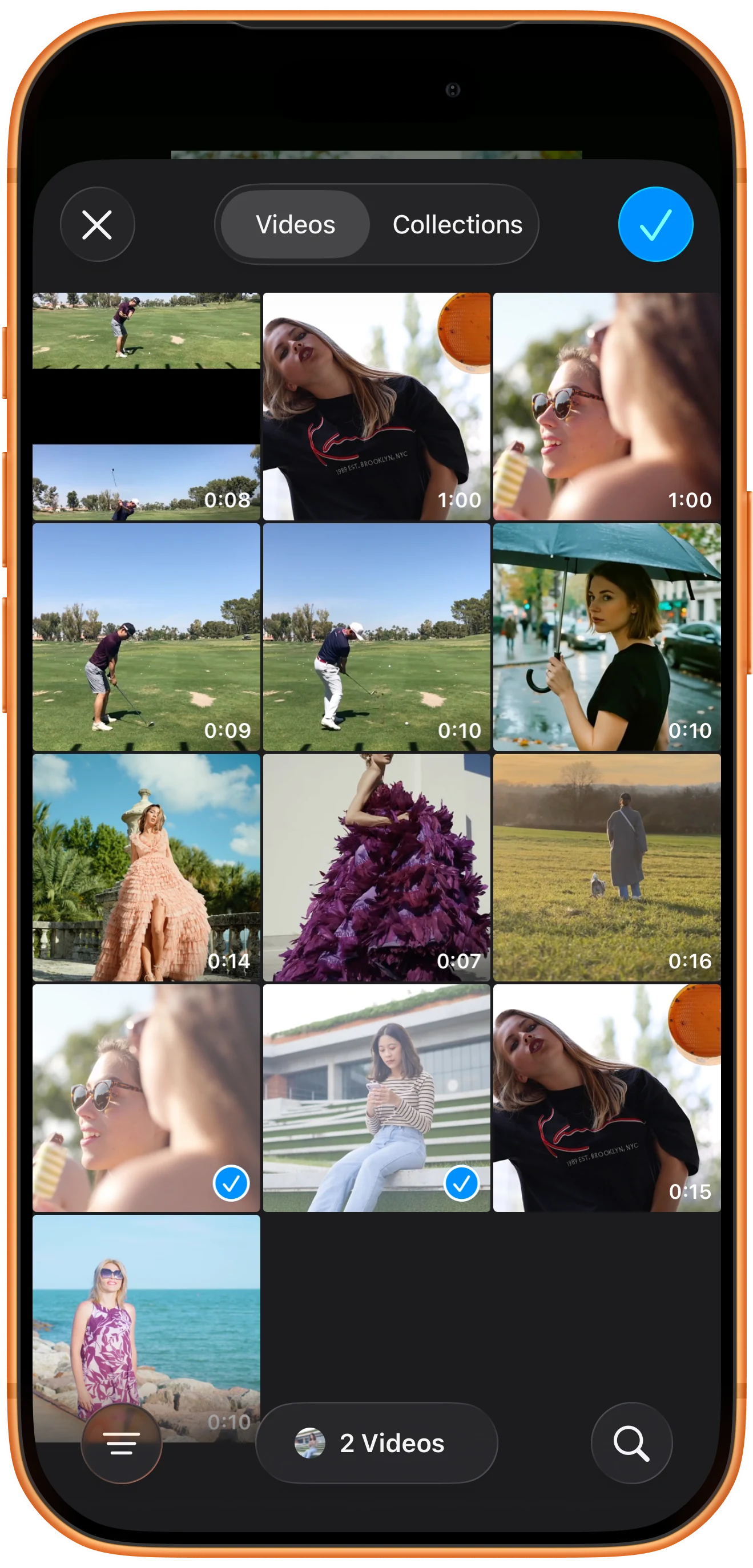
Conferir cada lista
Mostre os controles e abra a lista. Confira os nomes, durações e o item atual. A lista de cima contém IMG_0015.MP4 seguido de IMG_0014.MP4.
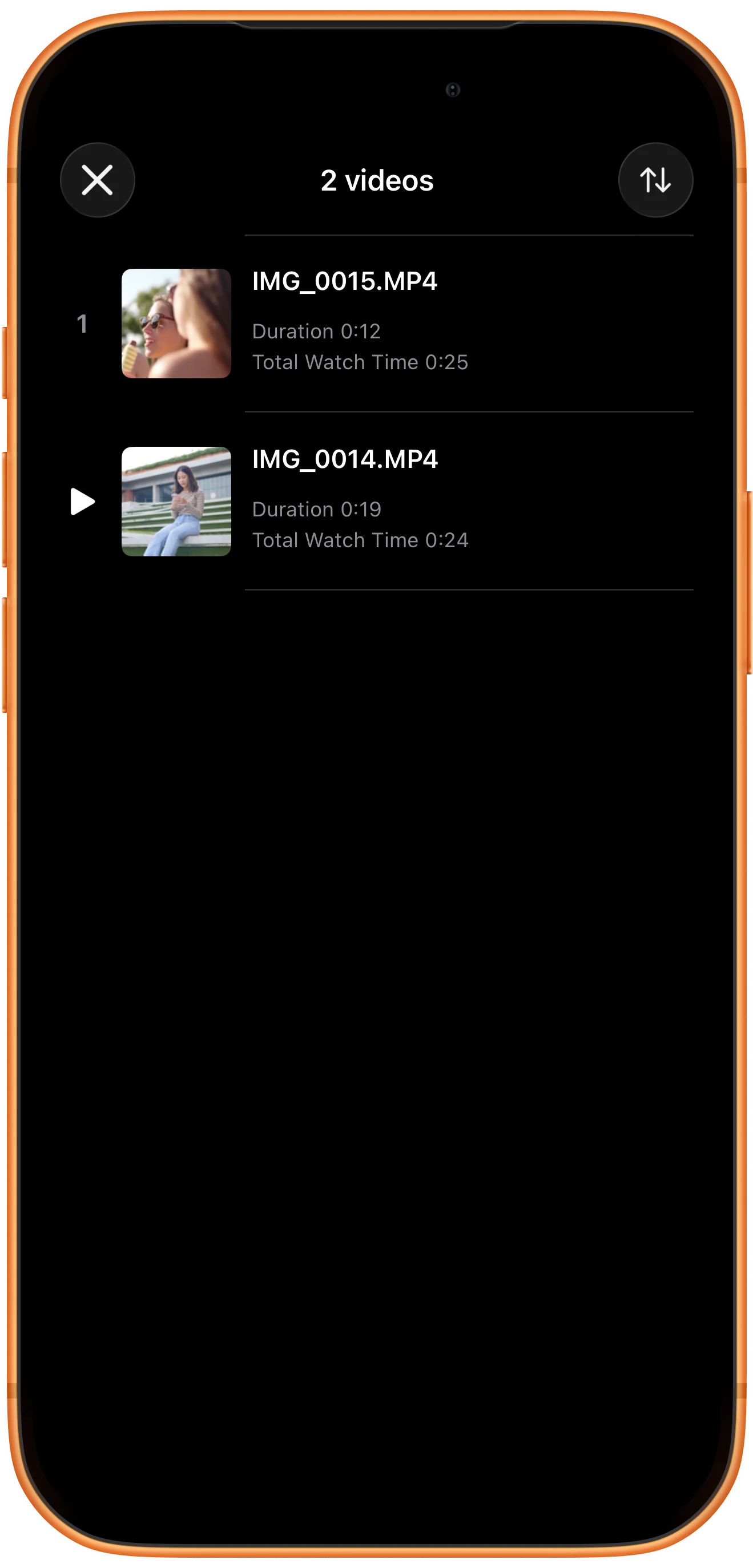
Trocar as listas juntas
Toque em Next Video for All Players. As cenas de escadas e ambiente externo mudam para sorvete e guarda-chuva. Previous Video for All Players volta ao par anterior. A troca inicia a reprodução; use Pause All Players para conferir o resultado.
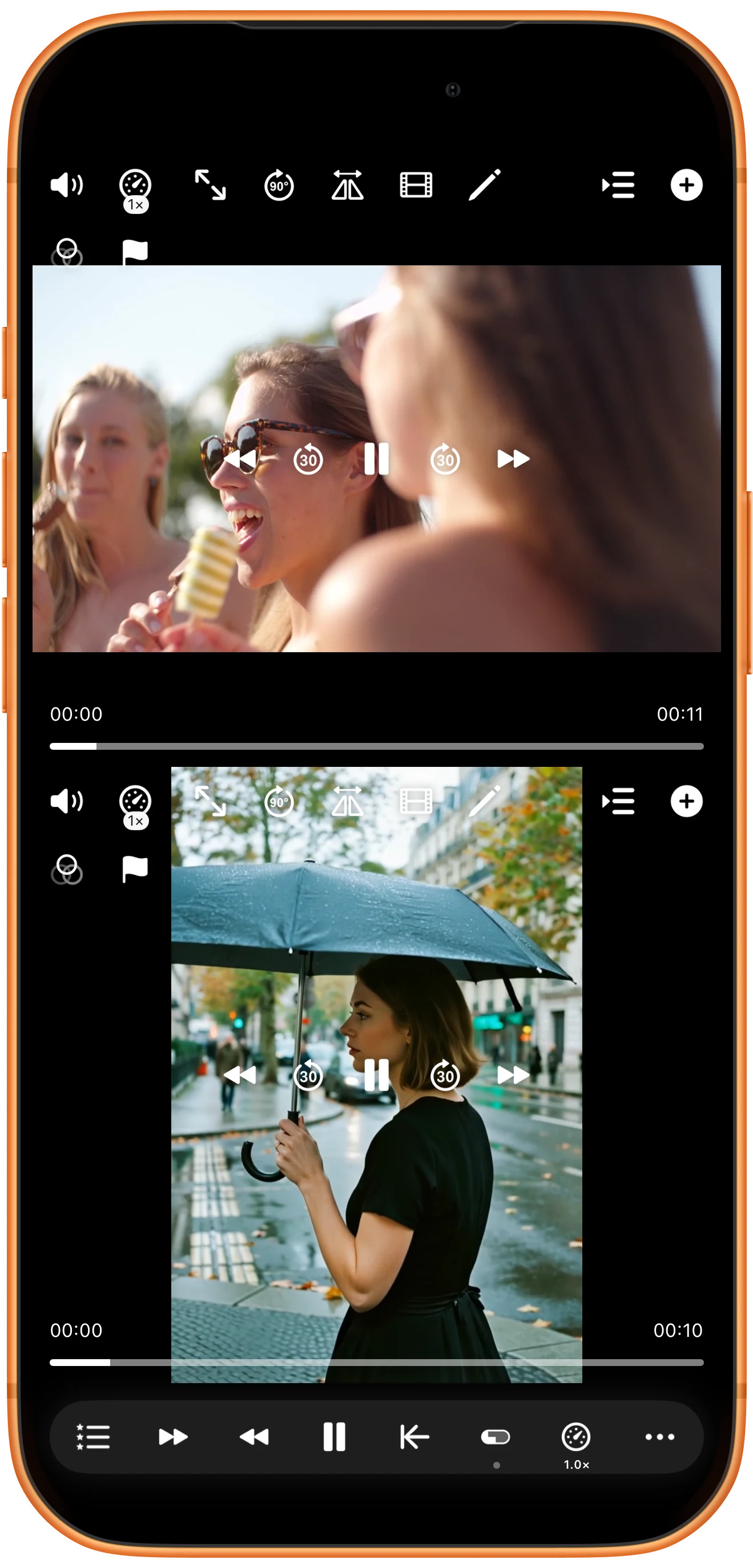
Mais possibilidades
Detalhes úteis
Confira estes detalhes enquanto segue as etapas.
As coleções continuam separadas
A ação global avança cada lista, sem uni-las. Listas com quantidades diferentes de itens podem chegar a etapas diferentes.
Salvar uma organização útil
Reabra depois com um favorito do espaço de trabalho. Mantenha arquivos e permissões. Favoritos exigem Premium.
Perguntas frequentes
Por que os vídeos aparecem em áreas separadas?
Confira Playlist em Open antes de selecionar. Este tutorial cria uma lista dentro de uma área, não um vídeo por região.
A troca alinha as ações gravadas?
Não. Ela muda o item reproduzido. Defina pontos de sincronização separadamente para fazer os momentos corresponderem.
Split Screen Player
Experimente com seus próprios arquivos
Abra o Split Screen Player, escolha seus arquivos e siga as etapas do tutorial.

