
各領域のOpenでPlaylistをオンにし、複数のVideosを選びます。別の領域でも繰り返し、下のNext Video for All PlayersまたはPrevious Video for All Playersを使います。
領域のプレイリストを有効にする
加号からOpenを開き、PlaylistをオンにしてVideosを選びます。選んだ動画は各領域への個別配置ではなく、この領域内の順番になります。
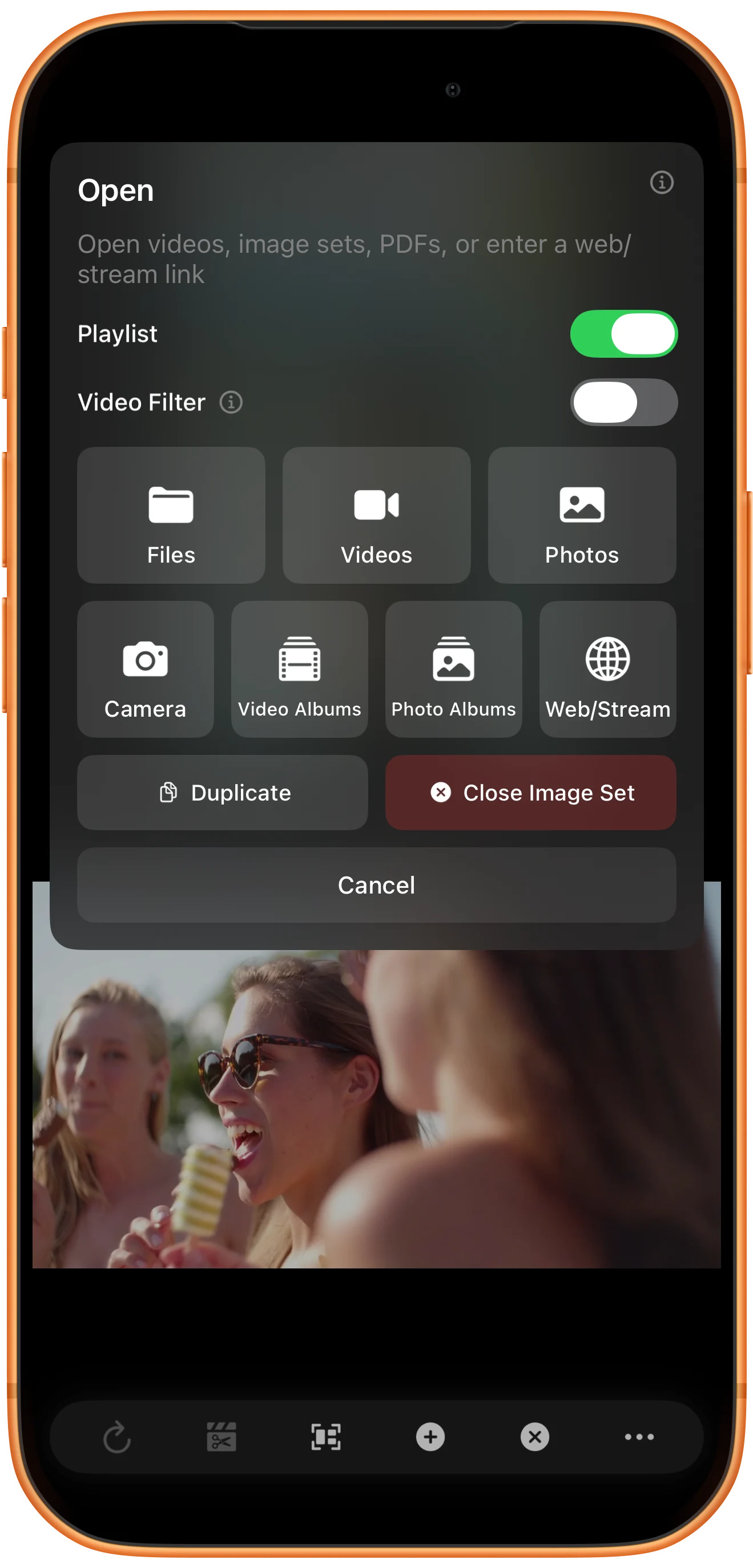
その領域の動画を選ぶ
目的のアルバムで2本を選んで✓を押し、次の領域では別の2本を選びます。タップ順とは限らないため、完成した一覧で順序を確認します。
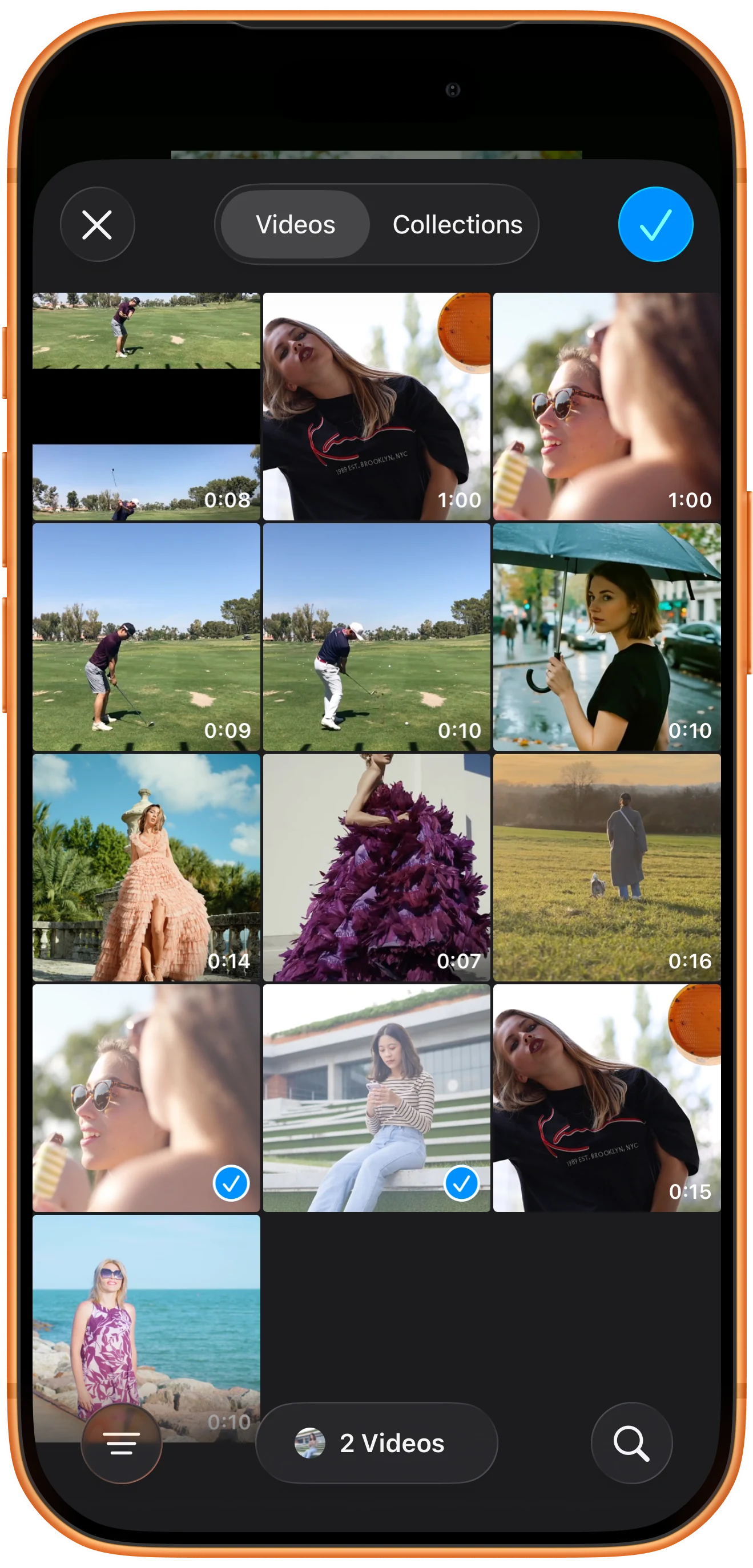
各リストを確認する
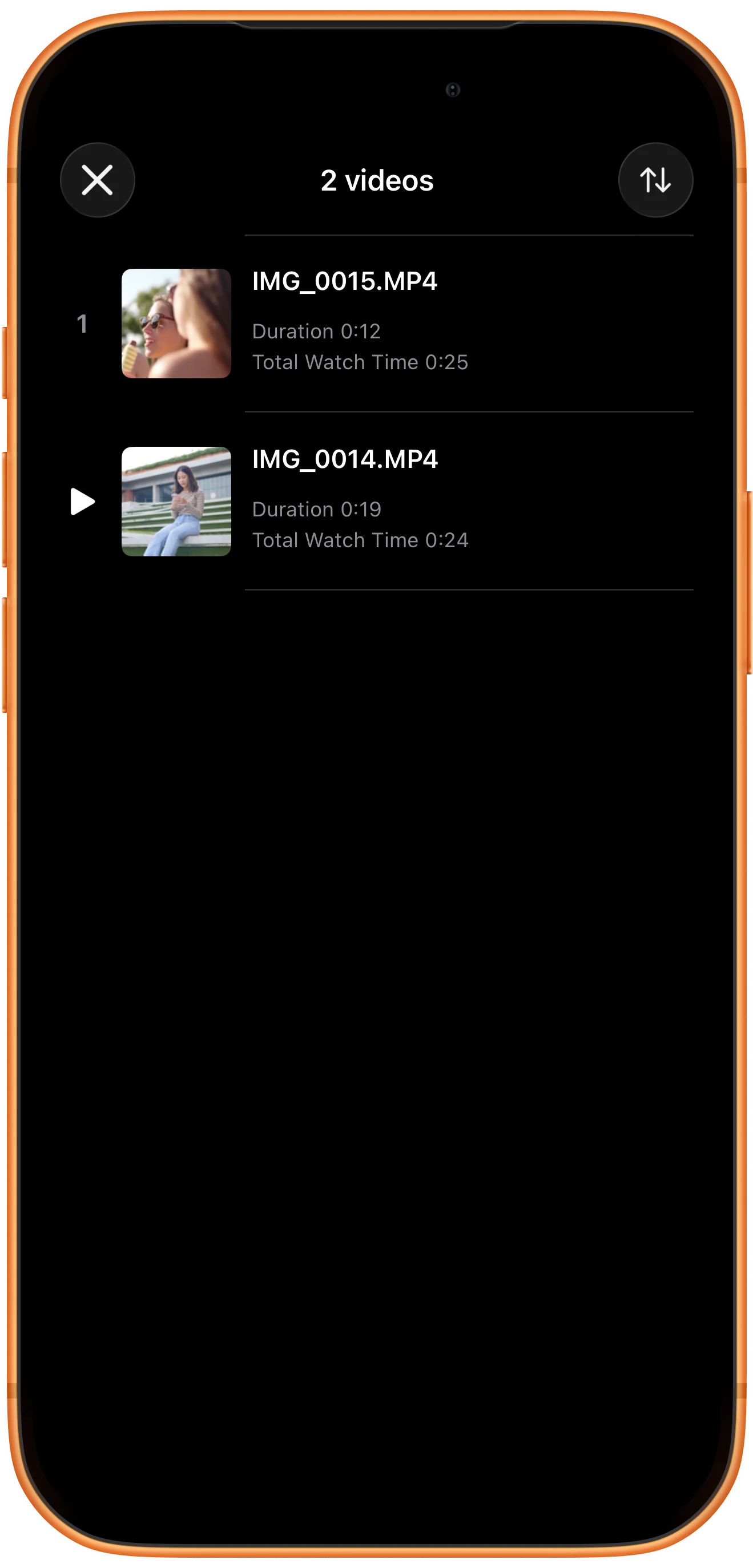
操作ボタンを表示してリストを開き、ファイル名、長さ、現在の項目を確認します。上のリストはIMG_0015.MP4、IMG_0014.MP4の順です。
まとめて次・前へ切り替える
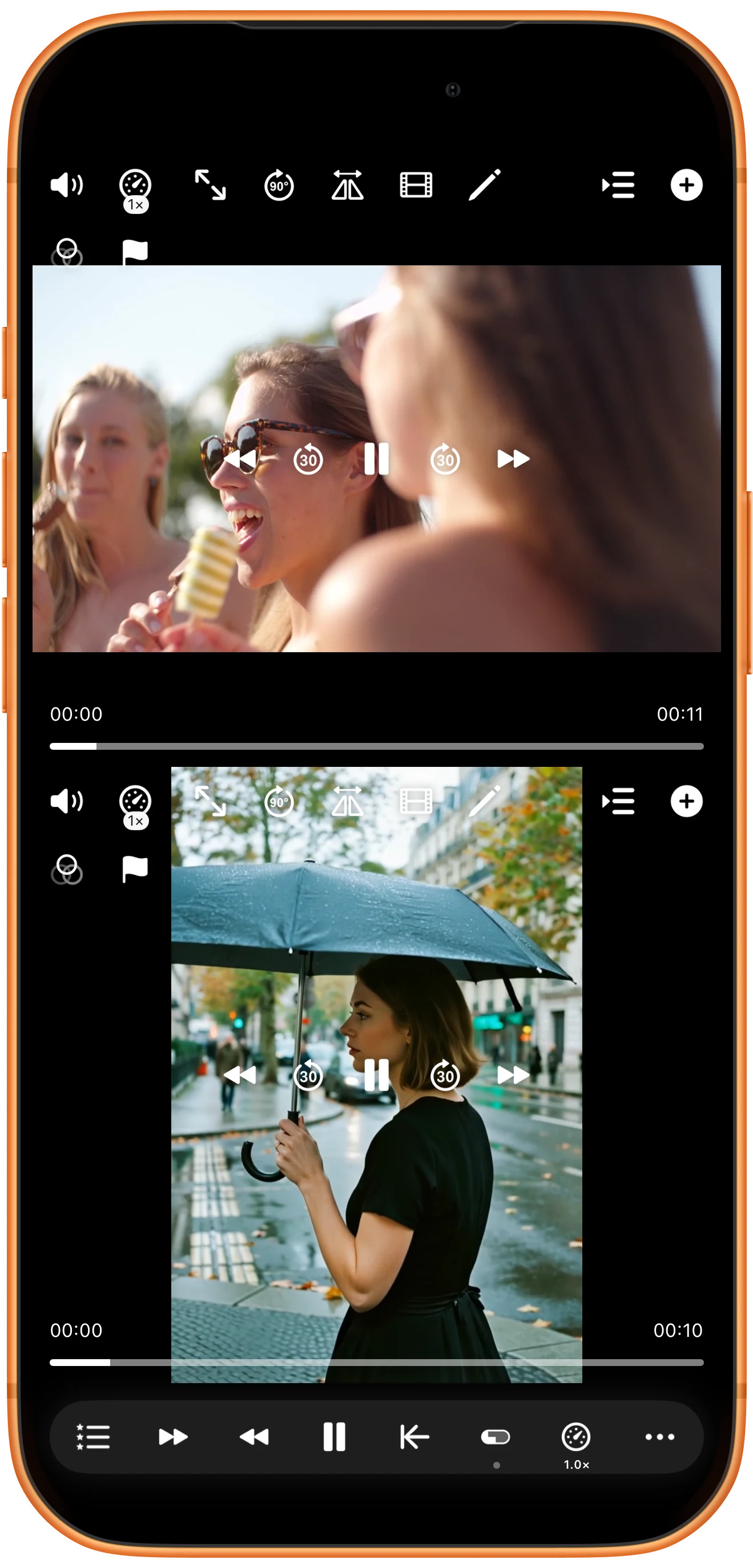
Next Video for All Playersを押すと、例では階段と屋外の映像がアイスクリームと傘の映像に切り替わります。Previous Video for All Playersで前の組へ戻ります。切り替えると再生が始まるため、確認時はPause All Playersを使います。
さらに活用する
操作のポイント
手順に沿って操作しながら、次の点も確認してください。
リストは領域ごとに独立する
一括操作は各リストを進めるもので、1つに統合しません。項目数が異なると進み具合も異なる場合があります。
よく使う配置を保存する
ワークスペースのブックマークで後から開けます。元ファイルと権限を保持してください。ブックマークにはPremiumが必要です。
よくある質問
動画が別々の領域に入るのはなぜですか?
選択前に対象領域のOpenでPlaylistを確認してください。この手順は1領域内にリストを作ります。
リスト切り替えで動作も同期しますか?
いいえ。再生する項目を変える操作です。対応する瞬間を合わせる場合は同期点を別途設定します。
Split Screen Player
自分の素材で試しましょう
Split Screen Playerを開き、使いたい素材を選んで手順を進めてください。

