
Activa Playlist en Open y selecciona varios Videos. Repite en la otra zona y usa Next Video for All Players o Previous Video for All Players en la barra inferior.
Activar la lista de una zona
Toca el signo más, activa Playlist en Open y elige Videos. La selección será una secuencia dentro de esa zona, no un vídeo por región.
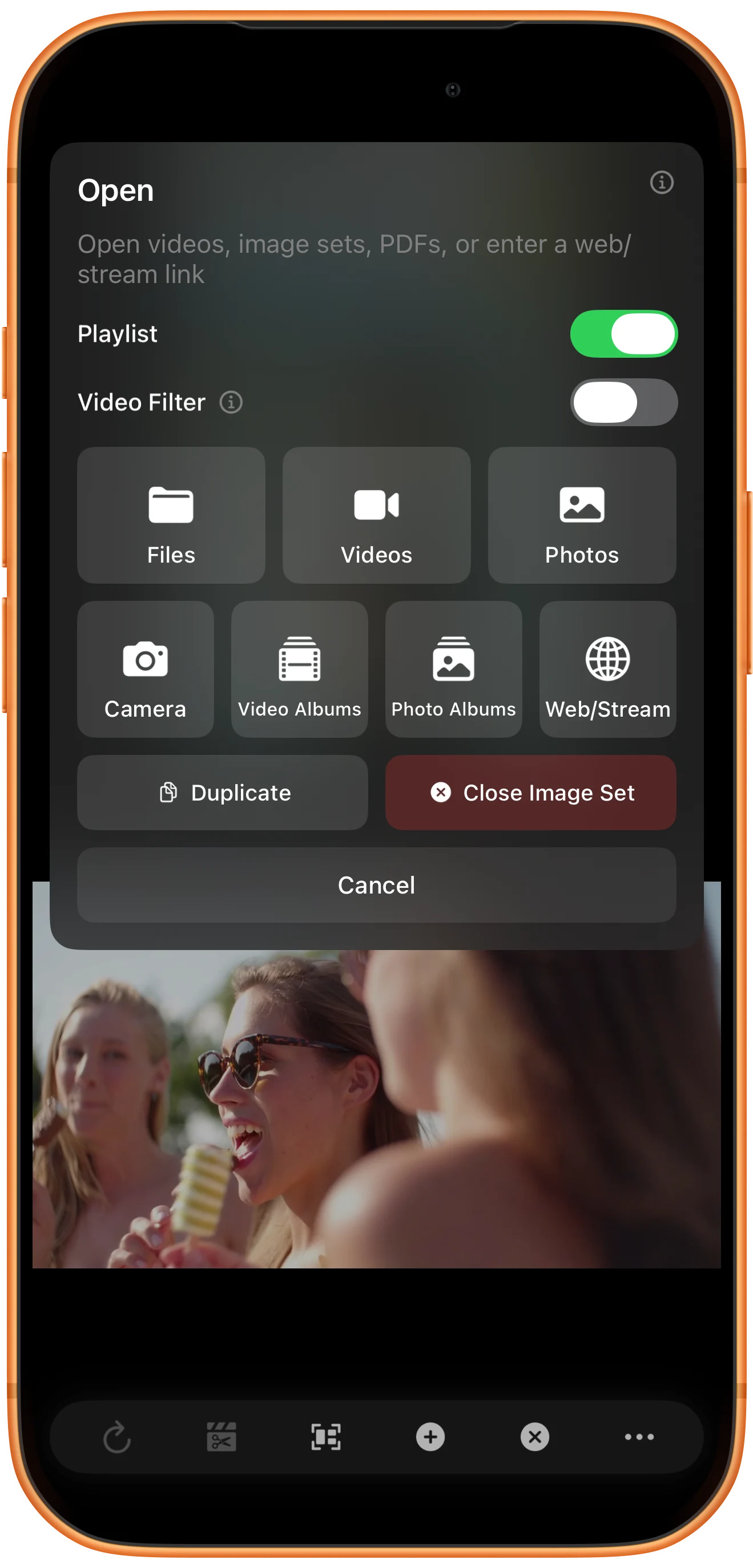
Elegir los clips
Selecciona el álbum, dos vídeos y ✓. Elige otra pareja para la segunda zona. Revisa la lista resultante en vez de asumir que coincide con el orden de tus pulsaciones.
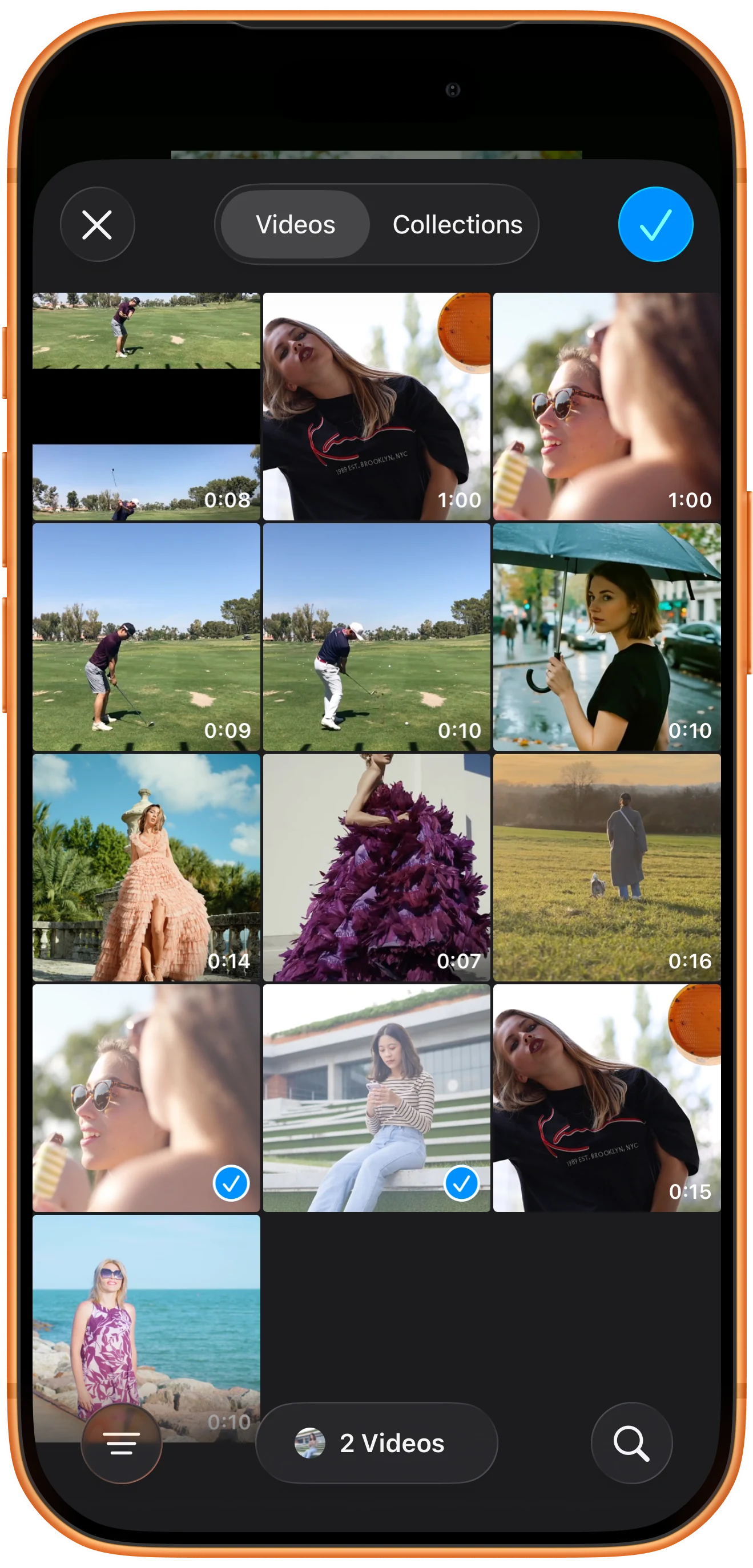
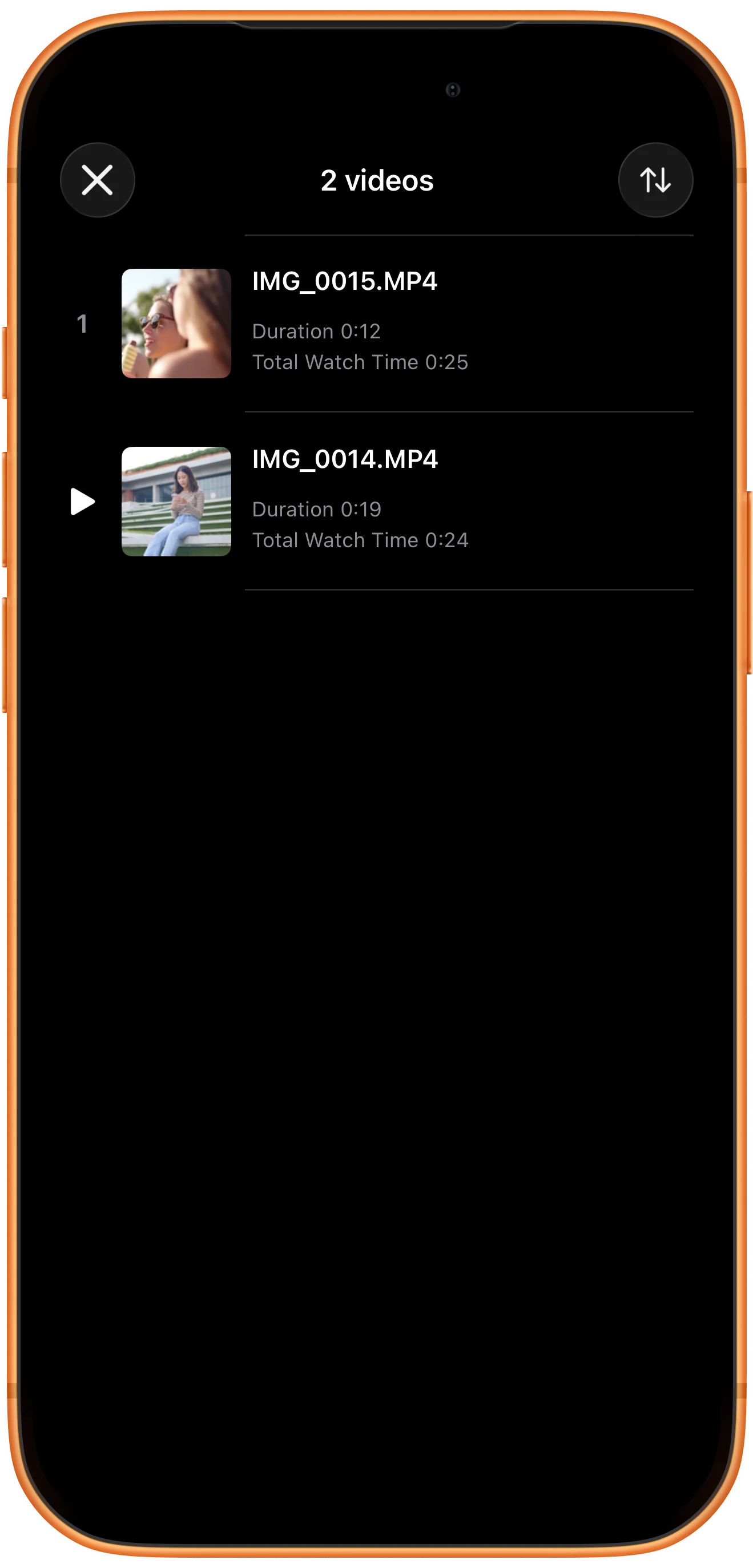
Revisar cada lista
Muestra los controles y abre la lista. Revisa nombres, duración y entrada actual. La lista superior contiene IMG_0015.MP4 seguido de IMG_0014.MP4.
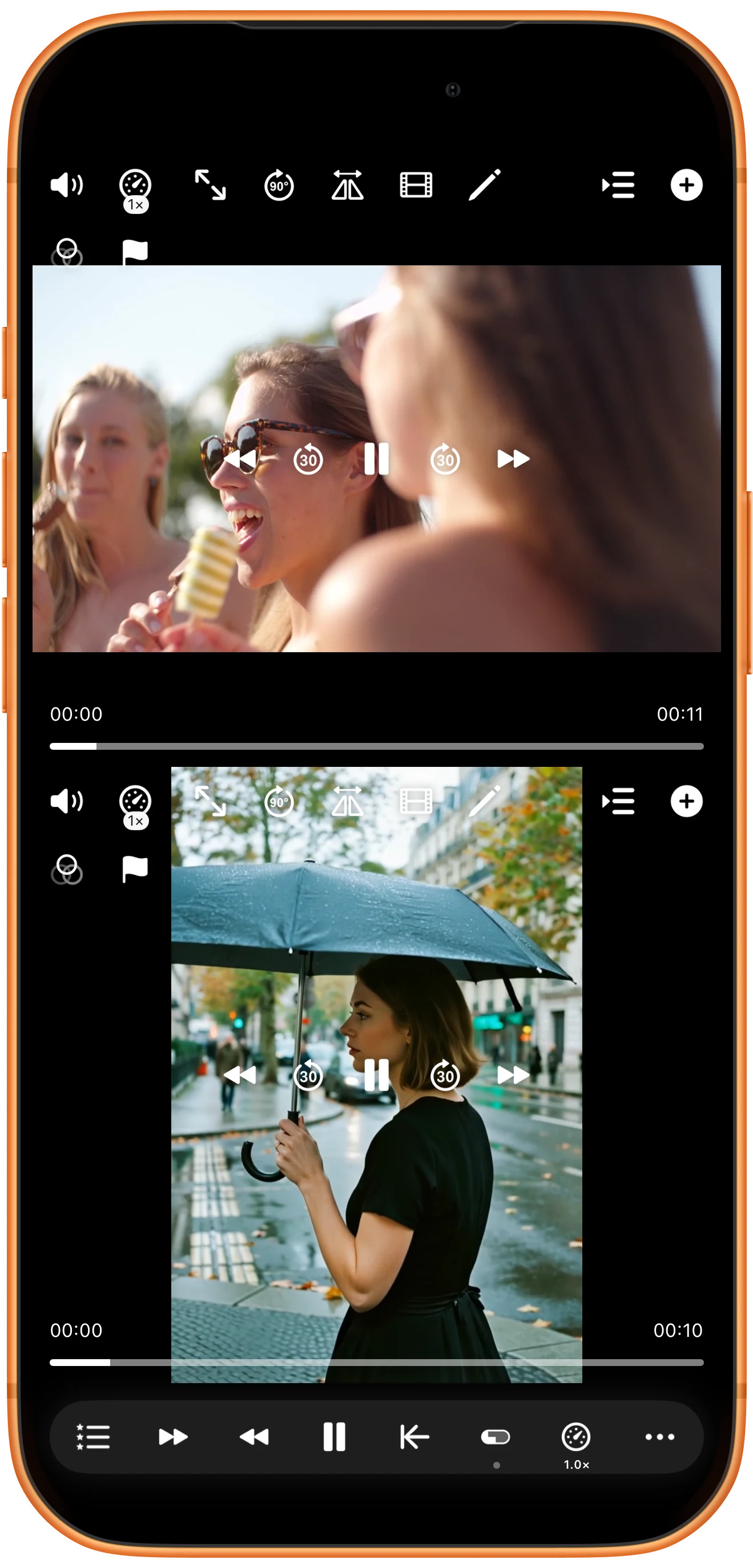
Cambiar las listas juntas
Toca Next Video for All Players. Las escenas de escaleras y exterior cambian a las de helado y paraguas. Previous Video for All Players vuelve a la pareja anterior. El cambio inicia la reproducción; usa Pause All Players para revisar el resultado.
Más posibilidades
Detalles útiles
Ten en cuenta estos detalles mientras sigues los pasos.
Las colecciones siguen separadas
La acción global avanza cada lista, no las fusiona. Las listas con distinto número de elementos pueden alcanzar etapas diferentes.
Guardar una distribución útil
Recupérala después con un marcador del espacio de trabajo. Mantén los archivos y permisos. Los marcadores requieren Premium.
Preguntas frecuentes
¿Por qué los vídeos aparecen en zonas separadas?
Comprueba Playlist en Open antes de seleccionarlos. Este tutorial crea una lista dentro de una zona, no un vídeo por región.
¿El cambio alinea las acciones grabadas?
No. Cambia el elemento reproducido. Define puntos de sincronización aparte para hacer coincidir los momentos.
Split Screen Player
Pruébalo con tus propios archivos
Abre Split Screen Player, elige tus archivos y sigue los pasos de la guía.

