
Activez Playlist dans Open et sélectionnez plusieurs Videos. Répétez dans l’autre zone, puis utilisez Next Video for All Players ou Previous Video for All Players.
Activer la playlist d’une zone
Touchez le plus, activez Playlist dans Open et choisissez Videos. La sélection forme une séquence dans cette zone, plutôt qu’une vidéo par région.
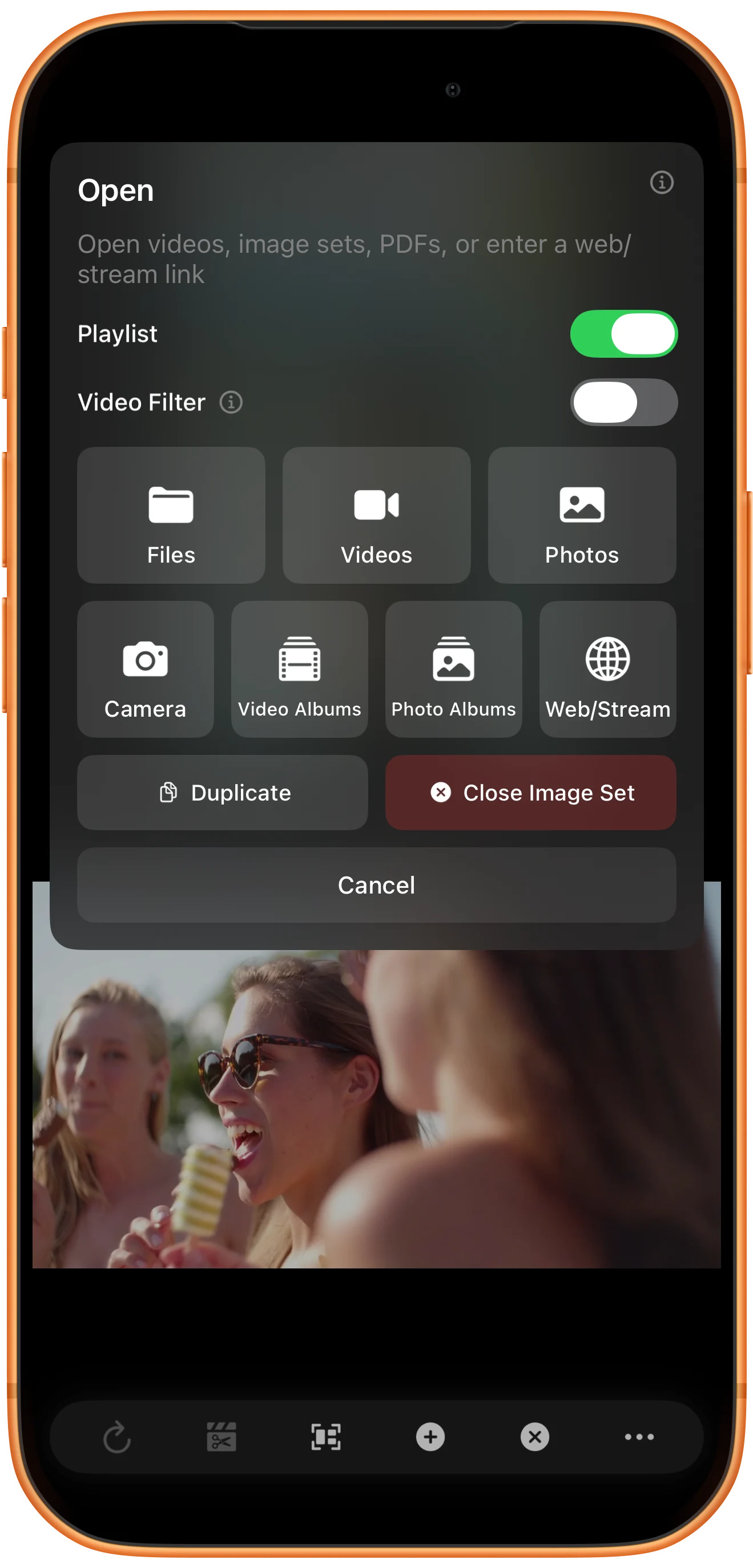
Choisir les vidéos de la zone
Sélectionnez l’album, deux vidéos, puis ✓. Choisissez une autre paire pour la seconde zone. Vérifiez l’ordre réel au lieu de supposer qu’il suit l’ordre des touches.
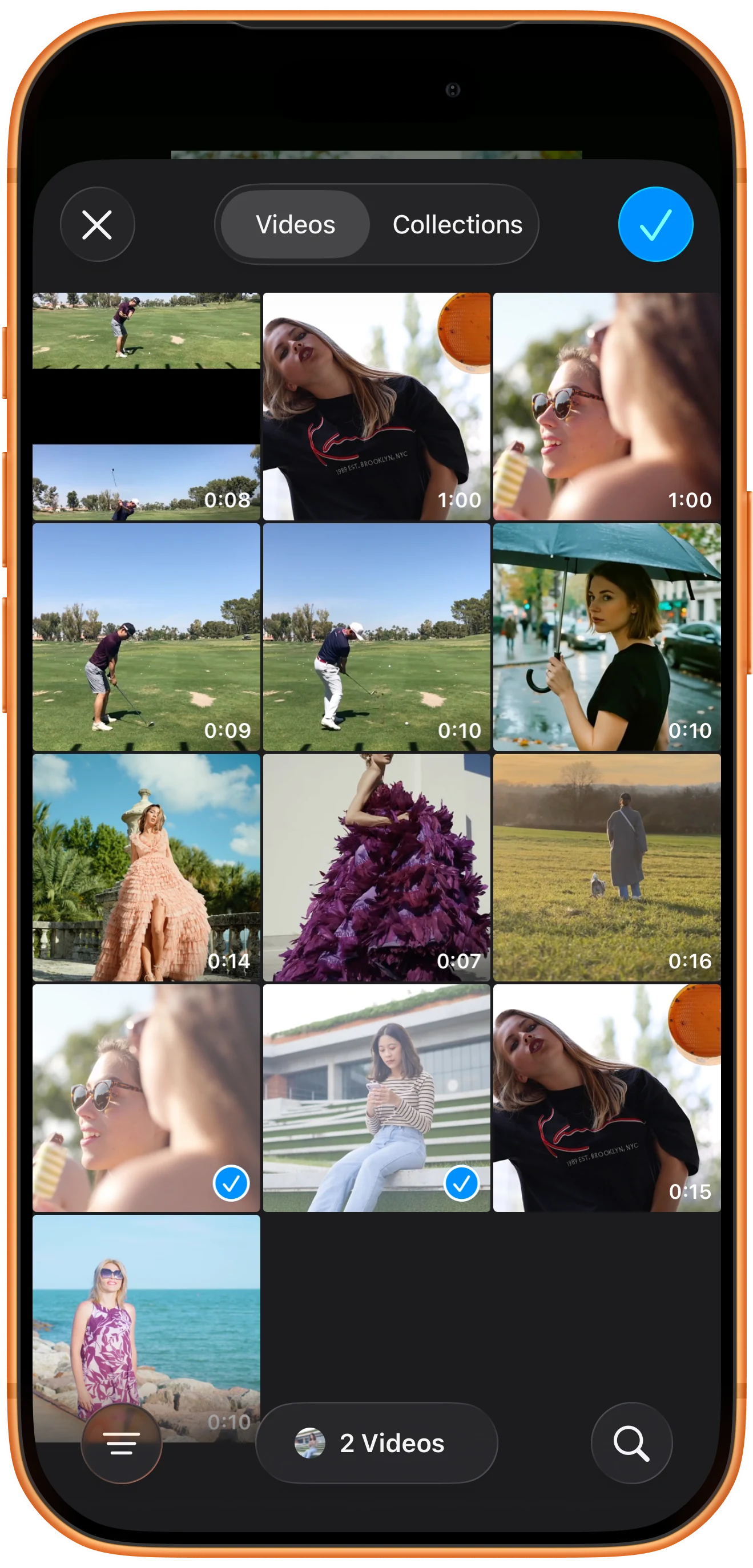
Vérifier les listes
Affichez les commandes et ouvrez la liste. Vérifiez les noms, durées et l’élément actuel. La liste du haut contient IMG_0015.MP4, puis IMG_0014.MP4.
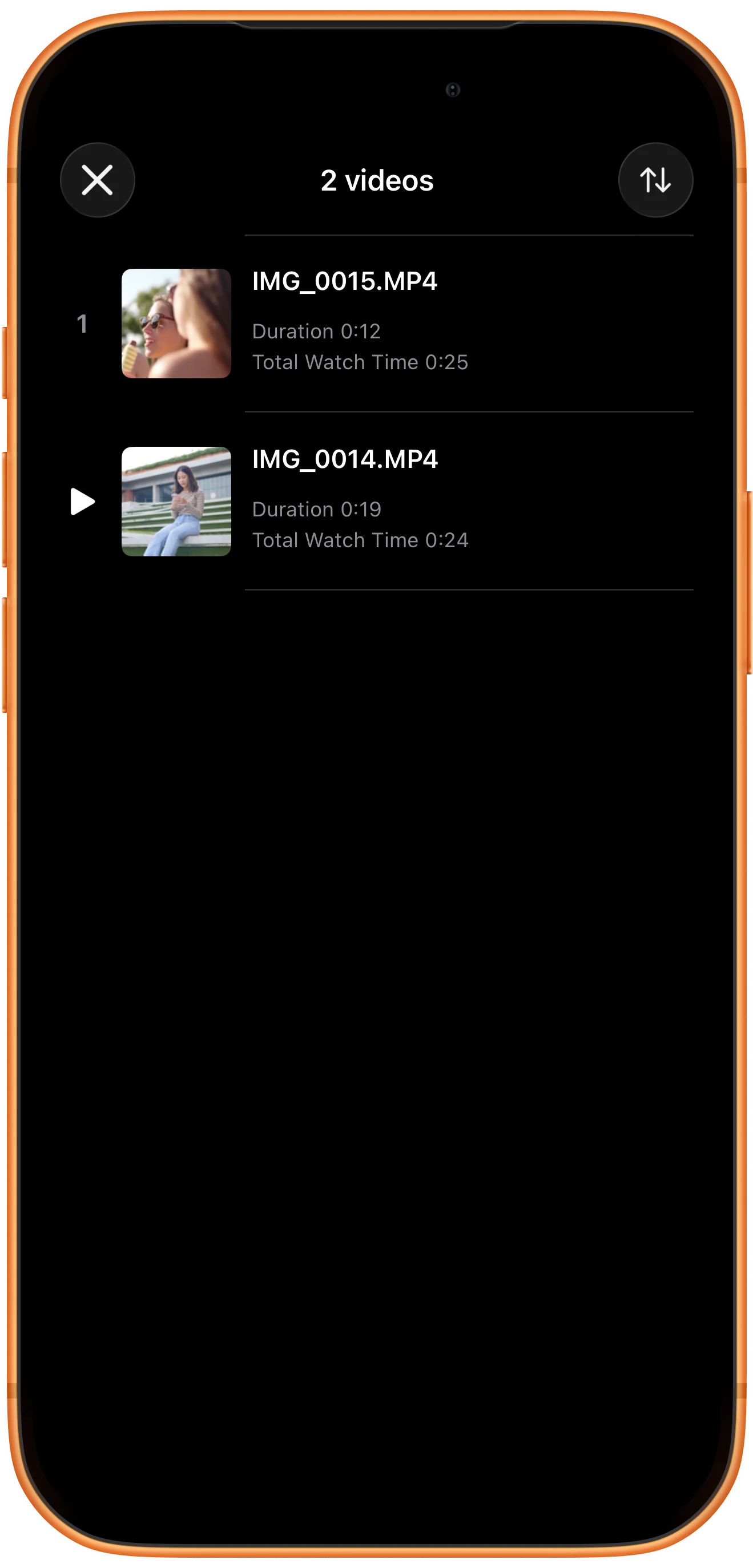
Changer les playlists ensemble
Touchez Next Video for All Players : les scènes des marches et de plein air passent aux vidéos de glace et de parapluie. Previous Video for All Players revient à la paire précédente. Le changement lance la lecture ; utilisez Pause All Players pour examiner le résultat.
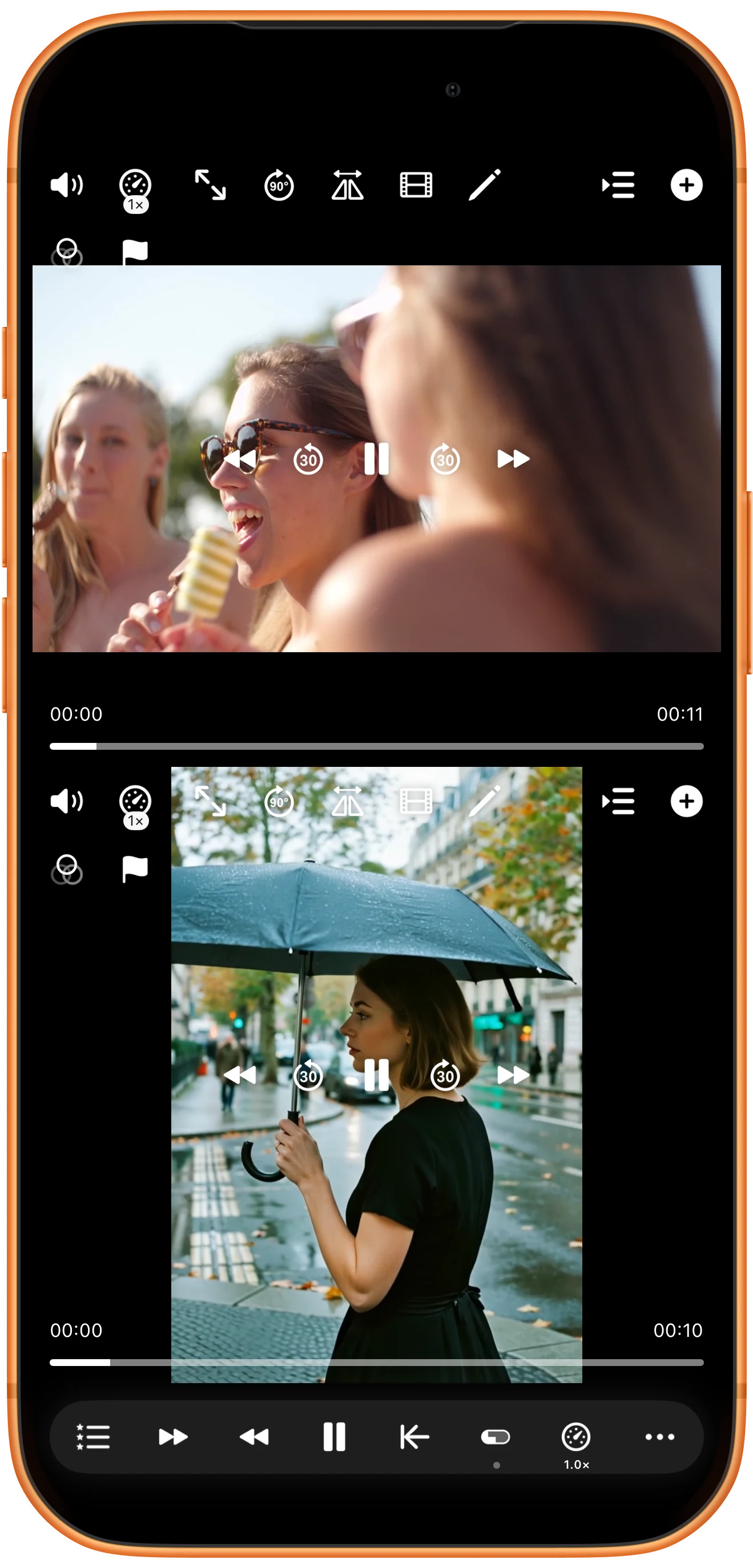
Aller plus loin
Quelques précisions utiles
Gardez ces précisions à l’esprit pendant les manipulations.
Les collections restent indépendantes
L’action globale avance chaque liste sans les fusionner. Des listes de longueurs différentes peuvent atteindre des étapes différentes.
Enregistrer une disposition utile
Un signet d’espace de travail permet de la rouvrir. Conservez fichiers et autorisations. Les signets nécessitent Premium.
Questions fréquentes
Pourquoi les vidéos occupent-elles des zones séparées ?
Vérifiez Playlist dans Open avant la sélection. Ce tutoriel crée une liste à l’intérieur d’une zone, pas une vidéo par zone.
Le changement aligne-t-il les actions filmées ?
Non. Il change l’élément lu. Définissez séparément des points de synchronisation pour faire correspondre les instants.
Split Screen Player
Essayez avec vos propres fichiers
Ouvrez Split Screen Player, choisissez vos fichiers et suivez les étapes.

