
Aktivieren Sie Playlist unter Open und wählen Sie mehrere Videos. Wiederholen Sie das im zweiten Bereich. Nutzen Sie danach Next Video for All Players oder Previous Video for All Players.
Die Playlist eines Bereichs aktivieren
Tippen Sie auf Plus, aktivieren Sie Playlist unter Open und wählen Sie Videos. Die Auswahl wird eine Folge in diesem Bereich statt je ein Clip pro Bereich.
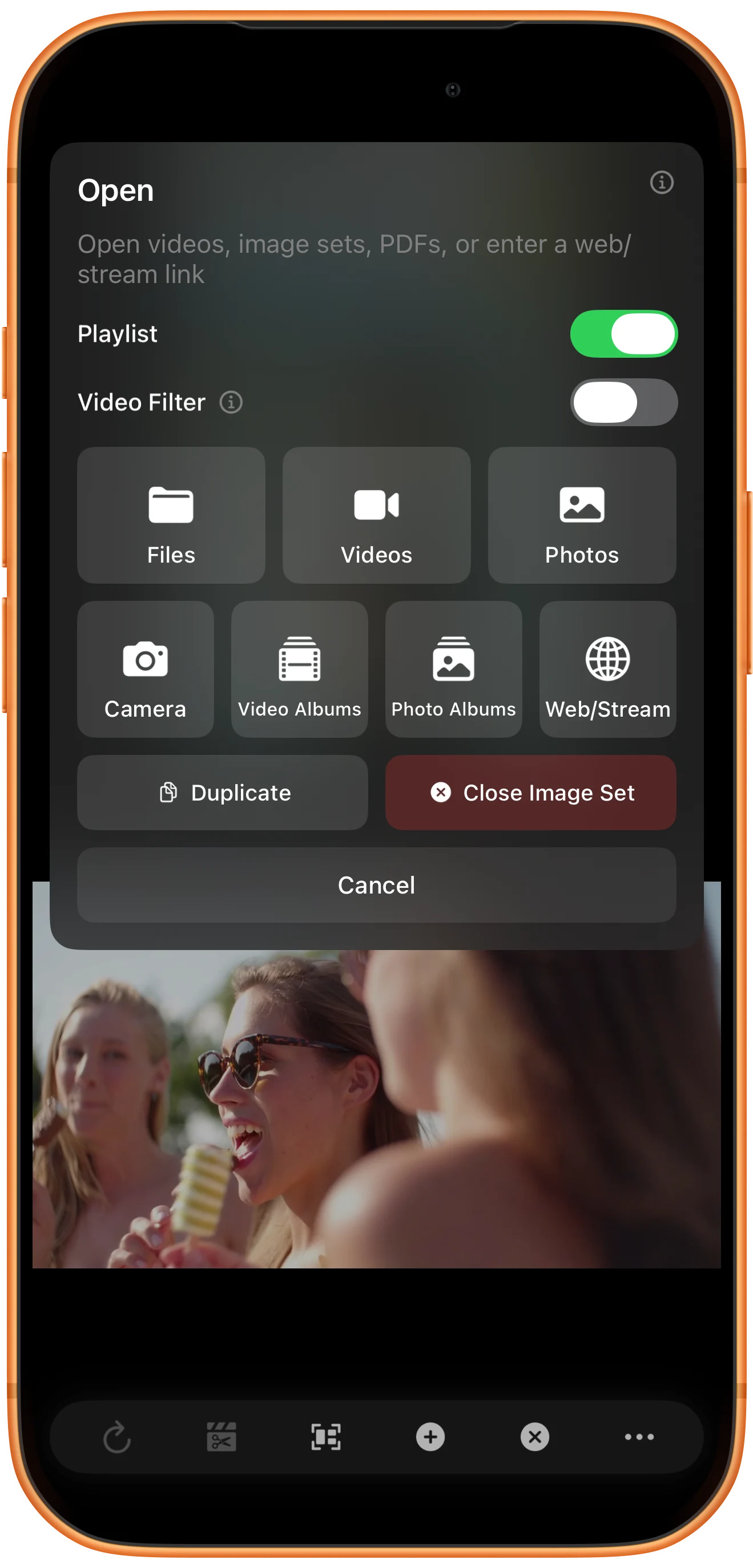
Die Clips auswählen
Wählen Sie Album und zwei Videos, dann ✓. Wählen Sie im zweiten Bereich ein anderes Paar. Prüfen Sie die tatsächliche Liste; sie muss nicht der Tipp-Reihenfolge entsprechen.
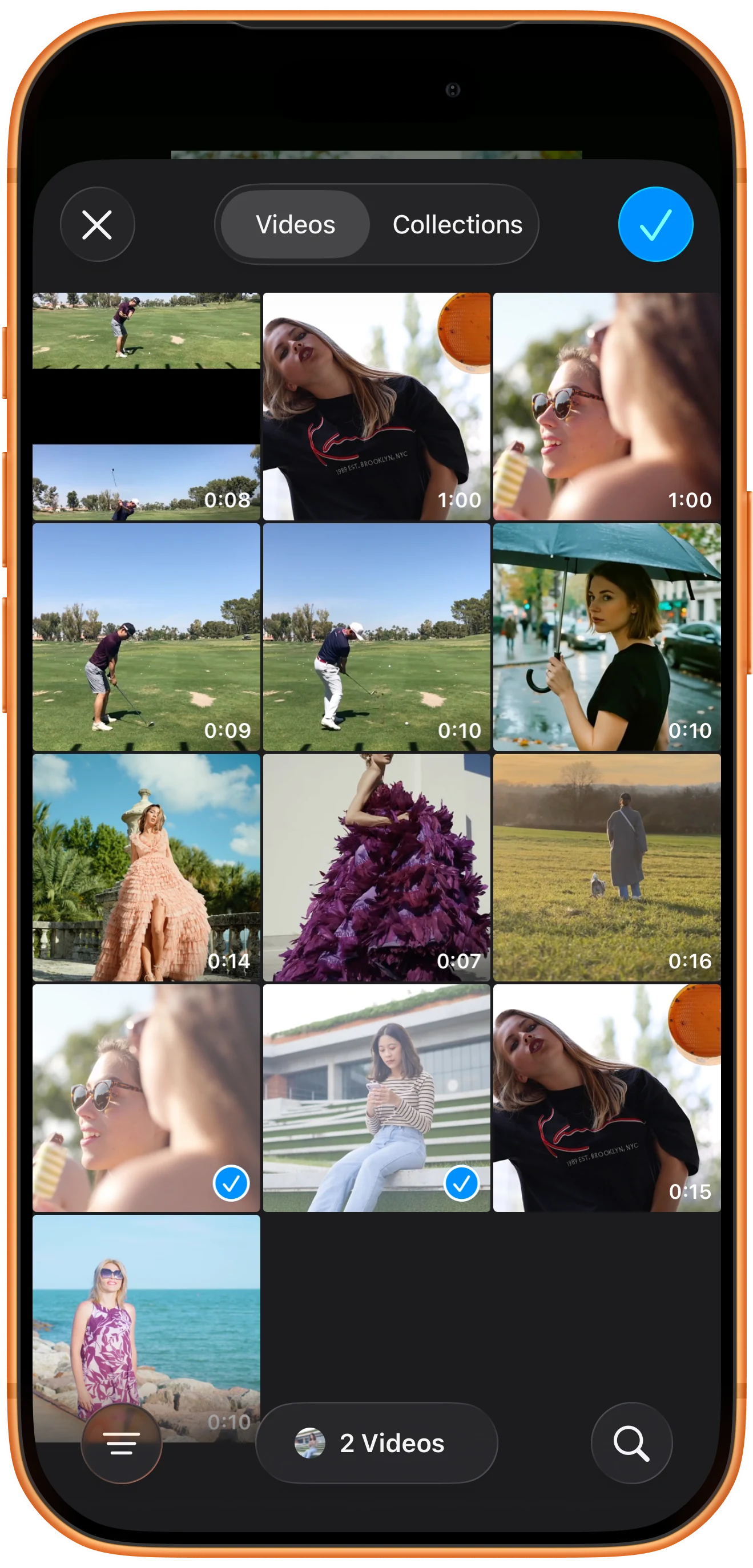
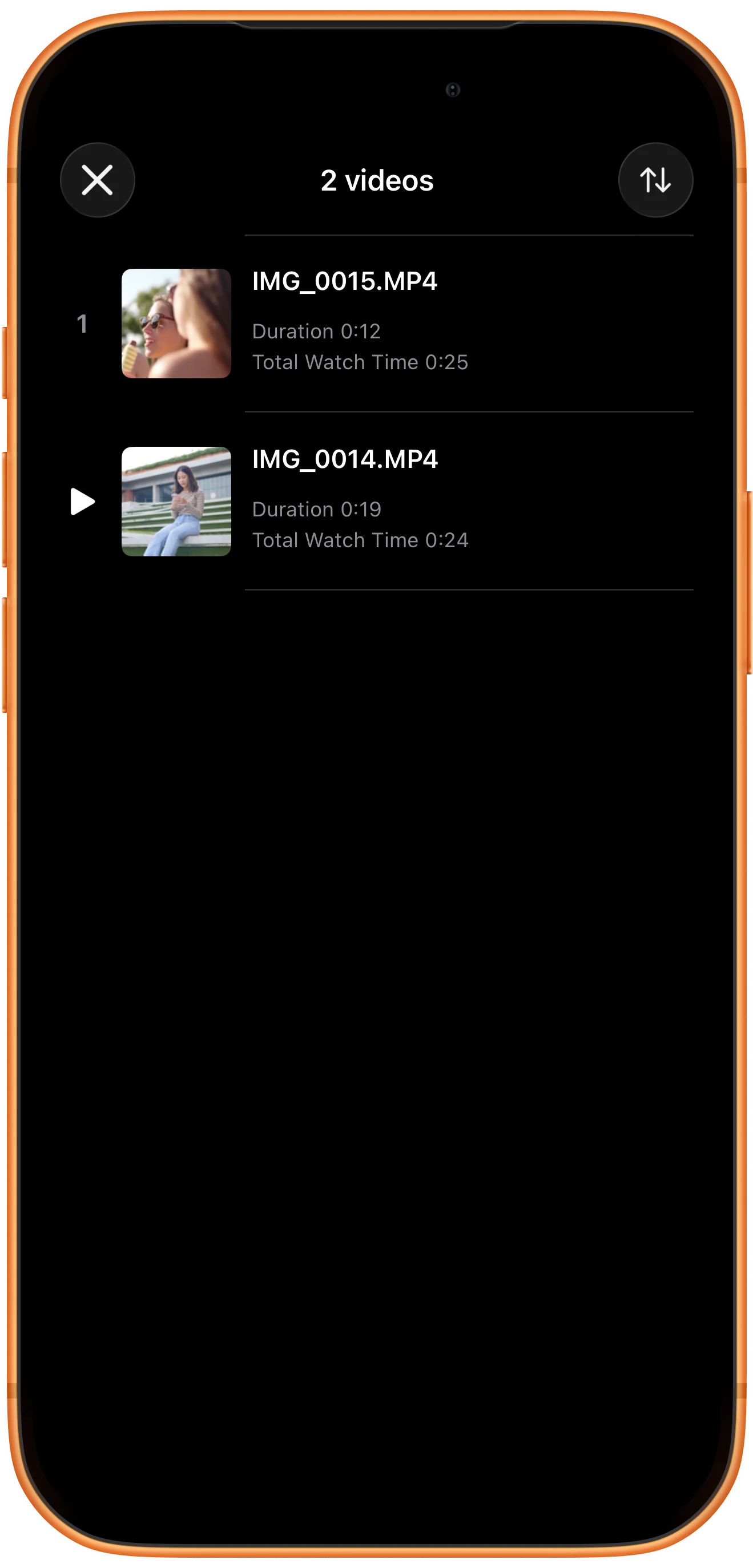
Die einzelnen Listen prüfen
Blenden Sie die Steuerung ein und öffnen Sie die Liste. Prüfen Sie Dateinamen, Dauer und aktuellen Eintrag. Oben folgt IMG_0014.MP4 auf IMG_0015.MP4.
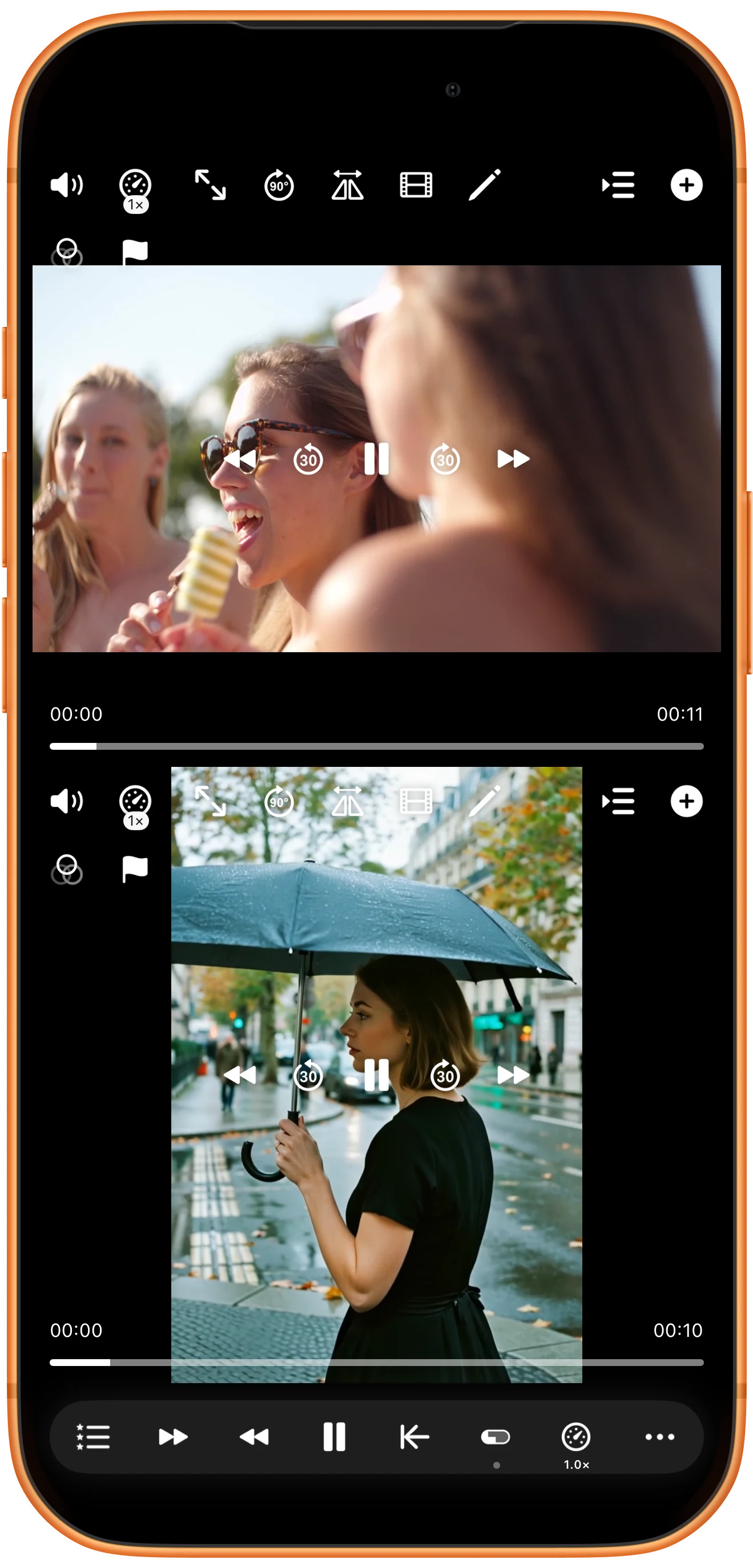
Die Listen gemeinsam umschalten
Tippen Sie auf Next Video for All Players. Im Beispiel wechseln Treppen- und Außenszene zu Eis- und Regenschirmvideo. Previous Video for All Players führt zum vorherigen Paar zurück. Beim Wechsel beginnt die Wiedergabe; mit Pause All Players halten Sie das Ergebnis an.
Weitere Möglichkeiten
Nützliche Hinweise
Beachten Sie während der einzelnen Schritte auch diese Hinweise.
Jeder Bereich behält seine Sammlung
Die globale Aktion bewegt die einzelnen Listen, führt sie aber nicht zusammen. Unterschiedlich lange Listen können verschiedene Stände erreichen.
Eine nützliche Anordnung speichern
Öffnen Sie sie später über ein Arbeitsbereich-Lesezeichen. Behalten Sie Dateien und Berechtigungen. Lesezeichen benötigen Premium.
Häufige Fragen
Warum erscheinen Videos in getrennten Bereichen?
Prüfen Sie vor der Auswahl Playlist im Open-Menü des Zielbereichs. Diese Anleitung erstellt eine Liste innerhalb eines Bereichs.
Richtet das Umschalten die Bewegungen aus?
Nein. Es ändert den abgespielten Eintrag. Setzen Sie passende Synchronisationspunkte separat, wenn die Aktionen übereinstimmen sollen.
Split Screen Player
Mit eigenen Medien ausprobieren
Öffnen Sie Split Screen Player, wählen Sie Ihre Dateien und folgen Sie der Anleitung.

