
Fügen Sie Pause All Players, Global Progress Bar und Restart All Players hinzu, um Wiedergabe, gemeinsame Position und Rückkehr zum Anfang zu steuern.
Alle Videos starten
Tippen Sie bei pausierten Videos auf Pause All Players. Die Taste wechselt den Zustand. Pause-Symbole in beiden Bereichen zeigen die laufende Wiedergabe.
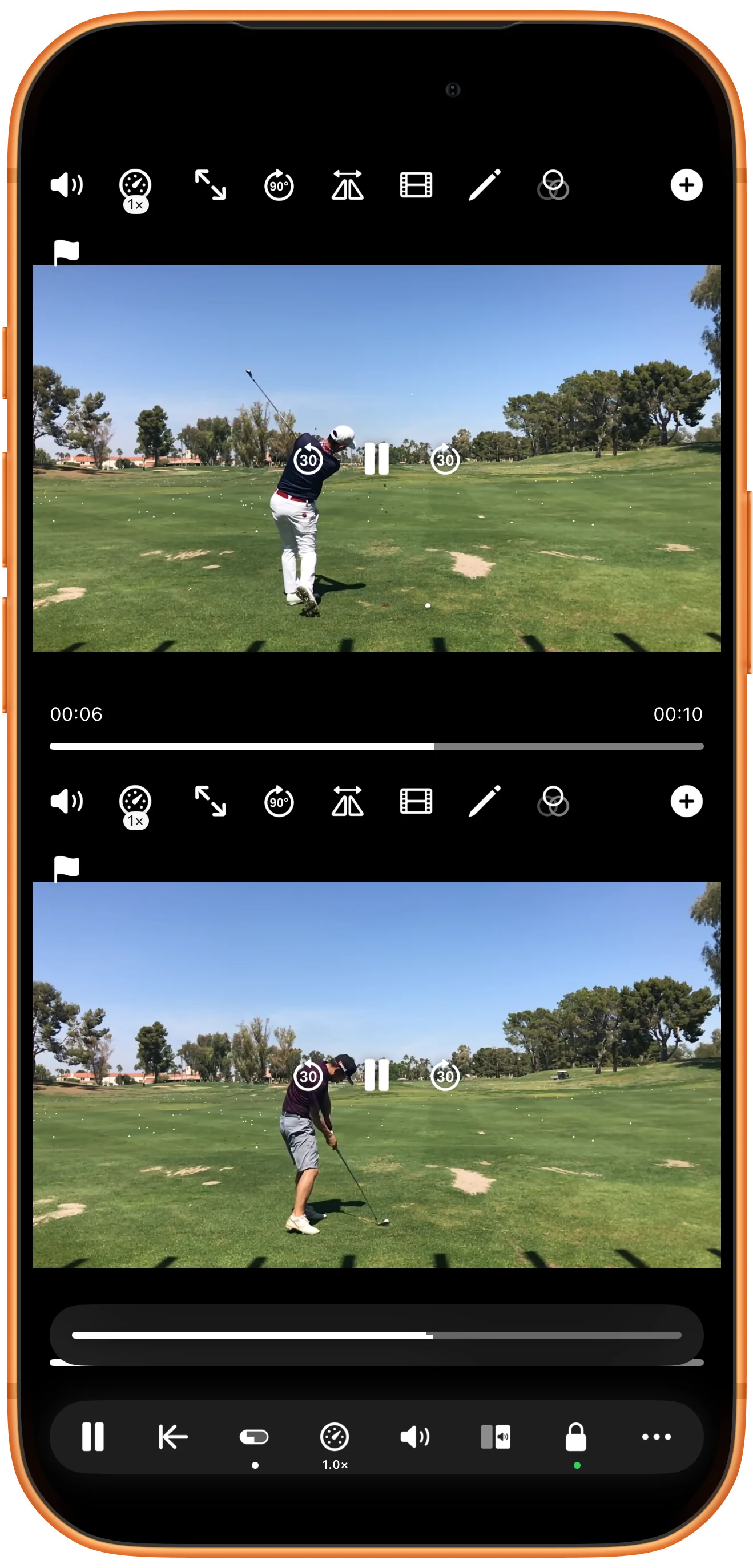
Den Vergleich pausieren
Tippen Sie erneut auf dieselbe Taste. Prüfen Sie, dass beide Bereiche Wiedergabe anzeigen und die Bilder stehen, bevor Sie Details betrachten.
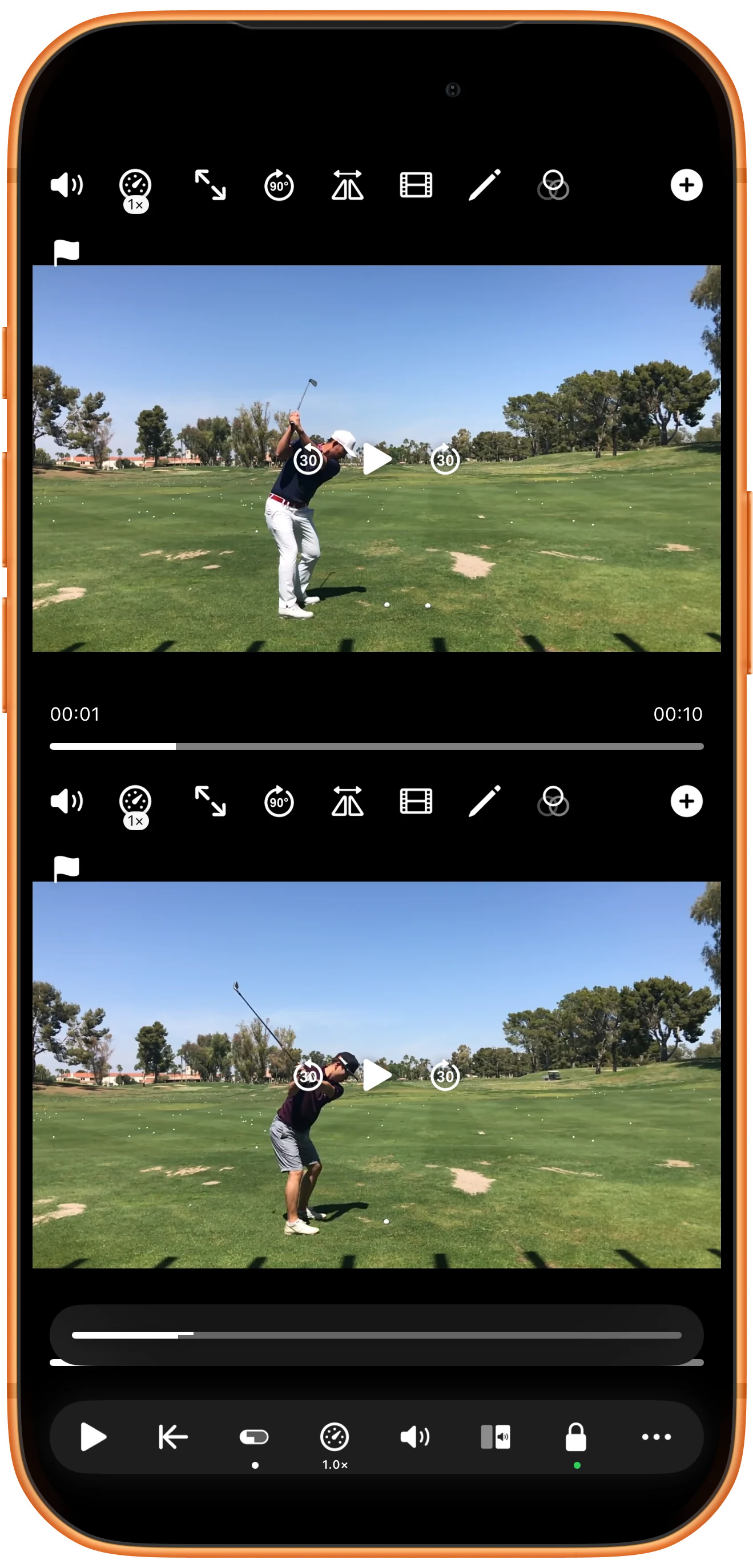
Mit dem gemeinsamen Balken suchen
Tippen Sie auf Global Progress Bar und ziehen Sie den zusätzlichen Regler. Ohne Synchronisation wird prozentual zur jeweiligen Dauer gesucht; die angezeigten Sekunden können daher abweichen.
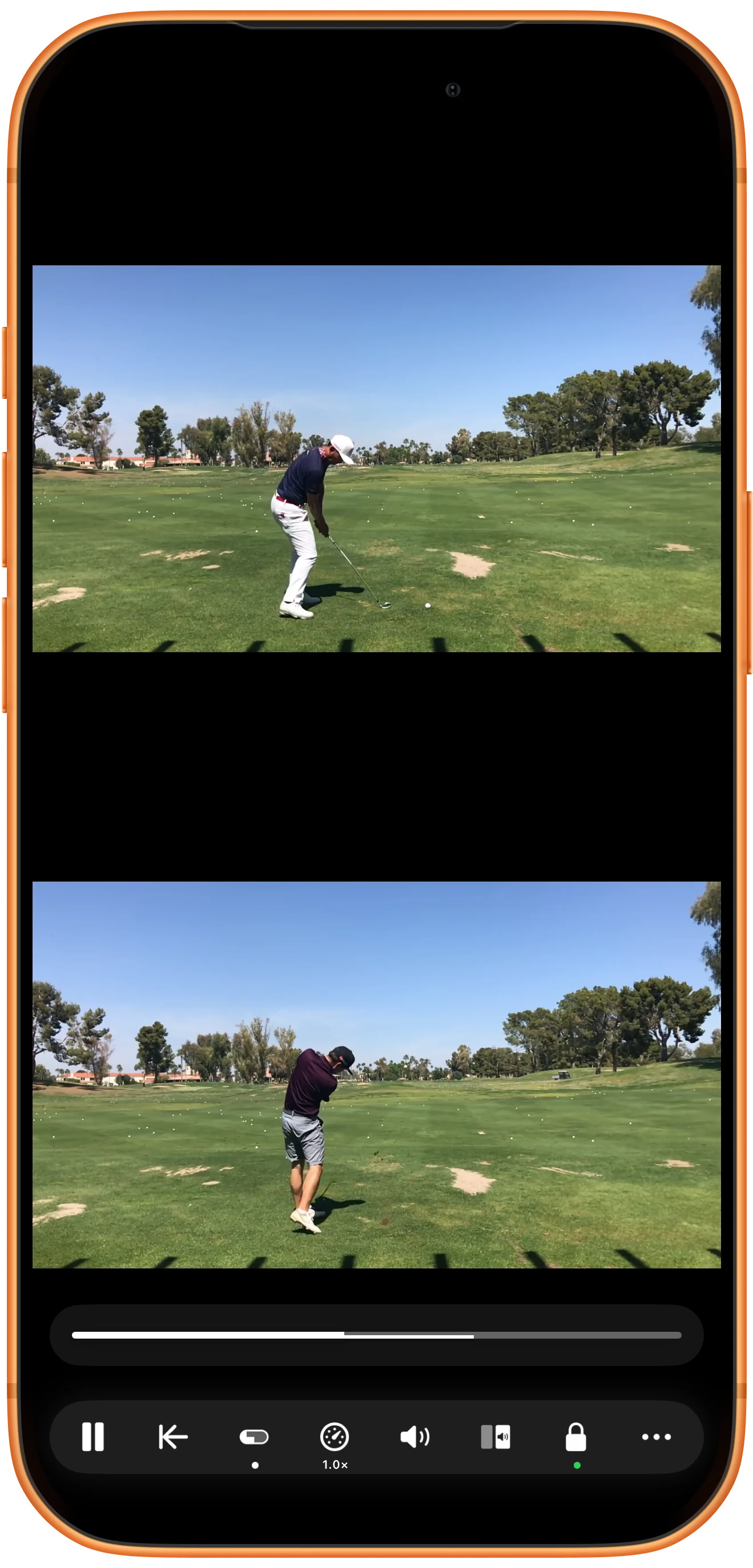
Zum Anfang zurückkehren
Verwenden Sie Restart All Players. Die zuvor pausierten Videos bleiben im Beispiel auch bei null pausiert. Starten Sie die gemeinsame Wiedergabe, wenn Sie bereit sind.
Weitere Möglichkeiten
Nützliche Hinweise
Beachten Sie während der einzelnen Schritte auch diese Hinweise.
Einzelne Bedienelemente verknüpfen
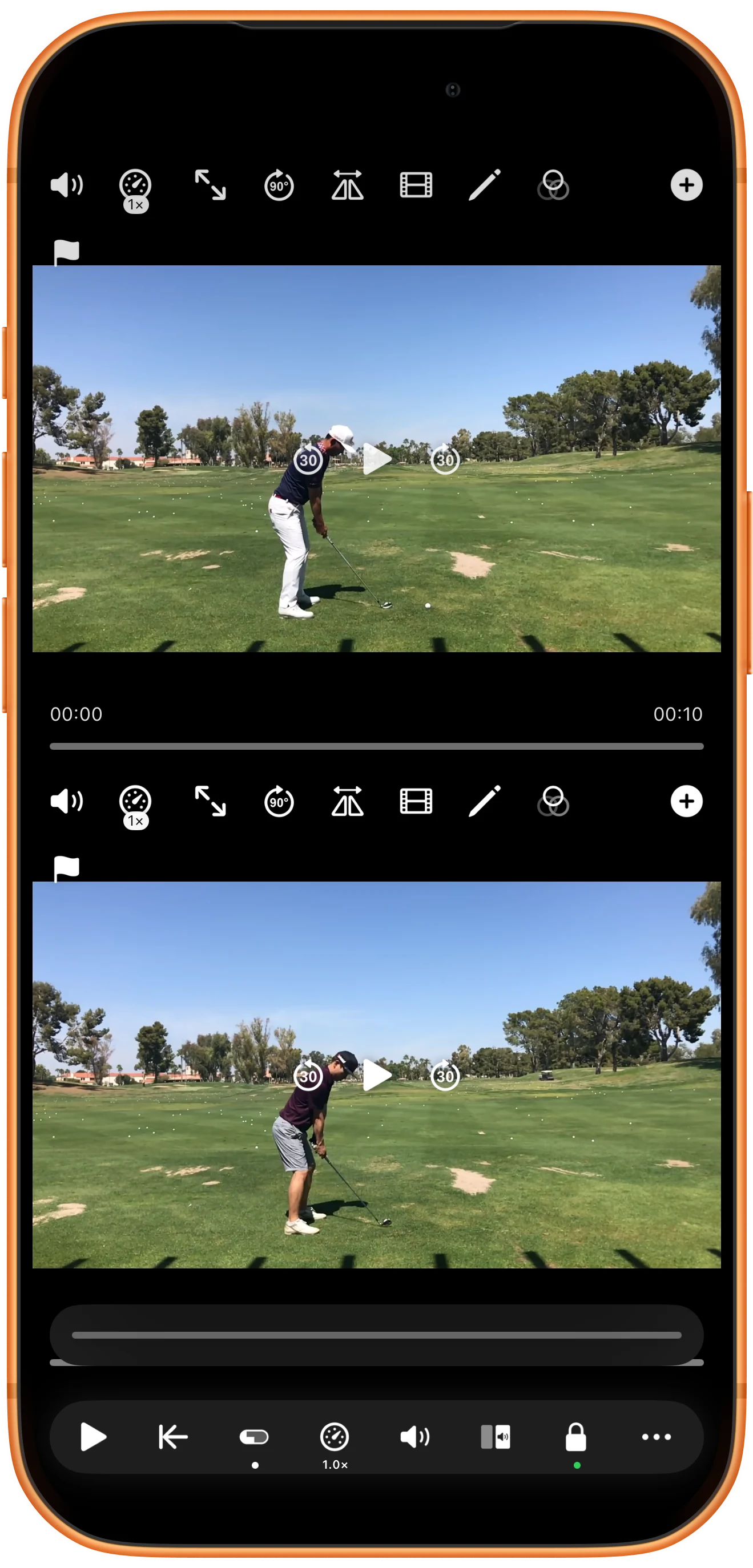
Aktivieren Sie Lock. Ein geschlossenes Schloss mit grüner Markierung zeigt die Verknüpfung an. Im Beispiel startet Play in einem Bereich beide Videos. Lock sperrt nicht den Touchscreen.
Synchronisationspunkte für gleiche Aktionen nutzen
Ein gemeinsamer Prozentwert richtet unterschiedlich aufgenommene Ereignisse nicht automatisch aus. Setzen Sie mit Sync Point passende Referenzpunkte.
Häufige Fragen
Warum unterscheiden sich die Zeiten nach dem Suchen?
Ohne Synchronisation steht der Regler für einen Anteil an der jeweiligen Gesamtdauer. Derselbe Anteil kann verschiedenen Sekundenwerten entsprechen.
Verhindert Lock versehentliche Berührungen?
Nein. Es verknüpft die Player-Steuerung und ist keine Touchscreen-Sperre.
Split Screen Player
Mit eigenen Medien ausprobieren
Öffnen Sie Split Screen Player, wählen Sie Ihre Dateien und folgen Sie der Anleitung.

