
아래에 Pause All Players, Global Progress Bar와 Restart All Players를 추가하세요. 재생 상태 전환, 공통 위치 이동과 시작점 복귀에 사용합니다.
모두 함께 재생하기
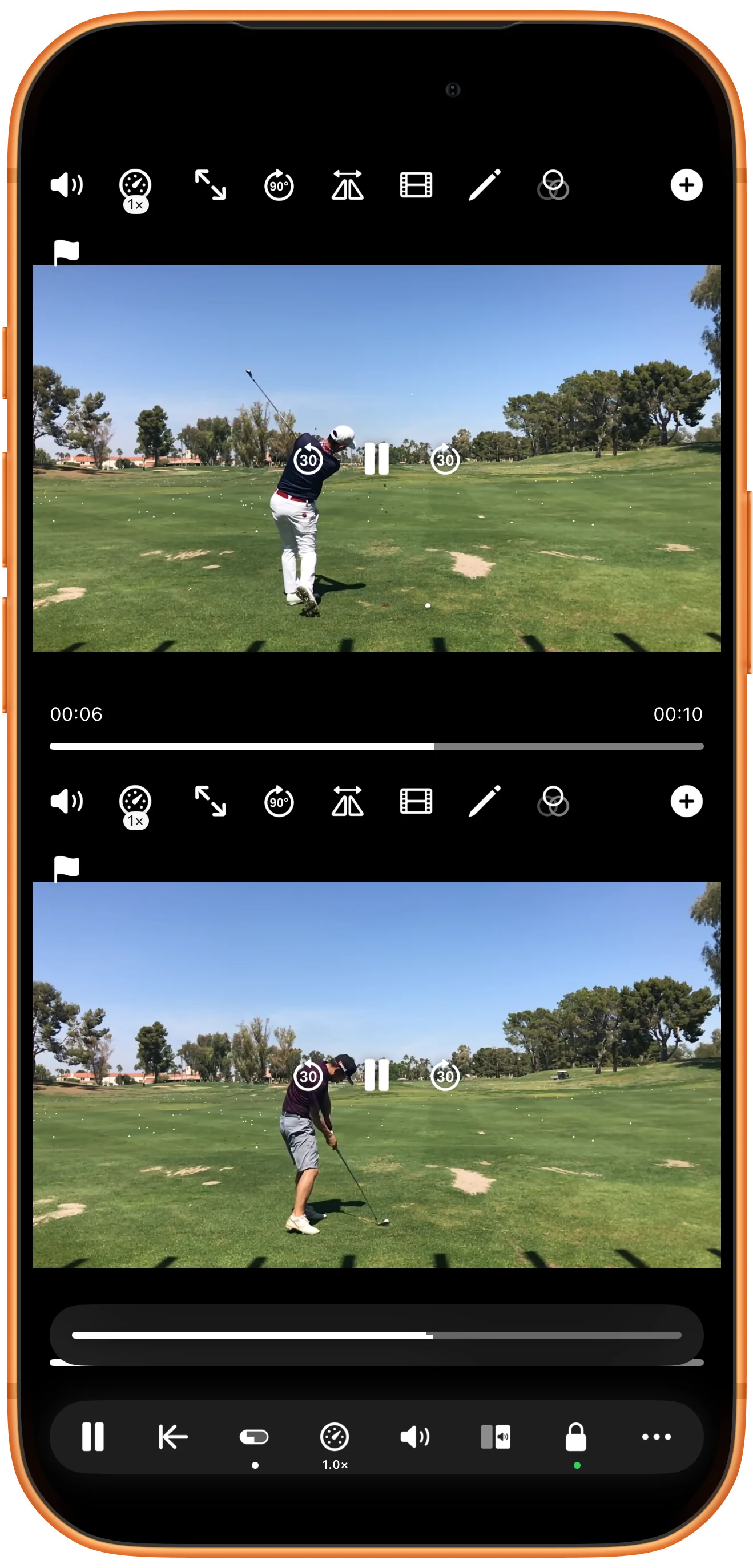
영상이 모두 멈춰 있을 때 Pause All Players를 누르세요. 이 버튼은 재생 상태를 전환합니다. 두 영역에 일시 정지 아이콘이 표시되면 재생 중입니다.
비교 전체 일시 정지하기
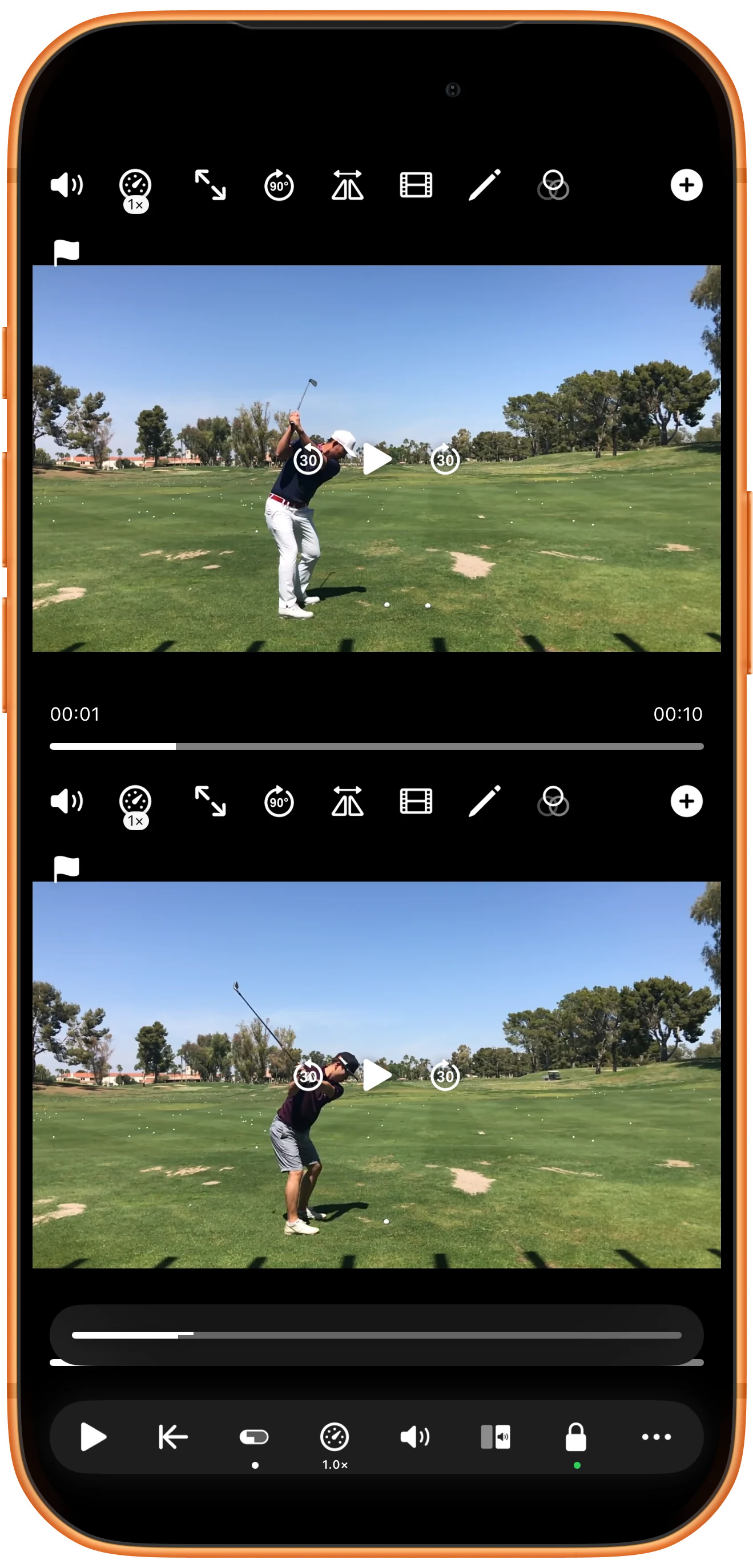
같은 버튼을 다시 누르세요. 두 영역에 재생 삼각형이 나타나고 화면이 멈춘 것을 확인한 뒤 세부 내용을 살펴보세요.
공통 진행 막대로 이동하기
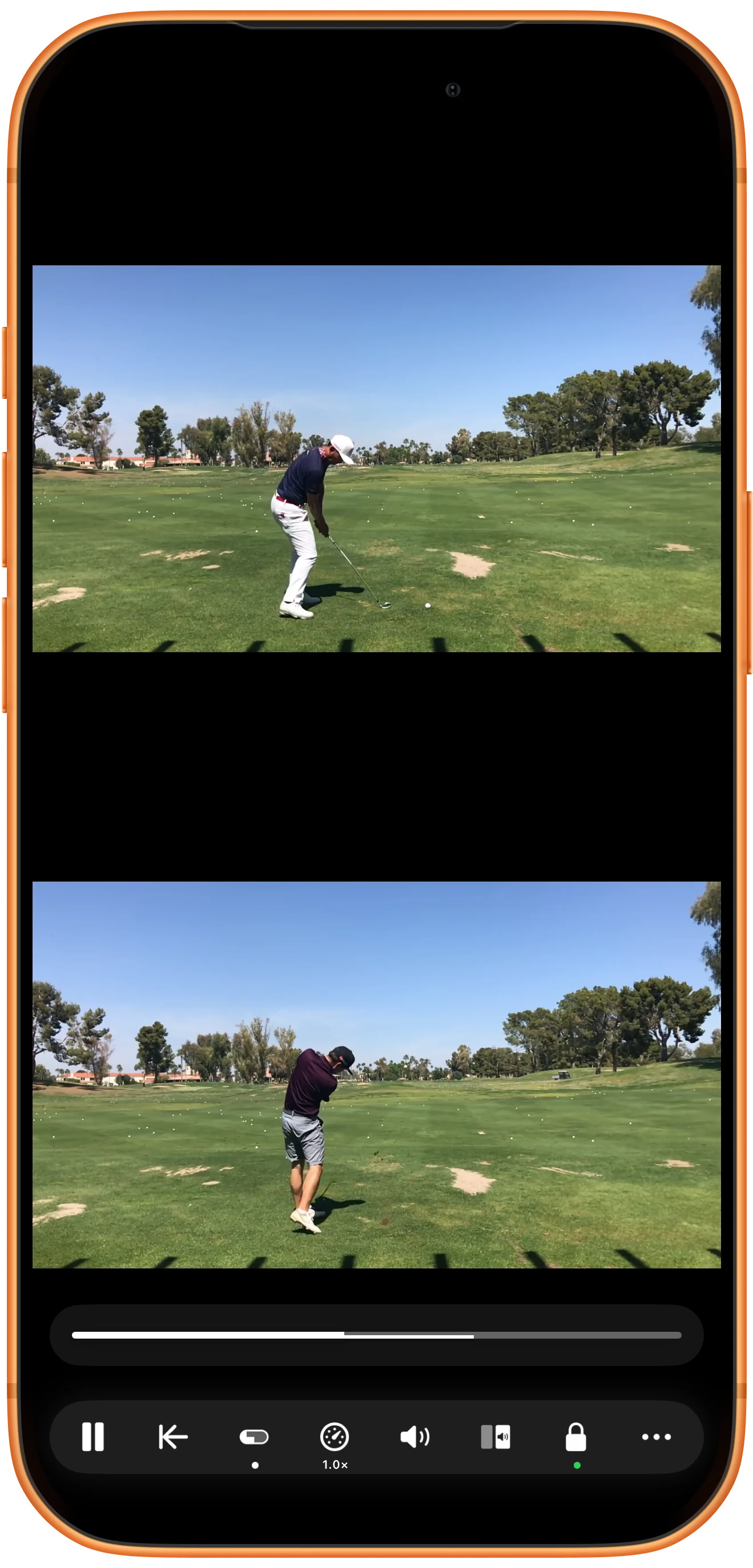
Global Progress Bar를 눌러 추가 슬라이더를 표시하고 드래그하세요. 동기화가 꺼져 있으면 각 영상 길이에 대한 비율로 이동하므로 경과 시간이 다를 수 있습니다.
처음으로 돌아가기
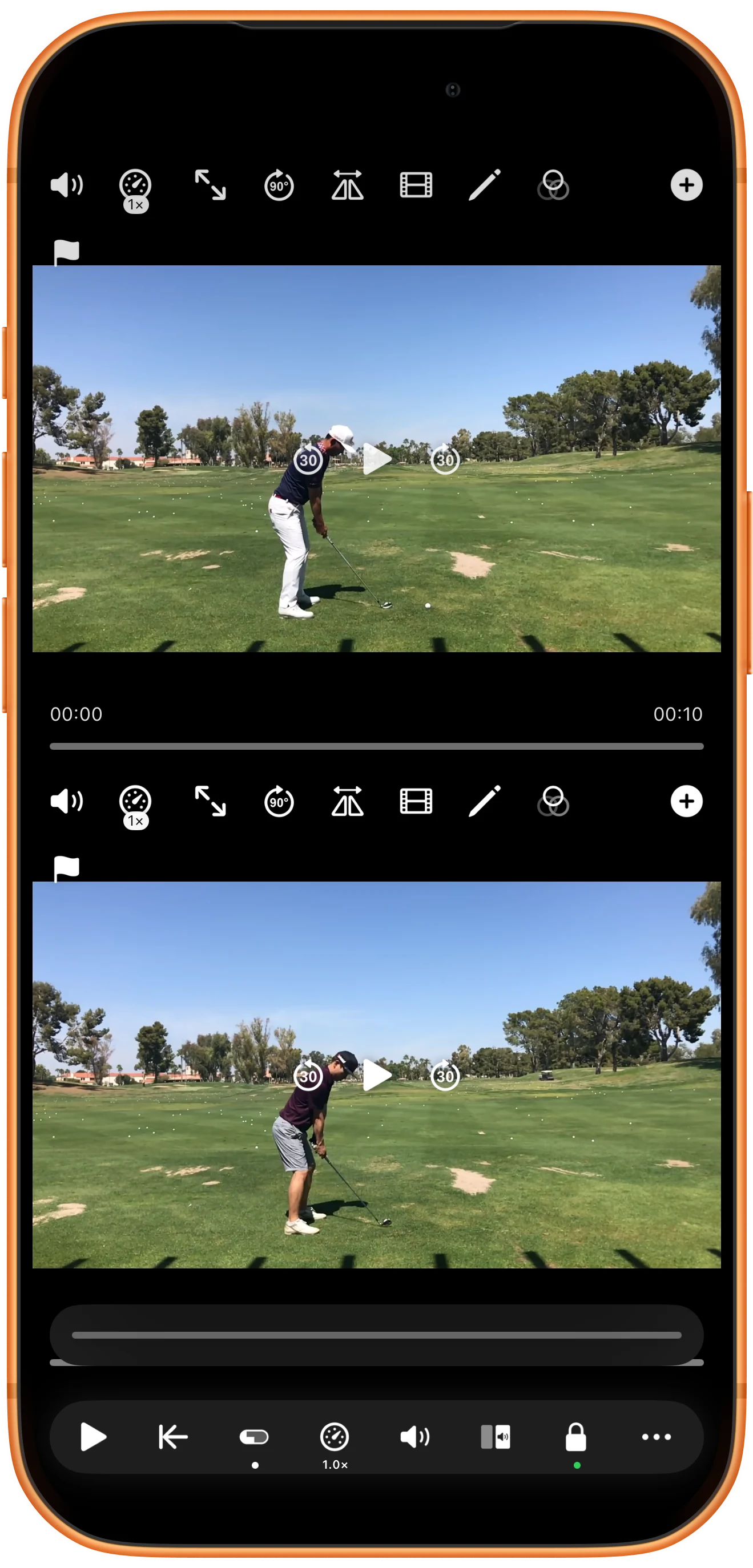
Restart All Players를 사용하세요. 예시에서는 멈춰 있던 두 영상이 0초로 돌아가도 정지 상태를 유지합니다. 준비되면 전체 재생 버튼을 누르세요.
더 다양한 활용법
알아두면 좋은 점
단계를 따라 하며 다음 사항도 확인하세요.
필요하면 개별 조작을 연결하세요
Lock을 켜면 닫힌 자물쇠와 녹색 표시가 나타나고 개별 플레이어 조작이 연동됩니다. 예시에서는 한 영역의 Play로 두 영상이 시작됩니다. 터치 화면 잠금 기능은 아닙니다.
동작을 맞추려면 동기화 지점을 쓰세요
같은 진행 비율은 녹화 시점이 다른 동작을 맞추지 못합니다. Sync Point에서 기준점을 설정하세요.
자주 묻는 질문
전체 이동 뒤 시간이 다른 이유는 무엇인가요?
동기화가 없으면 각 영상 총길이의 비율로 이동합니다. 같은 비율이라도 대응하는 초 단위 시간은 다를 수 있습니다.
Lock으로 실수로 누르는 것을 막을 수 있나요?
아니요. 플레이어 조작을 연결하는 기능이며 화면 터치 잠금이 아닙니다.
Split Screen Player
내 미디어로 사용해 보세요
Split Screen Player를 열고 사용할 파일을 선택한 다음 안내에 따라 진행하세요.

