
영상의 배속 게이지를 누르면 다음 속도로 바뀌고 Video Speed가 열립니다. 하단의 Change Speed for All Players로 전체 속도를 맞출 수 있습니다.
개별 속도 버튼 찾기
영상을 탭해 버튼을 표시하세요. 게이지와 값은 해당 영역의 속도입니다. 예시의 위쪽 영상은 1×로 시작합니다.
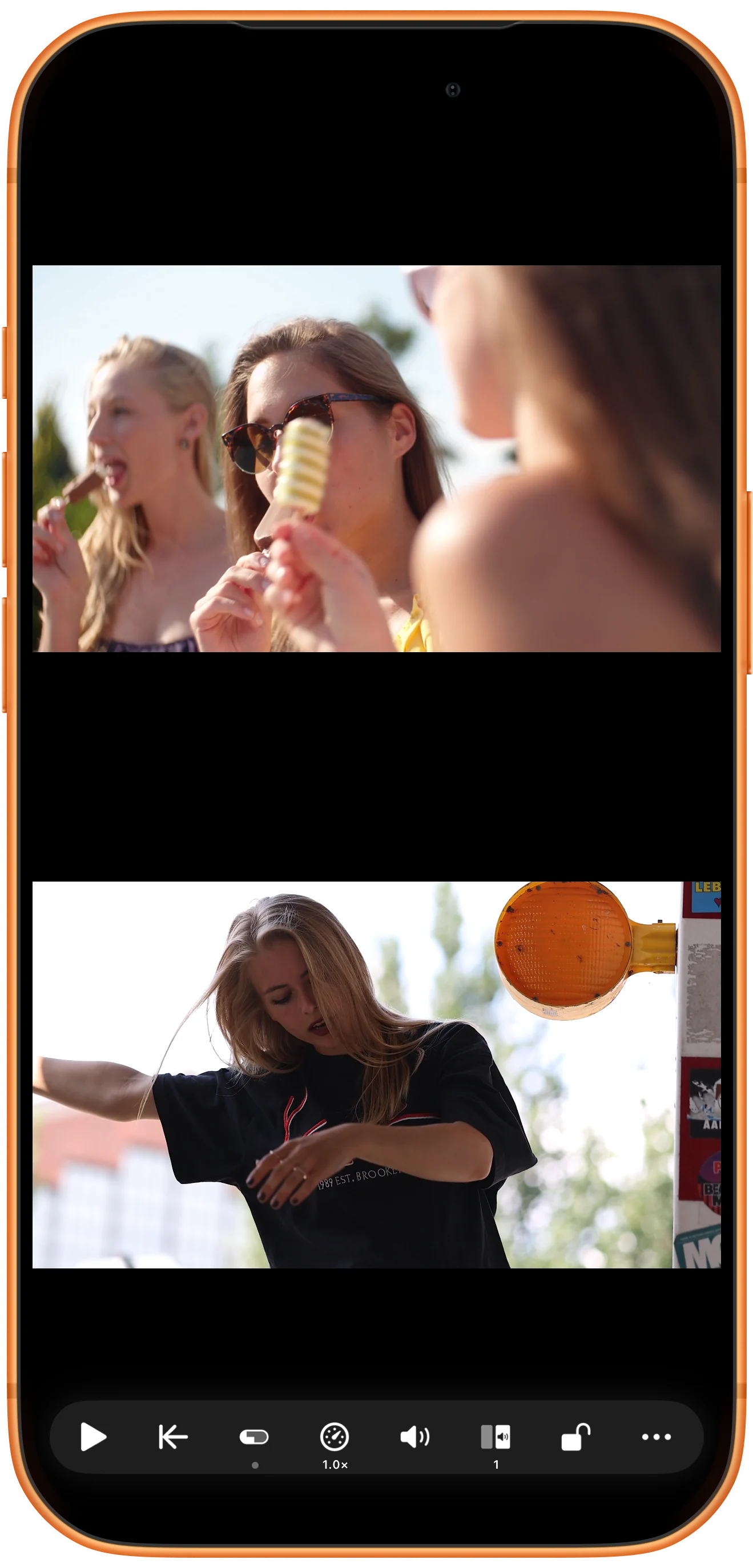
한 영상의 속도 바꾸기
게이지를 누르면 다음 속도로 바뀌며 Video Speed가 표시됩니다. 예시는 1.4×입니다. 속도 슬라이더도 제공하며 Remember Speed는 별도의 기억 설정입니다.
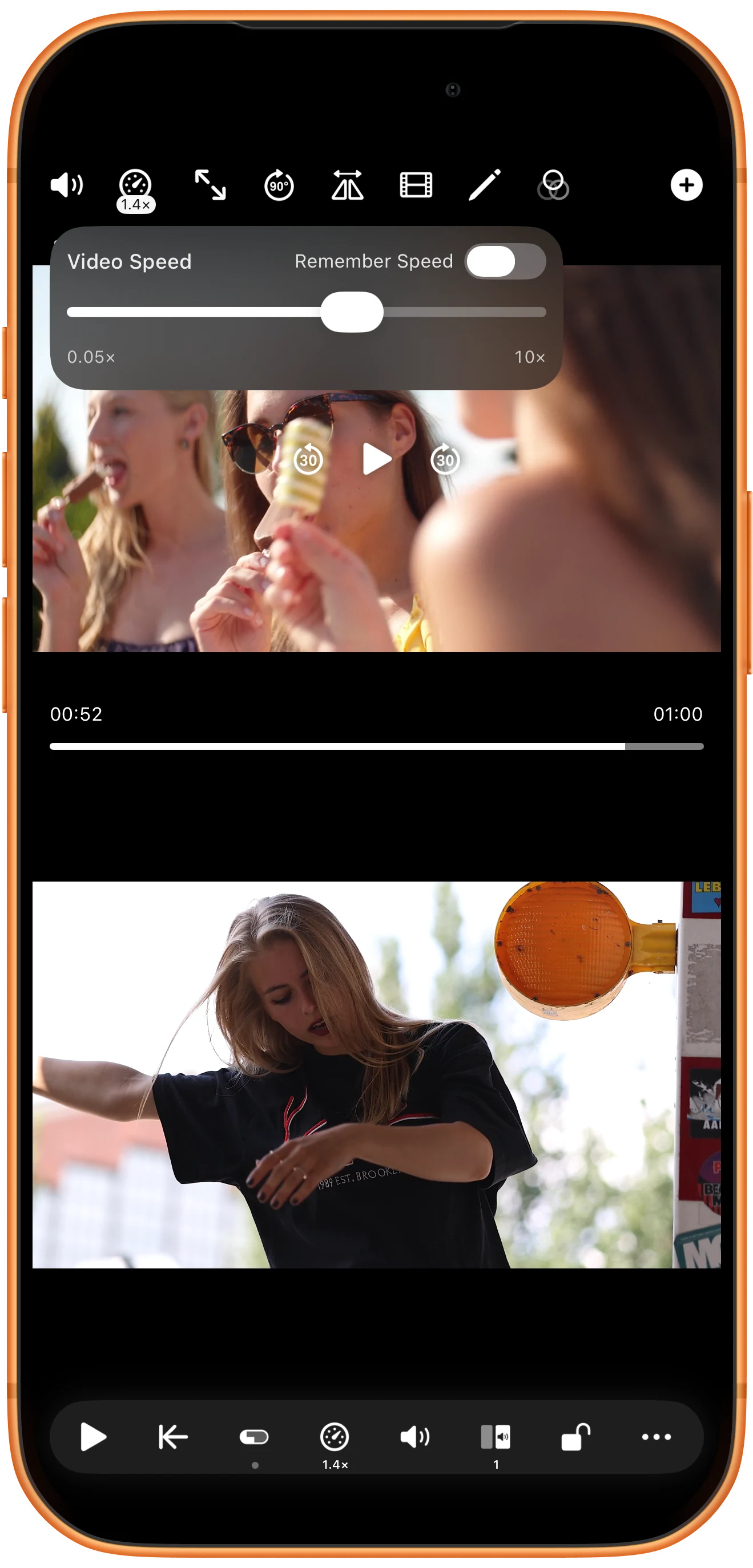
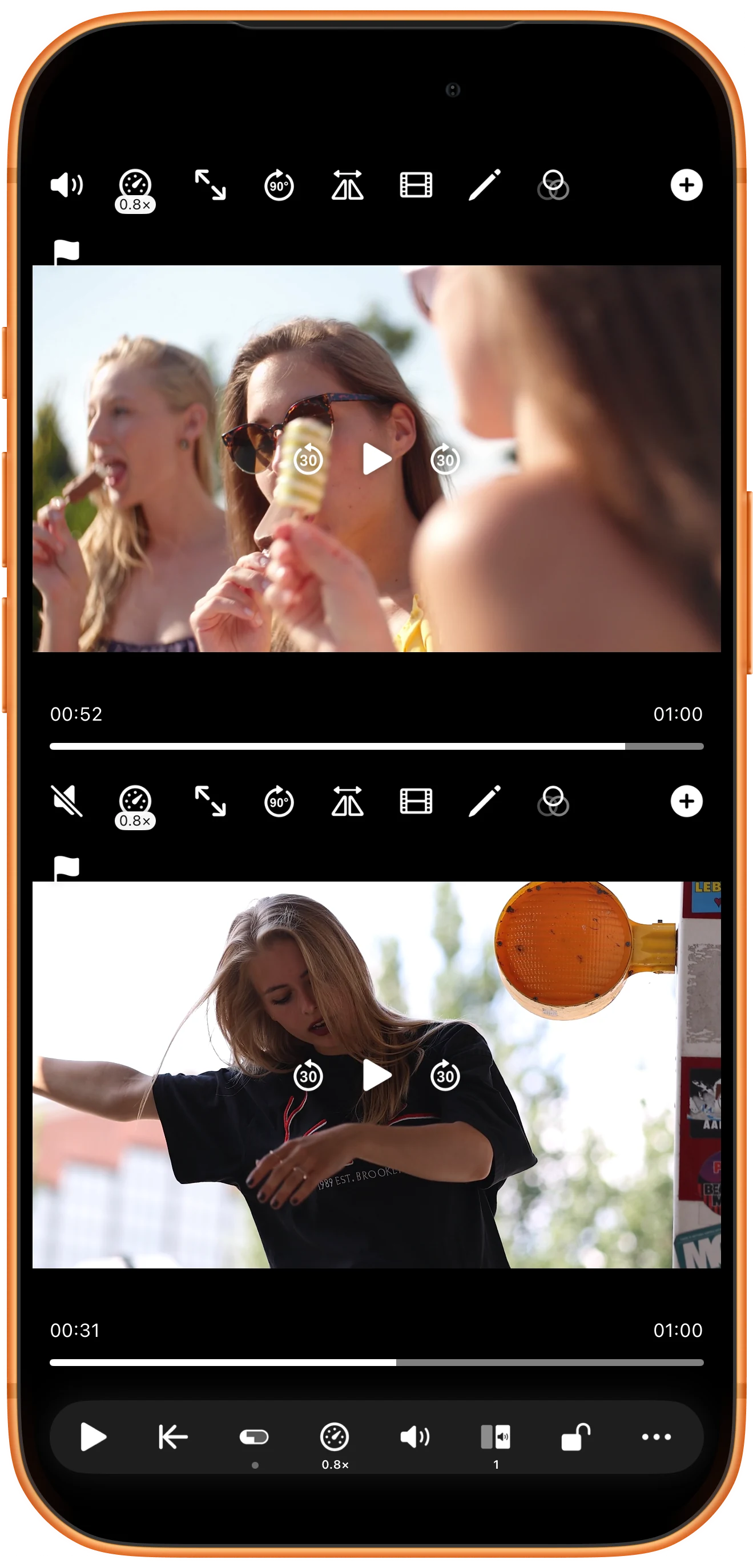
모든 영상의 속도 맞추기
하단의 Change Speed for All Players를 반복해서 눌러 속도를 순환합니다. 두 영역을 확인하세요. 예시에서는 모두 0.8×로 맞췄습니다.
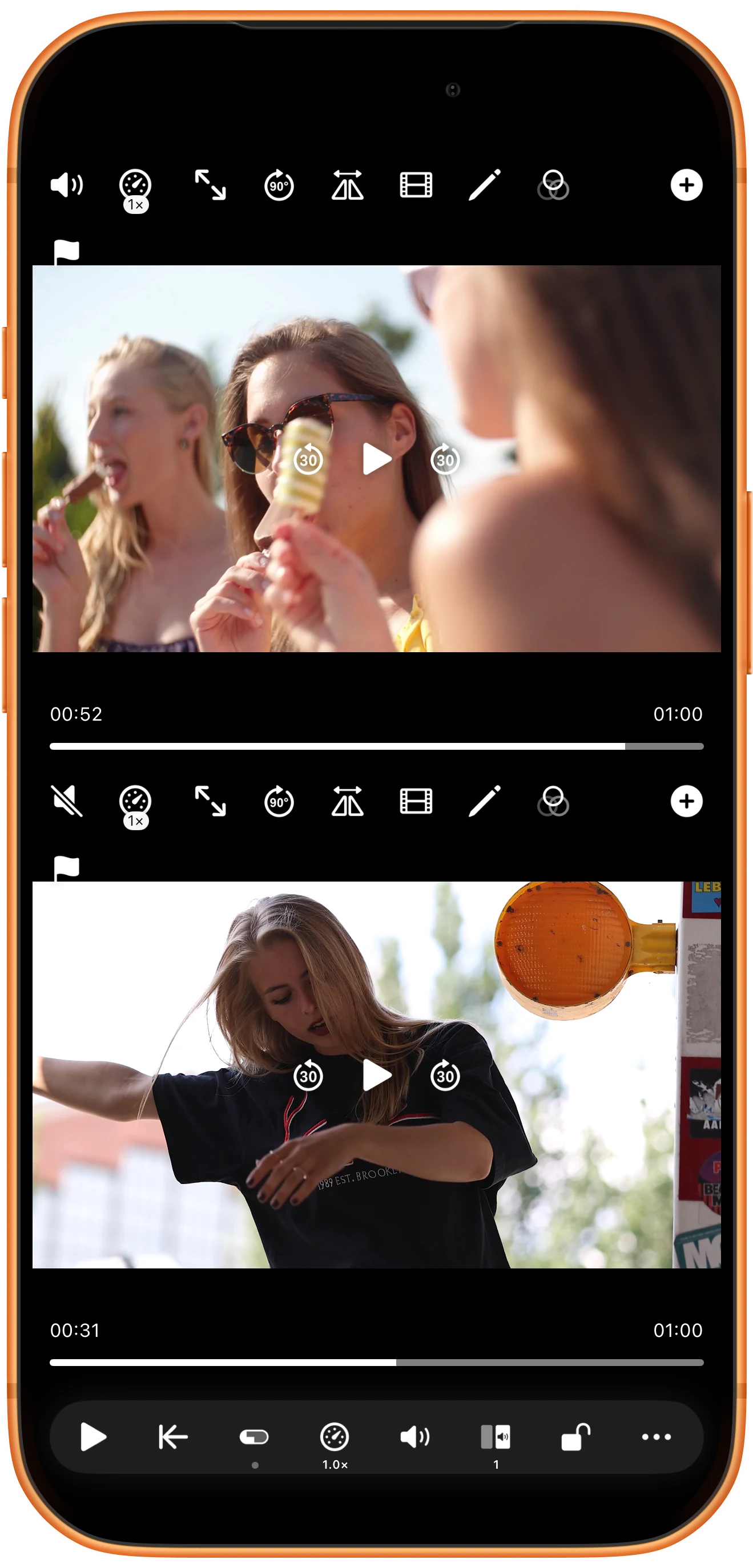
정상 속도로 돌아가기
전체 배속 버튼을 계속 눌러 1×로 맞추세요. 각 영역의 값을 확인하고 재생을 다시 시작합니다. 일시 정지와 배속 변경은 별도 기능입니다.
더 다양한 활용법
알아두면 좋은 점
단계를 따라 하며 다음 사항도 확인하세요.
일시적인 빠른 재생과 느린 재생
도구 모음에 Long-Press Fast Forward와 Long-Press Slow Motion도 있습니다. 누르는 동안만 속도가 바뀌고 손을 떼면 이전 속도로 돌아옵니다. 동기화를 끄고 사용하세요. 임시 배율은 설정에 따라 다릅니다.
재생 속도와 내보내기
배속을 바꿔도 새 파일이 생성되지는 않습니다. 출력 영상이 필요하면 별도의 분할 화면 내보내기를 열어 시간 설정을 확인하세요.
자주 묻는 질문
왜 다른 영역의 속도도 바뀌나요?
Lock과 Synchronized playback을 확인하세요. 연결된 조작은 다른 영역에도 적용될 수 있습니다. 개별 조절 시에는 끄세요.
새 배속을 유지하려면 어떻게 하나요?
개별 게이지나 전체 배속 버튼을 사용하세요. 임시 길게 누르기 기능은 손을 떼면 이전 속도로 돌아갑니다.
Split Screen Player
내 미디어로 사용해 보세요
Split Screen Player를 열고 사용할 파일을 선택한 다음 안내에 따라 진행하세요.

